

Dependemos de nossos iPhones para tudo, desde verificar e-mails até pedir comida e fazer pagamentos com o Apple Pay. No entanto, as coisas podem complicar rapidamente se o seu iPhone estiver com pouca bateria e não carregar. Se você passou exatamente por esse problema, não se preocupe! Há várias maneiras de resolver isso.
Por que meu iPhone não carrega?
Na maioria dos casos, o iPhone pode parar de carregar devido a erros humanos, como uma conexão frouxa entre o iPhone e o cabo de carregamento. Você também pode enfrentar problemas por causa de um cabo ou adaptador de carregamento com defeito, uma porta de carregamento obstruída, ajustes incorretos ou, às vezes, um problema de software ou hardware.
8 maneiras de corrigir um iPhone que não carrega
Se você tiver sorte, talvez ainda consiga carregar o iPhone sem fio. No entanto, isso não resolverá o problema subjacente se ele estiver relacionado à porta de carregamento.
Don’t miss the best of The Mac Observer
Set us as a preferred source and our Apple reporting ranks higher in your Google Search results and Discover feed — one tap, no account changes.
1. Tente forçar a reinicialização do iPhone
Forçar a reinicialização ou fazer uma reinicialização forçada do iPhone pode ser uma maneira simples, porém eficaz, de resolver problemas de carregamento. Esse processo basicamente encerra todos os processos em segundo plano e atualiza o software do dispositivo para eliminar falhas e dar a ele um novo começo. Veja como fazer isso, dependendo do modelo específico:
- iPhone 8 ou mais recente: pressione e solte o botão Aumentar Volume e, em seguida, o botão Diminuir Volume. Agora, pressione e mantenha pressionado o botão lateral até o logotipo da Apple aparecer na tela do iPhone.
- iPhone 7 e 7 Plus: mantenha pressionados o botão Diminuir Volume e o botão lateral até ver o logotipo da Apple.
- iPhone 6s ou anterior: mantenha pressionados o botão Suspender/Ativar e o botão de Início até ver o logotipo da Apple.
2. Certifique-se de que a porta de carregamento esteja limpa
Com o tempo, a porta de carregamento do iPhone pode acumular poeira, fiapos e outros detritos, o que pode bloquear a conexão entre o carregador e o dispositivo. O iPhone também pode parar de carregar se detectar água dentro da porta de carregamento para evitar danos maiores devido a um curto-circuito.
Para garantir que esse não seja o caso, você deve limpar a porta de carregamento do dispositivo usando ar comprimido. Se você não tiver uma lata de ar comprimido, pode enrolar a ponta de um palito de dente com algodão e inseri-la cuidadosamente na porta para remover qualquer resíduo. Apenas tome cuidado para não pressionar com muita força.
3. Tente usar outro cabo ou carregador
Se forçar a reinicialização ou limpar a porta de carregamento não ajudar, é provável que o carregador ou o cabo que você está usando esteja danificado. Para garantir que esse não seja o caso, verifique se há sinais de danos em ambos.
Se você descobrir que o adaptador está quebrado ou o cabo está desfiado, experimente carregar o iPhone com outro cabo e carregador. Mas se isso não funcionar, talvez seja melhor conferir a próxima solução.
4. Tente usar uma fonte de energia diferente
Às vezes, o problema pode não estar no iPhone nem no carregador, mas na própria fonte de energia. Isso é muito comum se você estiver tentando carregar o iPhone com um power bank ou outro dispositivo.
Você deve tentar carregar o iPhone com o adaptador original conectado a uma tomada diferente da habitual. Isso garantirá que o iPhone não esteja recebendo energia insuficiente ou que a tomada não esteja danificada.
5. Desative o Carregamento Otimizado da Bateria
O Carregamento Otimizado da Bateria no iOS foi criado para prolongar a vida útil da bateria do iPhone, limitando a exposição a cargas completas. Embora tenha suas vantagens, ele impede que o iPhone carregue acima de 80%. Portanto, se você estiver tendo problemas de carregamento, talvez queira desativar o Carregamento Otimizado da Bateria.
- Abra o app Ajustes e toque em Bateria.
- Acesse Saúde da Bateria e Carregamento.
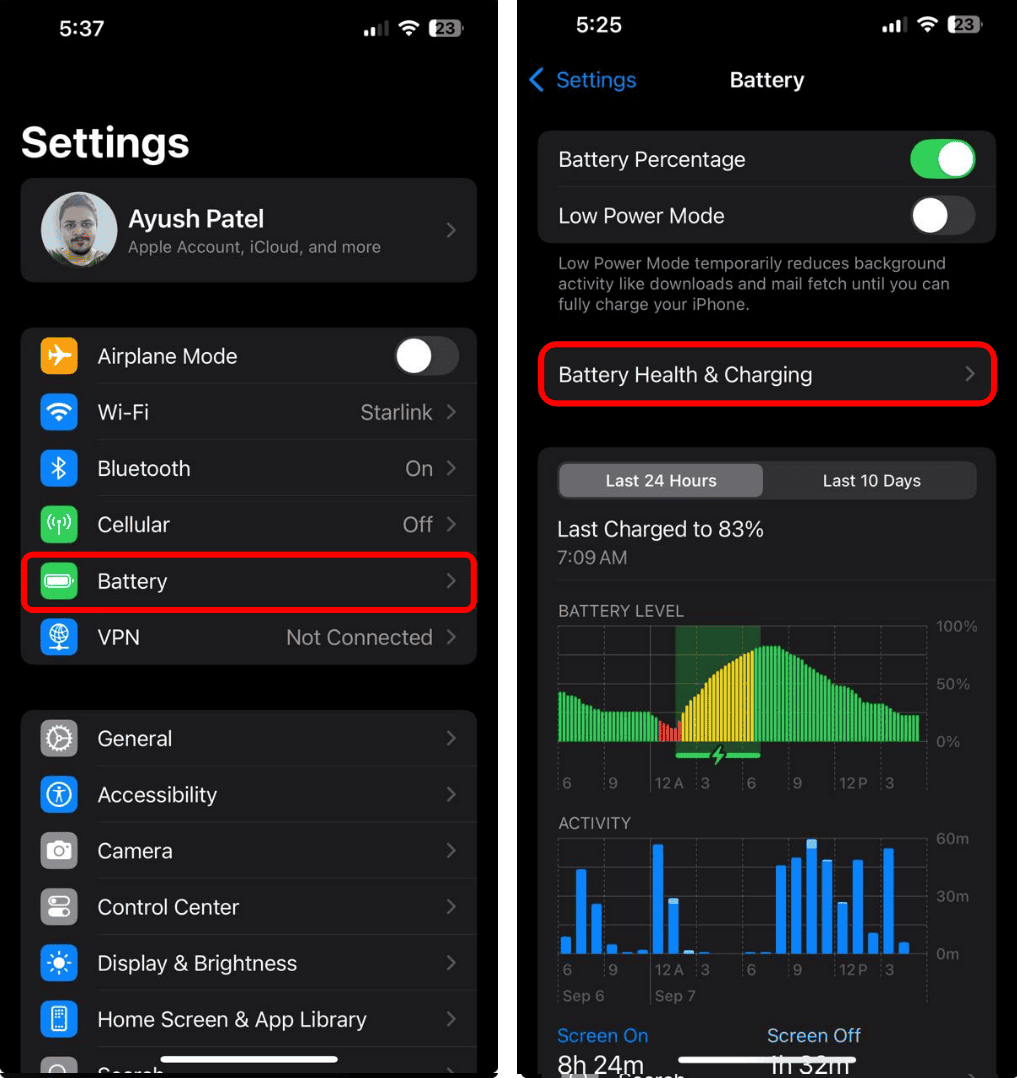
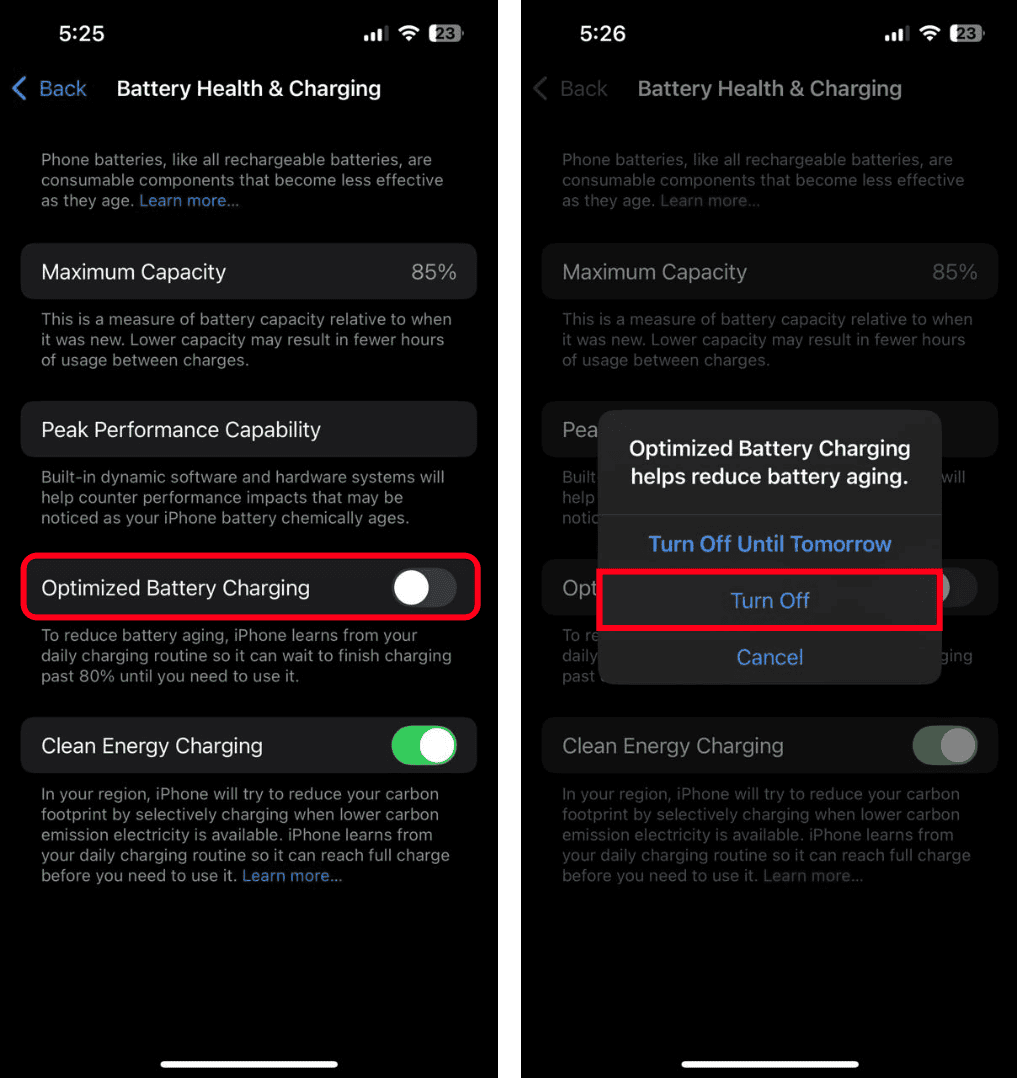
- Em seguida, desative Carregamento Otimizado da Bateria.
- Selecione Desativar na caixa de diálogo exibida.


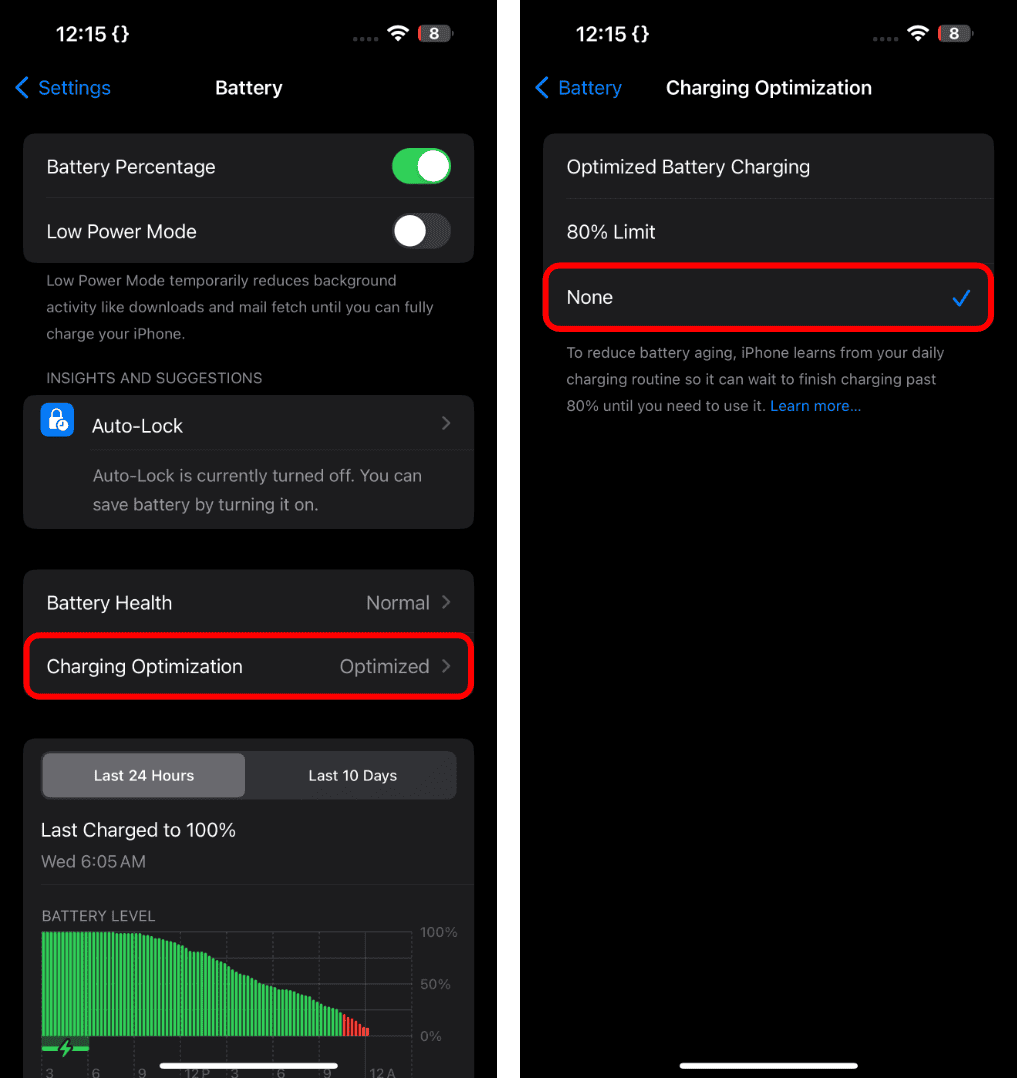
Se você tem um iPhone 15 ou posterior, pode definir o recurso para funcionar automaticamente, definir um limite de carregamento ou desativá-lo completamente. Como resultado, os passos para desativar o Carregamento Otimizado da Bateria são um pouco diferentes.
- Abra o app Ajustes e acesse Bateria.
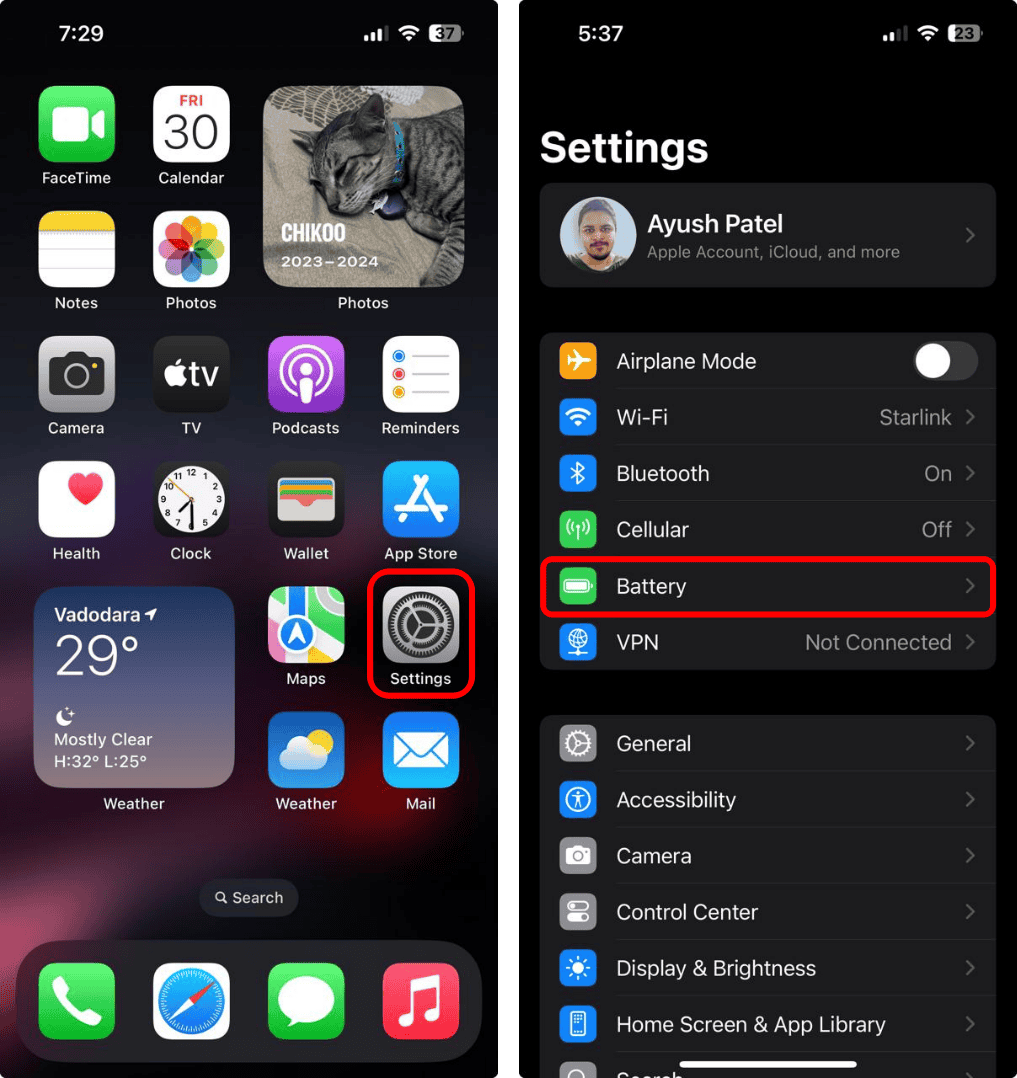
- Toque na opção Otimização de Carregamento.
- Selecione Nenhum para remover o limite de carregamento.


6. Certifique-se de que o iPhone não esteja superaquecendo
O iPhone tem proteções integradas que desativam automaticamente o carregamento se a temperatura atingir um determinado limite. Isso ajuda a retardar a degradação da bateria e minimiza o risco de incêndio. Como resultado, se o iPhone estiver anormalmente quente, é preciso deixá-lo esfriar antes de tentar carregá-lo novamente.
O iPhone pode superaquecer se for exposto à luz solar direta ou colocado sobre uma superfície macia, como um travesseiro, durante o carregamento. Cabos e adaptadores de carregamento mais baratos ou com defeito também podem causar superaquecimento.
7. Desative o Carregamento com Energia Limpa
O Carregamento com Energia Limpa é mais um recurso que pode interferir no carregamento, especialmente se você estiver tentando carregar o iPhone rapidamente. Esse recurso foi criado para reduzir sua pegada de carbono, carregando o iPhone somente quando a rede elétrica da região estiver gerando eletricidade mais limpa e com menor emissão de carbono.
Se você quiser evitar que o Carregamento com Energia Limpa cause interferência, desative o recurso:
- Abra o app Ajustes no iPhone e acesse Bateria.
- Toque em Saúde da Bateria e Carregamento. (Saúde da Bateria em dispositivos mais recentes).
- Agora, desative Carregamento com Energia Limpa e selecione Desativar.


8. Instale a versão mais recente do iOS
Bugs ou falhas subjacentes no iOS podem ocasionalmente causar problemas de software inesperados, afetando a capacidade de carregamento do iPhone. Na maioria dos casos, instalar a versão mais recente do iOS pode ajudar a resolver esses problemas, pois as atualizações do iOS geralmente incluem correções de bugs e outras melhorias gerais.
- Abra o app Ajustes e acesse Geral.
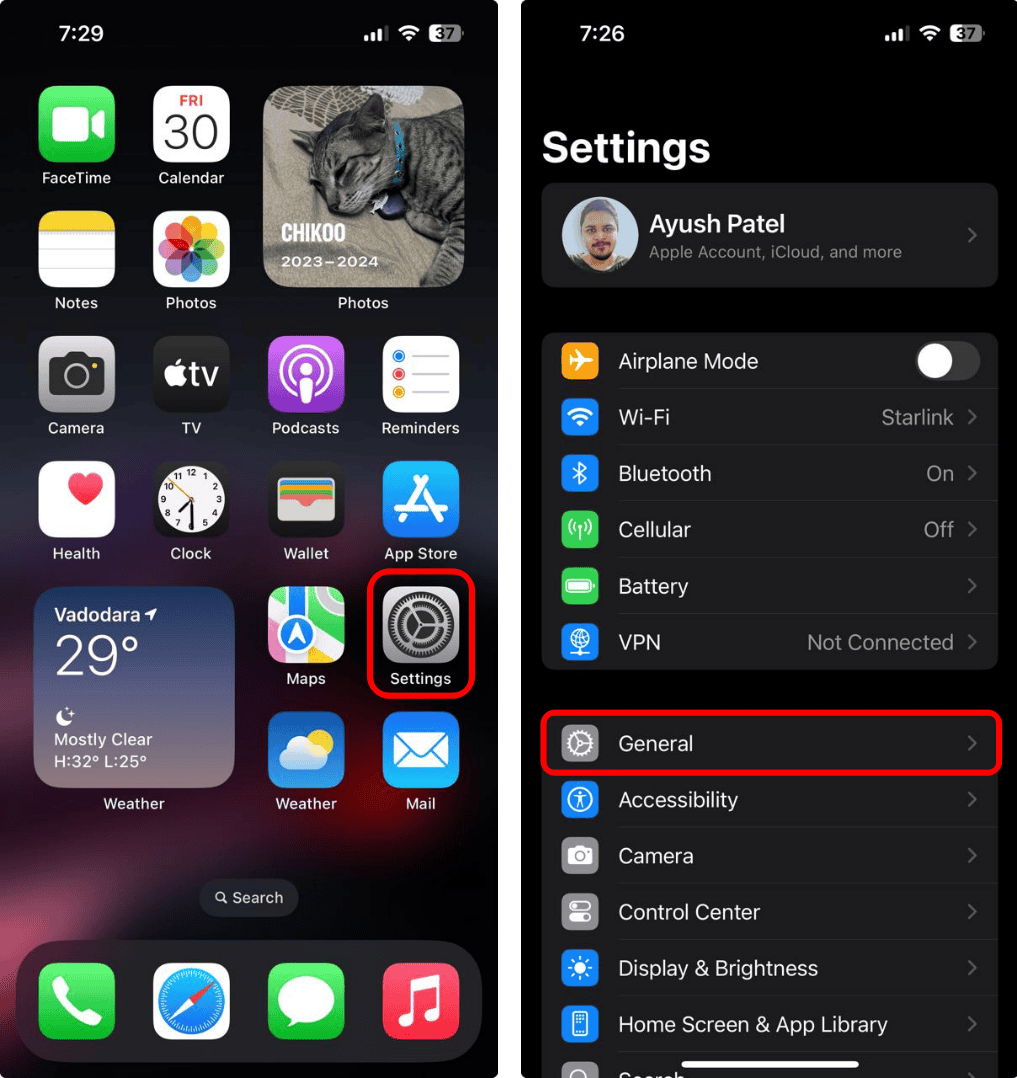
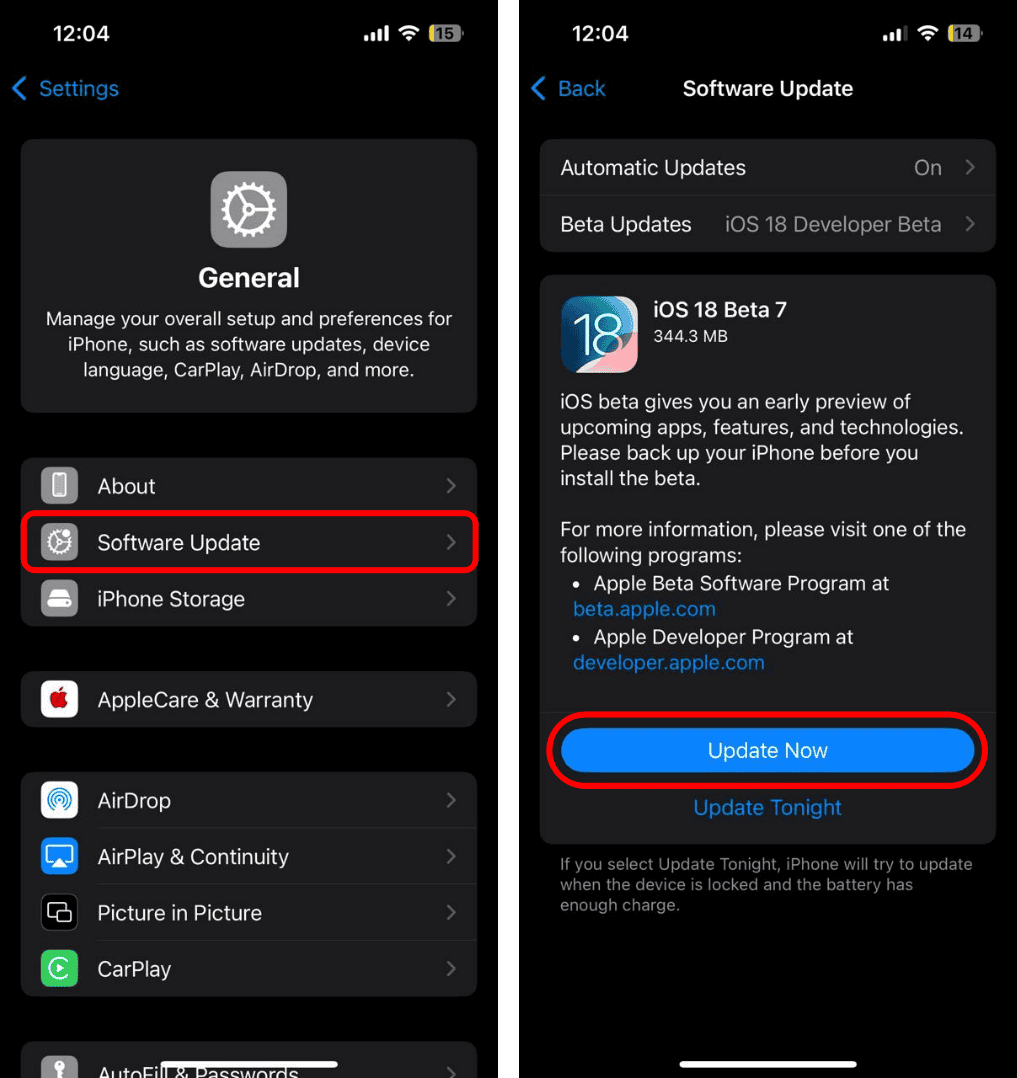
- Toque em Atualização de Software para verificar se há atualizações do iOS.
- Se houver uma nova atualização disponível, toque em Atualizar Agora.
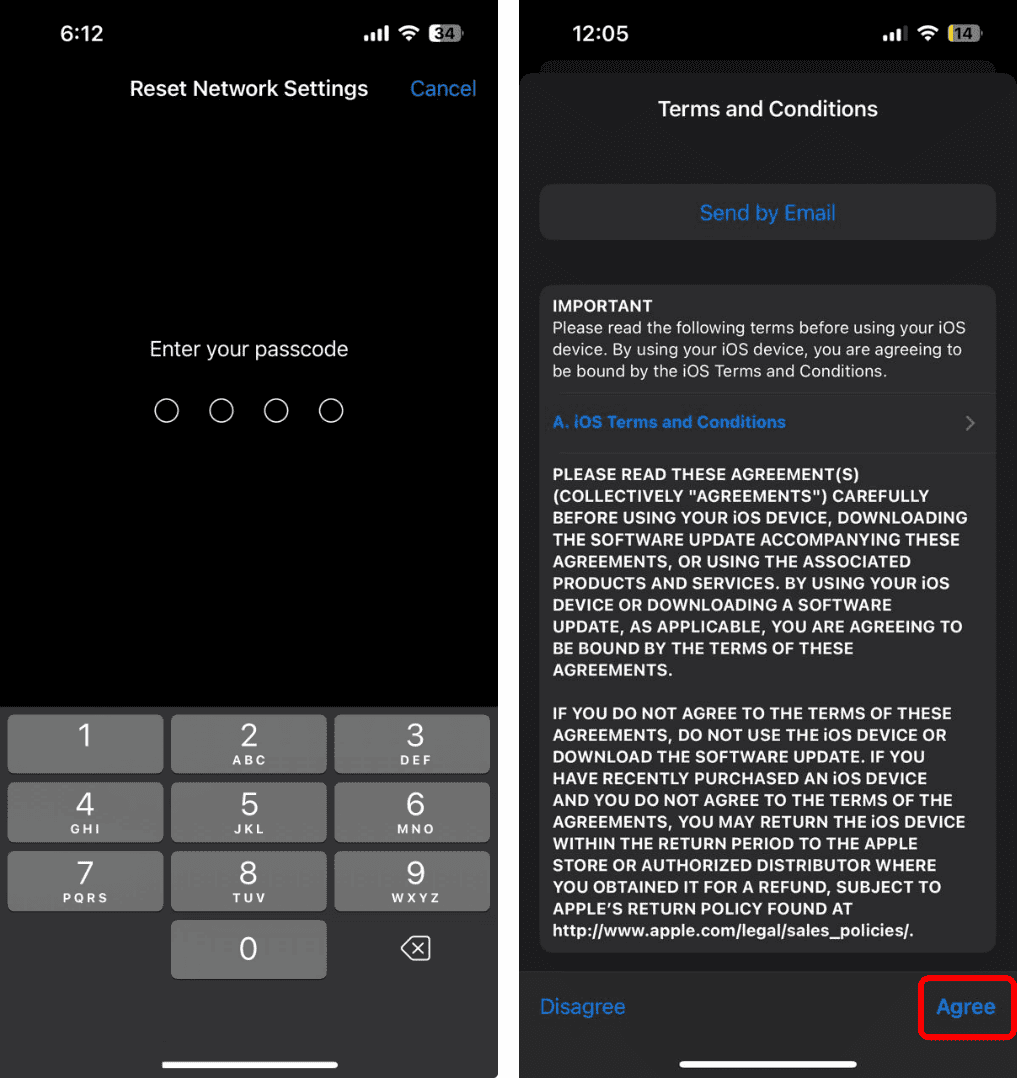
- Insira o código do iPhone e toque em Aceitar.


Se você tiver sorte, qualquer uma das soluções ou uma combinação delas listadas neste guia poderá resolver o problema. No entanto, se as coisas não funcionarem como esperado, a bateria do iPhone pode estar no fim da vida útil. Você pode entrar em contato com o Suporte da Apple para saber como substituir o iPhone.


Discussion