

Os sistemas de autenticação biométrica mudaram a forma como os utilizadores interagem com os dispositivos Apple. Pode usar o seu rosto para desbloquear o dispositivo, efetuar pagamentos e confirmar ações em vez de introduzir códigos repetidamente. Como a maioria das pessoas, provavelmente já se habituou à rapidez e conveniência do reconhecimento facial. O Face ID é geralmente fiável, embora problemas ocasionais, como erros da atualização do iOS 18, possam fazer com que deixe de funcionar.
É fácil assumir o pior e pensar que a culpa é do hardware. No entanto, existem algumas correções simples que pode tentar em casa antes de recorrer a reparações. Vamos começar.
Como Corrigir o Face ID Que Não Funciona no iOS 18.5
1. Verificar as Definições do Código
Time needed: 2 minutes
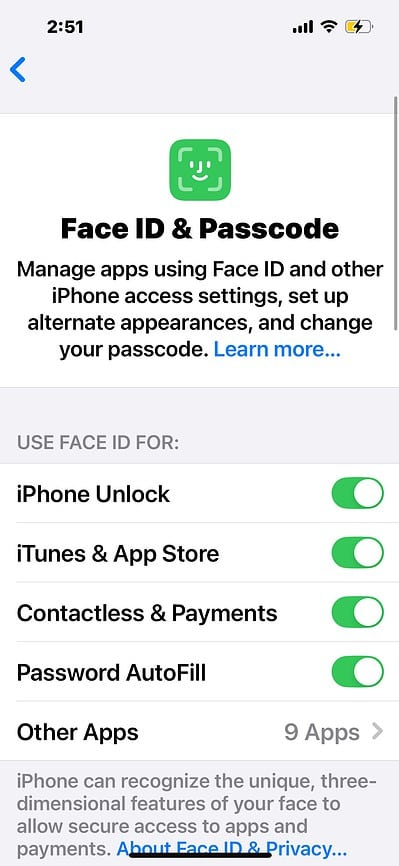
Verifique novamente as definições do código antes de avançar para soluções mais complexas. Os métodos de autenticação biométrica do seu iPhone não funcionarão se estiverem desativados para funções nativas e de terceiros específicas. Eis o que fazer:
- Aceda a Definições > Face ID e Código.

- Introduza o seu código.
- Ative todos os botões na secção Usar Face ID Para. Pode abrir o separador Outras Aplicações se também o utilizar para processos de terceiros.


 NOTE
NOTE
2. Repor Dados do Face ID
Recalibre a câmara TrueDepth para a atualização de software mais recente. O iOS 18.5 pode ter introduzido alterações na forma como processa os dados de reconhecimento facial, por exemplo, algoritmos de processamento de imagem, deteção de luz ou digitalização de características faciais. Voltar a registar-se no sistema elimina dados antigos que podem entrar em conflito com novos processos.
Don’t miss the best of The Mac Observer
Set us as a preferred source and our Apple reporting ranks higher in your Google Search results and Discover feed — one tap, no account changes.
- Aceda a Definições > Face ID e Código.
- Introduza o seu código.
- Toque em Repor Face ID para limpar os dados faciais antigos.
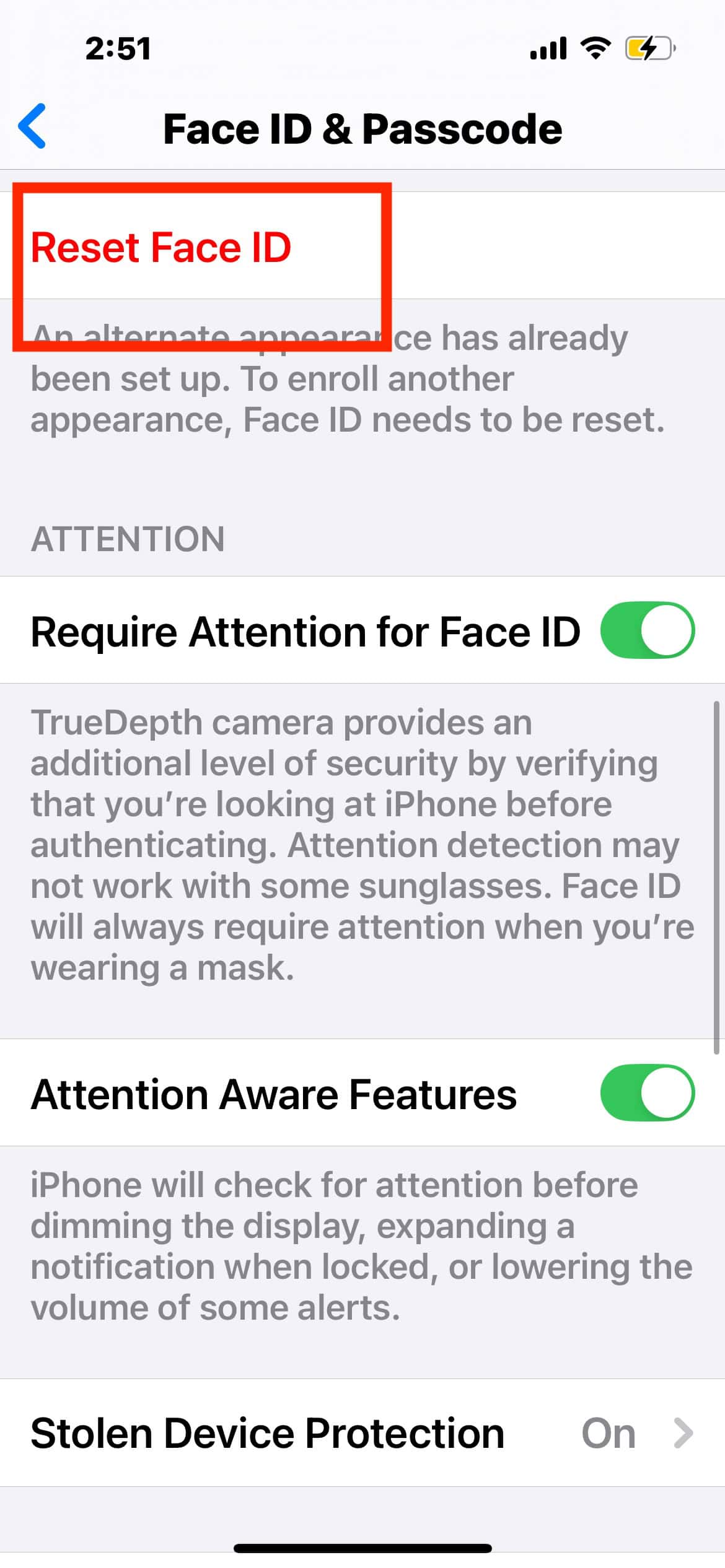
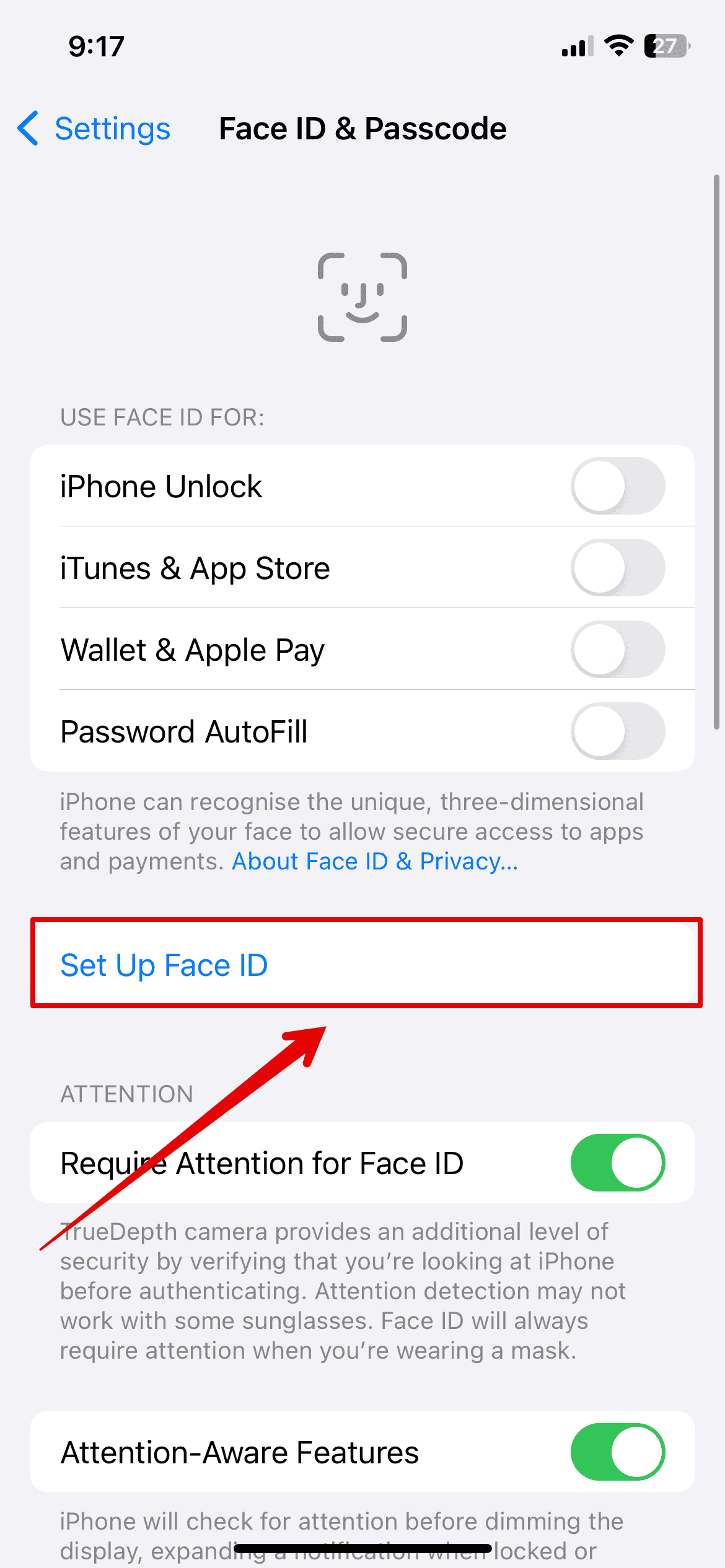
- Selecione Configurar Face ID e siga as instruções no ecrã para voltar a registar o seu rosto.


3. Reinicie o iPhone
Reinicie o iPhone para repor falhas temporárias de software. Isto elimina pequenos erros que possam ter surgido durante o processo de atualização. Pode fazê-lo após cada passo de resolução de problemas.
- Mantenha premido o botão lateral e o botão de aumentar ou diminuir o volume em simultâneo.
- Deslize o botão deslizar para desligar.
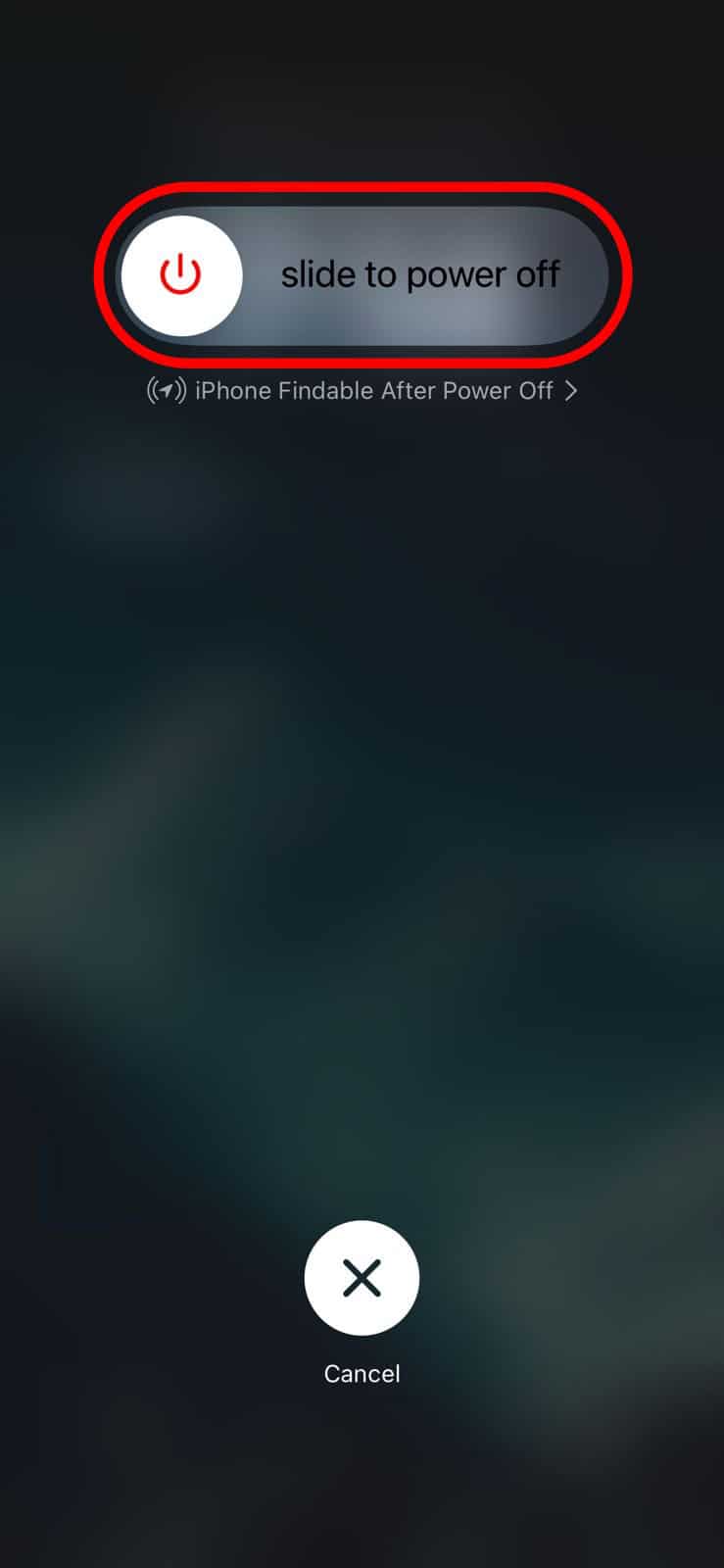
- Aguarde até o iPhone desligar completamente.
- Mantenha premido novamente o botão de alimentação até ver o logótipo da Apple.

4. Repor Todas as Definições
Pode repor o iPhone para as definições de fábrica como último recurso. É uma forma rápida de reverter configurações incorretas ocultas que interferem com as funções de autenticação biométrica. Lembre-se apenas de fazer uma cópia de segurança dos seus ficheiros. Caso contrário, não conseguirá restaurá-los posteriormente.
- Aceda a Definições > Geral > Transferir ou Repor iPhone.
- Toque em Repor > Apagar Conteúdo e Definições.
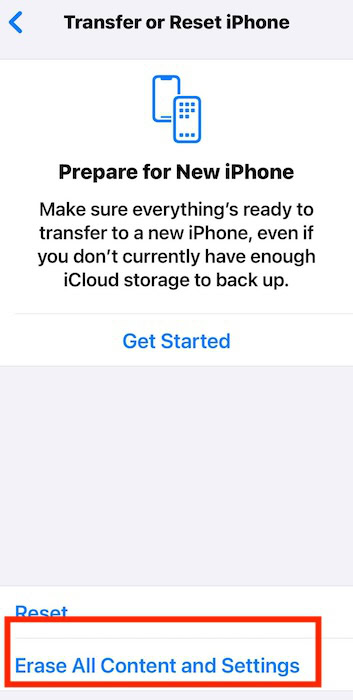
- Introduza o seu código para confirmar a ação.
- Aguarde até o dispositivo reiniciar.

Contacte o Suporte da Apple se os problemas persistirem. Os técnicos certificados pela Apple poderão ter de verificar o sistema da câmara TrueDepth para detetar danos de hardware ocultos. Infelizmente, a garantia padrão de um ano não cobre reparações. Mas se renovou o seu plano AppleCare+, está tranquilo.


Discussion