

Já não pode utilizar texto no ecrã, autocolantes ou filtros de câmara clássicos diretamente no FaceTime no iOS 26. A Apple removeu essas sobreposições incorporadas, pelo que as funcionalidades de texto do FaceTime no iOS 26 já não estão disponíveis na própria aplicação.
Índice
O Que Pode Fazer Agora Que o FaceTime Removeu Filtros e Texto
Confirmar Que o Texto do FaceTime Foi Removido no iOS 26
Nas versões anteriores, podia tocar em Efeitos durante uma chamada para adicionar autocolantes, etiquetas ou filtros. No iOS 26, o painel Efeitos já não inclui texto no ecrã nem sobreposições de autocolantes. Pode voltar a ser adicionado em versões futuras, mas, a partir do iOS 26.3, a funcionalidade ainda não aparece em lado nenhum. Veja como verificar isso:
- Inicie uma chamada FaceTime.
- Toque no ecrã e, em seguida, toque em Efeitos, se disponível.
- Verifique se aparecem etiquetas de texto ou sobreposições de autocolantes.
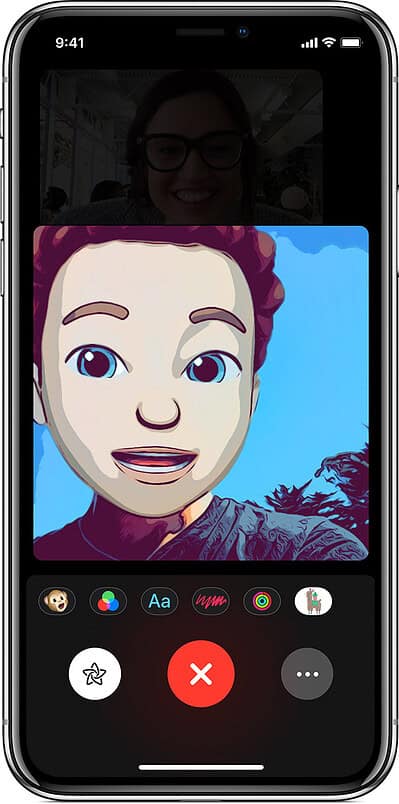

Se não vir essas opções, a alteração é ao nível do sistema, e não um erro do FaceTime no iOS 26. Não existe nenhum interruptor em Definições para as restaurar.
Don’t miss the best of The Mac Observer
Set us as a preferred source and our Apple reporting ranks higher in your Google Search results and Discover feed — one tap, no account changes.
Utilizar Autocolantes do Messages Durante uma Chamada FaceTime
Embora os autocolantes clássicos do FaceTime tenham desaparecido, ainda pode partilhar autocolantes através do Messages durante uma videochamada.
- Abra o Messages em Split View durante a chamada.
- Toque no ícone Autocolantes dentro de uma conversa.

- Selecione um pacote de autocolantes (ou transfira um da App Store) e envie-o no chat.


Isto não coloca autocolantes sobre o seu feed de vídeo, mas mantém elementos visuais na conversa.
Experimente Aplicações de Vídeo de Terceiros Que Suportam Sobreposições
Se pretender filtros de câmara, texto flutuante ou autocolantes animados, precisa de outra aplicação de videochamadas. Algumas aplicações ainda suportam sobreposições de vídeo semelhantes aos efeitos do FaceTime que os utilizadores do iOS 26 esperavam.
- Transfira aplicações como o Snapchat, o Instagram ou o Zoom da App Store.
- Inicie uma videochamada dentro da aplicação escolhida.
- Utilize os filtros, efeitos ou ferramentas de texto integrados disponíveis.
Cada aplicação lida com as sobreposições de forma diferente, por isso verifique o menu durante a chamada para ver as opções de filtros e texto.
Utilize Live Photos e Reações do FaceTime no iOS 26 em Vez de Texto

O FaceTime ainda suporta reações e Live Photos, mesmo após a remoção das sobreposições de texto.
- Durante uma chamada, abra o Centro de Controlo.
- Toque em Efeitos de Vídeo, se aparecer.
- Ative reações como corações, fogo de artifício ou confete.
Isto mantém alguma interação visual, mesmo que a Apple já não permita sobreposições completas de autocolantes no FaceTime.
Dicas
- Mantenha o iOS atualizado, caso a Apple volte a ajustar as funcionalidades do FaceTime.
- Verifique Definições > FaceTime para ver novas opções após as atualizações.
- Reveja as descrições na App Store para confirmar o suporte a sobreposições antes de instalar alternativas.
- Teste primeiro as aplicações com amigos para confirmar o comportamento dos filtros e do texto.
Texto do FaceTime no iOS 26: FAQ
A Apple removeu essas sobreposições na aplicação e não existe nenhuma definição para as restaurar.
Não. É uma alteração de design, não uma falha temporária.
A Apple não permite fazer downgrade depois de as janelas de assinatura fecharem.
Resumo
- FaceTime já não suporta sobreposições de texto e autocolantes no iOS 26.
- Não existe nenhum interruptor em Settings para restaurar essas funcionalidades.
- Pode utilizar autocolantes do Messages durante as chamadas para obter efeitos visuais limitados.
- As aplicações de terceiros oferecem filtros, texto e sobreposições animadas.
Se pretender especificamente texto no ecrã ou sobreposições criativas, tem de utilizar uma aplicação de vídeo de terceiros, uma vez que o FaceTime removeu essa capacidade no iOS 26.


Discussion