

Att vakna upp till ett meddelande som säger ”Inga säkerhetskopior tillgängliga” eller att se den fruktade gråmarkerade ”Säkerhetskopiera nu”-knappen kan vara förvånansvärt stressande. Dina bilder, meddelanden och appdata är värdefulla, och tanken på att förlora dem är en mardröm. Men få inte panik! Det här är faktiskt ett mycket vanligt problem för iPhone- och iPad-användare och det är oftast ganska enkelt att lösa.
Vi har samlat de bästa lösningarna för att få dina iCloud-säkerhetskopior att fungera smidigt igen. Låt oss sätta igång och se till att din data är trygg och säker.
Innehållsförteckning
Vanliga orsaker till att säkerhetskopior misslyckas
Innan vi börjar trycka på knappar hjälper det att förstå varför din enhet krånglar. Vanligtvis beror felet ”Inga säkerhetskopior tillgängliga” på några enkla orsaker.
Don’t miss the best of The Mac Observer
Set us as a preferred source and our Apple reporting ranks higher in your Google Search results and Discover feed — one tap, no account changes.
- Inte tillräckligt med lagringsutrymme: Det här är den vanligaste orsaken. Om din iCloud-lagring är full har enheten ingenstans att lägga den nya datan.
- Problem med Wi-Fi: Säkerhetskopior kräver en stark och stabil Wi-Fi-anslutning. Om internetanslutningen är ostadig misslyckas säkerhetskopieringen.
- Programfel: Ibland behöver iOS bara en uppdatering eller att en inställning återställs för att det ska komma igång igen.
- Apples systemstatus: I sällsynta fall är problemet inte hos dig. Det kan vara Apples servrar.
Så här fixar du dina iCloud-säkerhetskopior
Prova metoderna i ordning. Vi börjar med de enklaste åtgärderna och går vidare till de mer djupgående felsökningsstegen.
1. Kontrollera ditt iCloud-lagringsutrymme
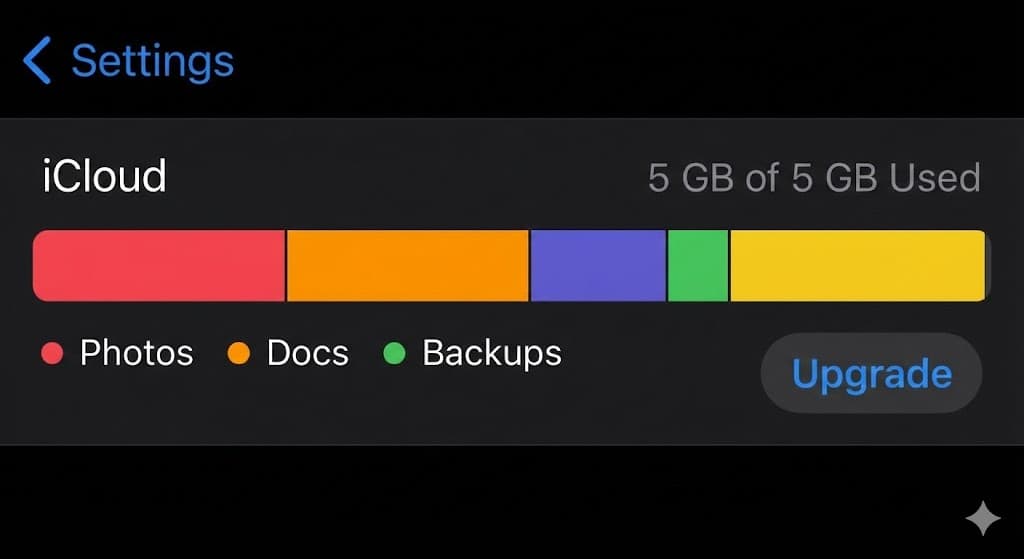
Om du använder den kostnadsfria planen på 5 GB har du antagligen fått slut på utrymme för länge sedan. Du måste se om det finns plats för en ny säkerhetskopia.
- Öppna appen Inställningar på din enhet.
- Tryck på ditt namn högst upp.
- Tryck på iCloud.
- Titta på den färgade stapeln högst upp. Den visar hur mycket du använder i Bilder, Säkerhetskopior och iCloud Drive. Om den är full måste du antingen köpa mer lagring eller radera data för att frigöra utrymme.

2. Kontrollera din Wi-Fi-anslutning
iCloud-säkerhetskopior är stora. De fungerar vanligtvis inte över mobildata om du inte specifikt har aktiverat den inställningen (tillgängligt på iPhone 12 och senare).
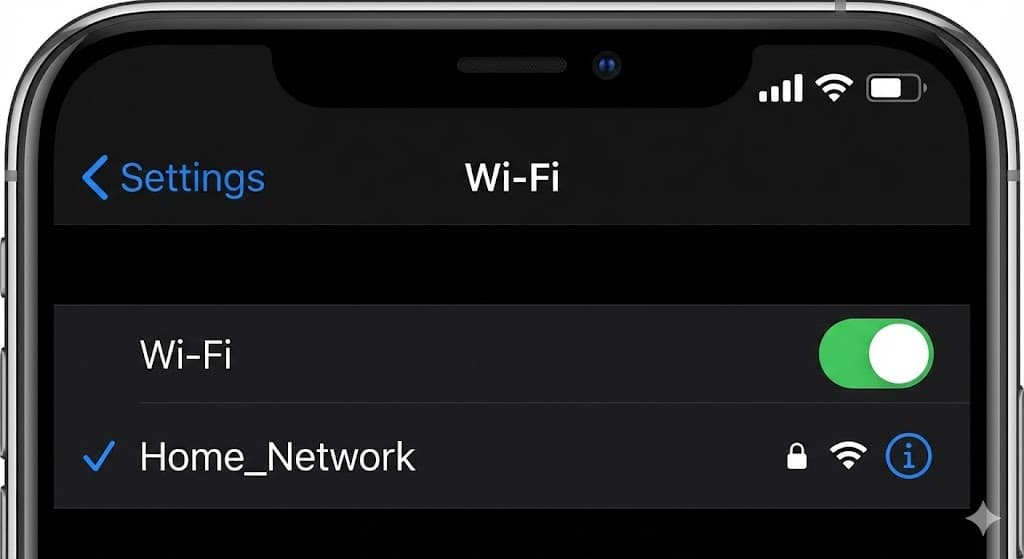
- Öppna Inställningar och tryck på Wi-Fi.
- Kontrollera att du är ansluten till ett känt nätverk.
- Prova att öppna en webbsida i Safari för att kontrollera att internet faktiskt fungerar.
- Om det känns långsamt kan du stänga av Wi-Fi och sedan sätta på det igen.

3. Stäng av och sätt på iCloud-säkerhetskopia
Ibland fastnar den programtjänst som ansvarar för säkerhetskopieringen. En snabb omstart av funktionen kan få igång den.
- Gå till Inställningar > [Ditt namn] > iCloud.
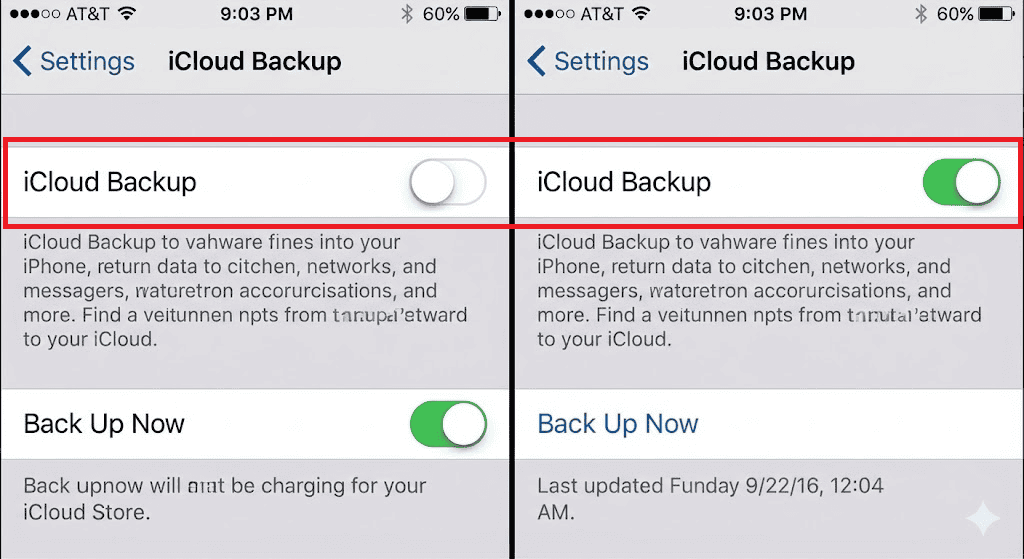
- Tryck på iCloud-säkerhetskopia.
- Stäng av reglaget. Vänta några sekunder.
- Sätt på reglaget igen.
- Tryck på Säkerhetskopiera nu för att se om det fungerar.

4. Logga ut och logga in igen
Det här är den klassiska IT-lösningen. Den uppdaterar anslutningen mellan din enhet och ditt Apple-ID.
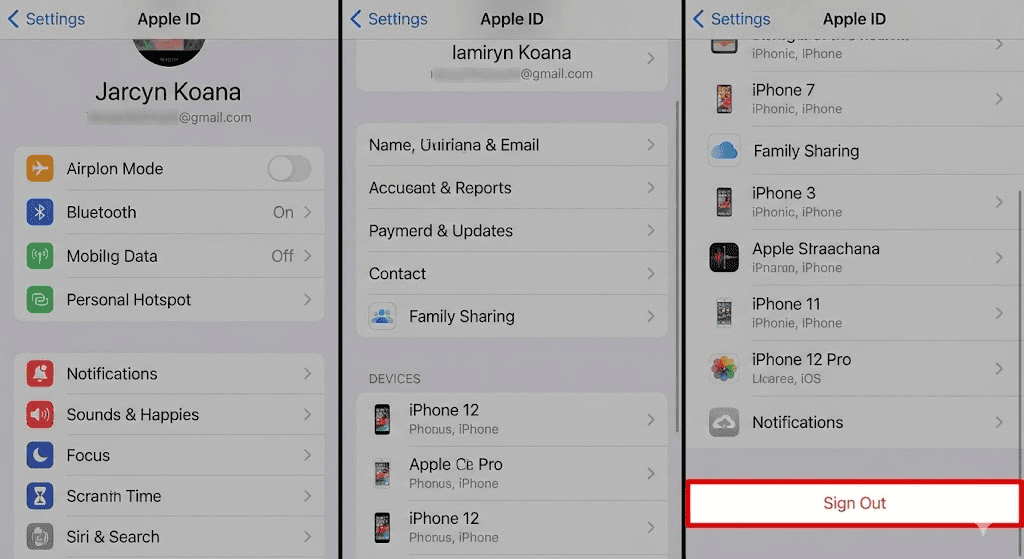
- Gå till Inställningar > [Ditt namn].
- Rulla längst ned och tryck på Logga ut.
- Du måste ange ditt Apple-ID-lösenord för att stänga av Hitta min iPhone.
- När du är utloggad startar du om telefonen.
- Gå tillbaka till Inställningar och logga in igen.

5. Ta bort gamla säkerhetskopior
Om ditt filsystem är skadat eller om en tidigare säkerhetskopia blockerar en ny kan det hjälpa att radera den gamla filen.
- Gå till Inställningar > [Ditt namn] > iCloud.
- Tryck på Hantera kontolagring (eller bara Hantera lagring).
- Tryck på Säkerhetskopior.
- Välj din nuvarande enhet i listan.
- Tryck på Radera och stäng av säkerhetskopieringen.
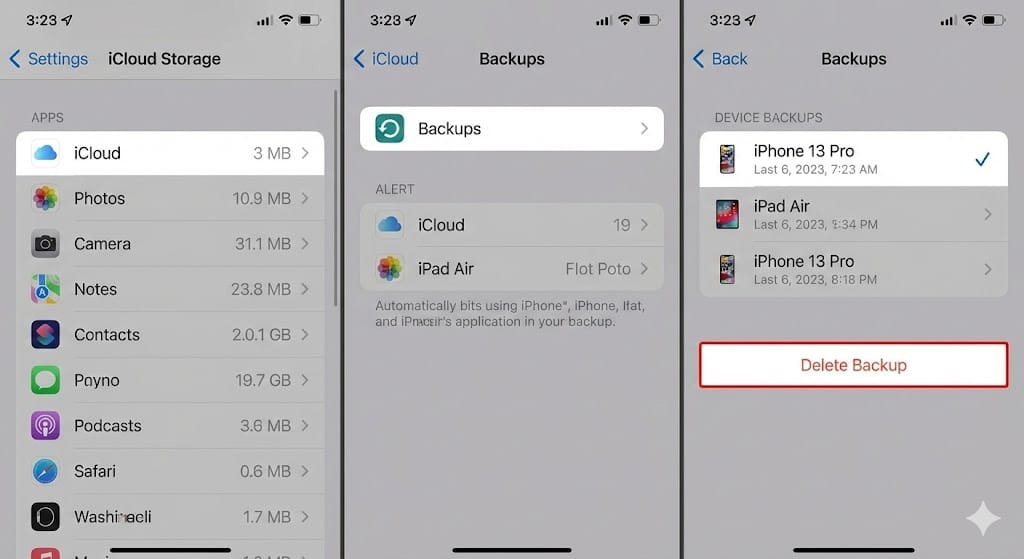
- När den har raderats går du tillbaka och sätter på iCloud-säkerhetskopia igen för att börja om från början.

Extra tips
Om du fortfarande har problem efter att ha provat stegen ovan finns här några extra tips att tänka på.
- Uppdatera iOS: Ett föråldrat operativsystem kan orsaka kompatibilitetsproblem med iCloud-servrarna. Gå till Inställningar > Allmänt > Programuppdatering för att söka efter den senaste versionen.
- Använd en dator: Om molnsäkerhetskopior vägrar fungera kan du alltid säkerhetskopiera enheten till en Mac eller PC med en kabel. Det är ett bra skyddsnät medan du felsöker molnproblemet.
- Kontrollera Apples status: Besök Apples sida ”Systemstatus” online. Leta efter ”iCloud-säkerhetskopia”. Om punkten inte är grön ligger problemet hos dem, och då behöver du bara vänta.
Avslutande tankar
Att se ett säkerhetskopieringsfel är skrämmande, men det är sällan permanent. Genom att rensa upp lite lagringsutrymme eller uppdatera anslutningen kan du vanligtvis få den gröna knappen ”Säkerhetskopiera nu” att fungera igen inom några minuter. Regelbundna säkerhetskopior är den bästa försäkringen för ditt digitala liv, så det är värt att ta sig tid att hantera och skydda din iCloud-data på alla dina enheter idag.
Vanliga frågor
Svar: Nej, när du tar bort en gammal säkerhetskopia tas bara “ögonblicksbilden” av telefonen bort från molnet. Bilderna som finns på din telefon just nu är säkra. Men om du förlorar telefonen innan du skapar en ny säkerhetskopia kan du inte återställa dem.
Svar: Hastigheten beror på din Wi-Fi-hastighet och mängden data. Om du har tusentals nya foton kan den första säkerhetskopieringen ta flera timmar. Anslut telefonen till ström och låt den köra över natten.
Svar: Ja, om du har en iPhone 12 eller senare. Du kan aktivera detta i Inställningar > [Ditt namn] > iCloud > iCloud-säkerhetskopia genom att slå på “Säkerhetskopiera över mobilnätet”.
Svar: För de flesta moderna användare: nej. Med högupplösta foton och appdata fylls 5 GB mycket snabbt. Att uppgradera till 50 GB-planen är ofta nödvändigt för en problemfri säkerhetskopiering.


Discussion