

Apples AirPods fungerar förvånansvärt bra med Windows-datorer. Även om du inte får Apple-exklusiva funktioner som automatisk enhetsväxling, Siri eller personligt rumsligt ljud, kan du ändå använda AirPods för musik, video, spel, onlinemöten och röstsamtal på en dator med Windows 10. Eftersom AirPods använder standard Bluetooth-teknik tar det bara några minuter att ansluta dem till en dator.
I den här guiden får du lära dig exakt hur du ansluter AirPods till en dator med Windows 10, tillsammans med felsökningstips om de inte visas eller inte kan ansluta.
Innehållsförteckning
Hur du ansluter AirPods till en dator via Bluetooth
Den enklaste och mest tillförlitliga metoden är att parkoppla dina AirPods via Windows Bluetooth-inställningar.
Don’t miss the best of The Mac Observer
Set us as a preferred source and our Apple reporting ranks higher in your Google Search results and Discover feed — one tap, no account changes.
Innan du börjar bör du kontrollera följande:
- Att din dator har Bluetooth-stöd aktiverat.
- Att dina AirPods har tillräckligt med batteri.
- Att AirPods ligger i sitt laddningsfodral.
- Att Bluetooth är aktiverat i Windows.
Steg 1: Öppna Windows-inställningar
- Klicka på Start-knappen.
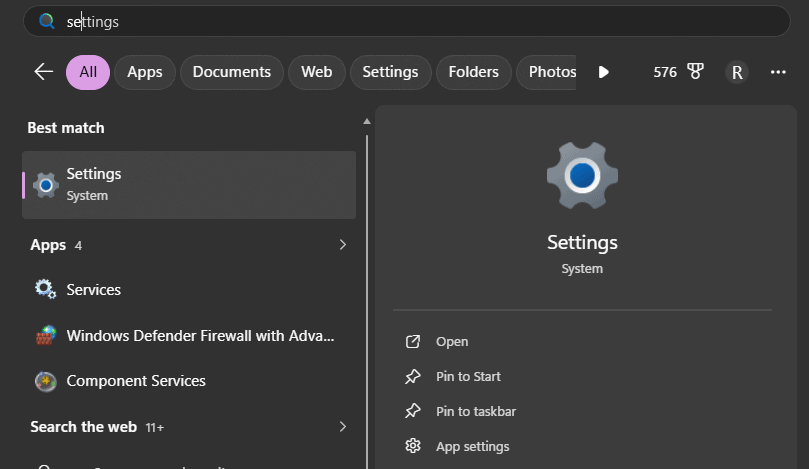
- Välj ikonen Inställningar (kugghjulsikonen).

Då öppnas huvudmenyn för Windows-inställningar.
Steg 2: Öppna Enheter
- Klicka på Enheter.
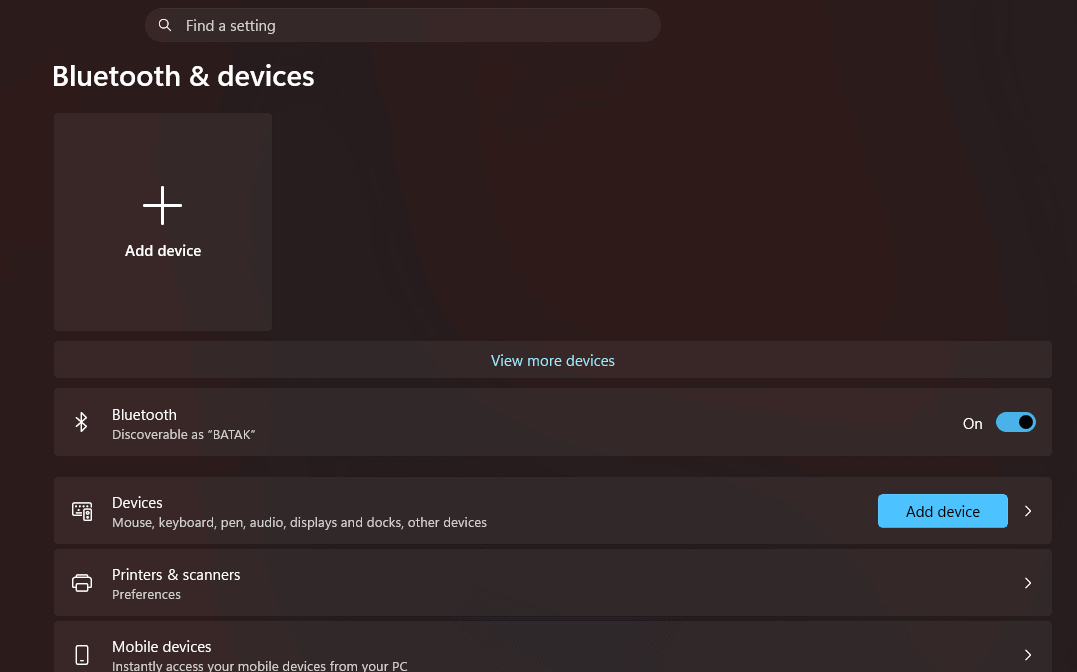
- Välj Bluetooth och andra enheter i det vänstra sidofältet.
- Kontrollera att reglaget Bluetooth är inställt på På.

Steg 3: Lägg till en ny Bluetooth-enhet
- Klicka på Lägg till Bluetooth eller annan enhet.
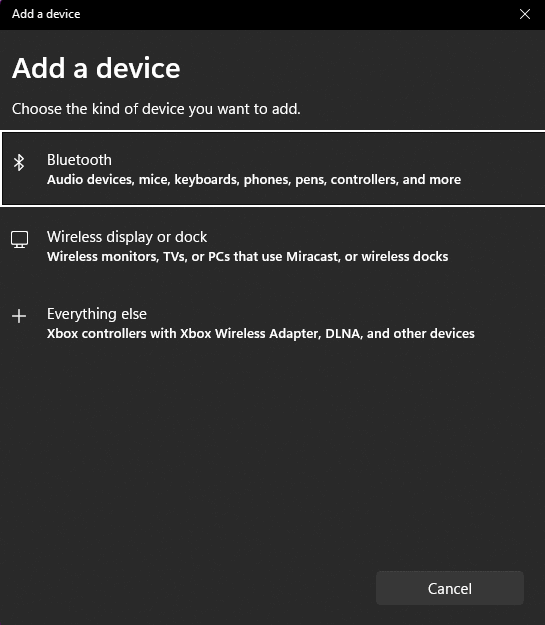
- Välj Bluetooth i popup-fönstret.

Windows börjar söka efter Bluetooth-enheter i närheten.
Steg 4: Sätt AirPods i parkopplingsläge
- Lägg båda AirPods i laddningsfodralet.
- Öppna locket.
- Håll in den lilla knappen på fodralets baksida.
- Fortsätt hålla in knappen tills LED-lampan börjar blinka vitt.
Ett blinkande vitt sken innebär att dina AirPods är upptäckbara och redo att parkopplas.
Steg 5: Välj dina AirPods
- Vänta tills dina AirPods visas i listan över tillgängliga enheter.
- Klicka på AirPods, AirPods Pro eller det anpassade namn du har gett dem.
- Windows påbörjar parkopplingen.
Steg 6: Slutför anslutningen
- Vänta tills Windows har parkopplat klart.
- Klicka på Klar när du ser ett bekräftelsemeddelande.
Dina AirPods är nu anslutna till datorn och redo att användas.
Hur du anger AirPods som standardljudenhet
Ibland ansluts AirPods utan problem, men ljudet kommer ändå från datorns inbyggda högtalare.
- Klicka på högtalarikonen i aktivitetsfältet i Windows.
- Öppna ljudutgångsmenyn.
- Välj AirPods i listan över tillgängliga enheter.
Om flera AirPods-profiler visas väljer du Hörlurar (stereo) för bästa ljudkvalitet.
Hur du återansluter AirPods till din dator senare
Efter den första parkopplingen sker återanslutning oftast automatiskt.
- Aktivera Bluetooth på datorn.
- Öppna fodralet till dina AirPods nära datorn.
- Vänta några sekunder.
Windows bör återansluta automatiskt när båda enheterna är inom räckhåll.
Om de inte återansluter:
- Öppna Inställningar > Enheter > Bluetooth och andra enheter.
- Välj dina AirPods.
- Klicka på Anslut.
Hur du åtgärdar AirPods som inte ansluter till en dator
Om dina AirPods inte visas eller inte kan parkopplas kan du prova följande lösningar.
1. Ladda dina AirPods
Lågt batteri kan hindra AirPods från att gå in i parkopplingsläge eller upprätthålla en stabil anslutning.
2. Stäng av Bluetooth på andra enheter
AirPods kan ansluta automatiskt till en iPhone, iPad eller Mac i närheten.
Prova att tillfälligt stänga av Bluetooth på dessa enheter innan du parkopplar med Windows.
3. Ta bort och parkoppla AirPods igen
- Gå till Inställningar > Enheter > Bluetooth och andra enheter.
- Välj dina AirPods.
- Klicka på Ta bort enhet.
- Parkoppla dem igen från början.
4. Starta om Bluetooth
- Stäng av Bluetooth.
- Vänta cirka 10 sekunder.
- Sätt på Bluetooth igen.
- Försök parkoppla igen.
5. Uppdatera Windows och Bluetooth-drivrutiner
Föråldrade Bluetooth-drivrutiner kan orsaka avbrott i anslutningen, ljudfördröjningar eller parkopplingsfel.
Installera de senaste Windows-uppdateringarna och drivrutinsuppdateringarna från tillverkaren när det är möjligt.
AirPods-funktioner som fungerar på Windows
När de är anslutna till en Windows-dator fungerar AirPods som vanliga Bluetooth-hörlurar.
Du kan:
- Lyssna på musik
- Titta på videor
- Delta i Zoom- och Teams-möten
- Använda den inbyggda mikrofonen
- Styra volymen via Windows
- Använda brusreducering på AirPods-modeller som stöds
Vissa Apple-exklusiva funktioner är dock inte tillgängliga på Windows.
Funktioner som inte fungerar fullt ut på Windows
- Automatisk enhetsväxling
- Siri-röstkommandon
- Personligt rumsligt ljud
- Integration med Apples ekosystem
- Hitta mina AirPods
Vanliga frågor
Ja. AirPods fungerar med Windows 10 via Bluetooth precis som alla andra trådlösa hörlurar.
Se till att:
– Bluetooth är aktiverat.
– AirPods är i parkopplingsläge.
– LED-lampan blinkar vitt.
– AirPods är inte aktivt anslutna till en annan enhet i närheten.
Ja. Parkopplingsprocessen är nästan identisk för AirPods, AirPods Pro och AirPods Max.
Windows kan välja headsetprofilen i stället för stereoprofilen. Öppna ljudinställningarna och välj alternativet Hörlurar (Stereo) för bättre ljudkvalitet.
Ja. AirPods kan användas för både ljuduppspelning och röstsamtal på Windows-datorer.
Sammanfattning
- Öppna Inställningar på Windows 10.
- Gå till Enheter > Bluetooth och andra enheter.
- Aktivera Bluetooth.
- Klicka på Lägg till Bluetooth eller annan enhet.
- Välj Bluetooth.
- Öppna ditt AirPods-fodral.
- Håll in parkopplingsknappen tills lampan blinkar vitt.
- Välj dina AirPods i enhetslistan.
- Slutför parkopplingen.
- Ange AirPods som standardljudutgång om det behövs.
Slutsats
Om du har undrat hur du ansluter AirPods till en dator är processen mycket enklare än många tror. Windows 10 identifierar AirPods som vanliga Bluetooth-hörlurar, så parkopplingen tar vanligtvis mindre än en minut. När de är anslutna kan du använda dem för streaming, spel, videosamtal och vardagslyssning.
Om du stöter på problem är de vanligaste åtgärderna att sätta AirPods i parkopplingsläge igen, koppla bort dem från närliggande Apple-enheter och parkoppla dem igen via Bluetooth-inställningarna i Windows. Efter den första konfigurationen bör dina AirPods återansluta automatiskt när Bluetooth är aktiverat och de är i närheten, vilket gör dem till ett praktiskt trådlöst ljudalternativ för Windows-användare.


Discussion