

Du kan automatisera tryckningar på din iPhone med inbyggda inställningar eller appar från tredje part. iOS erbjuder ingen direkt autoklickare som Android, men du kan ändå automatisera upprepade tryckningar med hjälp av tillgänglighetsverktyg eller särskilda appar. Den här guiden förklarar varje fungerande metod i enkla, tydliga steg.
Autoklickare hjälper dig att automatisera tryckningar på skärmen. Du kan använda dem för att upprepa tryckningar i spel, formulär, arbetsflöden eller testuppgifter. På iOS begränsar Apple direkta autoklickarverktyg, så du använder antingen inbyggda tillgänglighetsfunktioner eller installerar godkända appar från App Store.
Innehållsförteckning
Inbyggd automatisk tryckning via tillgänglighet
Den här metoden använder Apples tillgänglighetssystem för att upprepa en tryckning på samma plats. Den kräver inga appnedladdningar och fungerar på moderna iPhones och iPads.
Don’t miss the best of The Mac Observer
Set us as a preferred source and our Apple reporting ranks higher in your Google Search results and Discover feed — one tap, no account changes.
Automatisk tryckning med Brytarkontroll
- Öppna Inställningar på din iPhone.
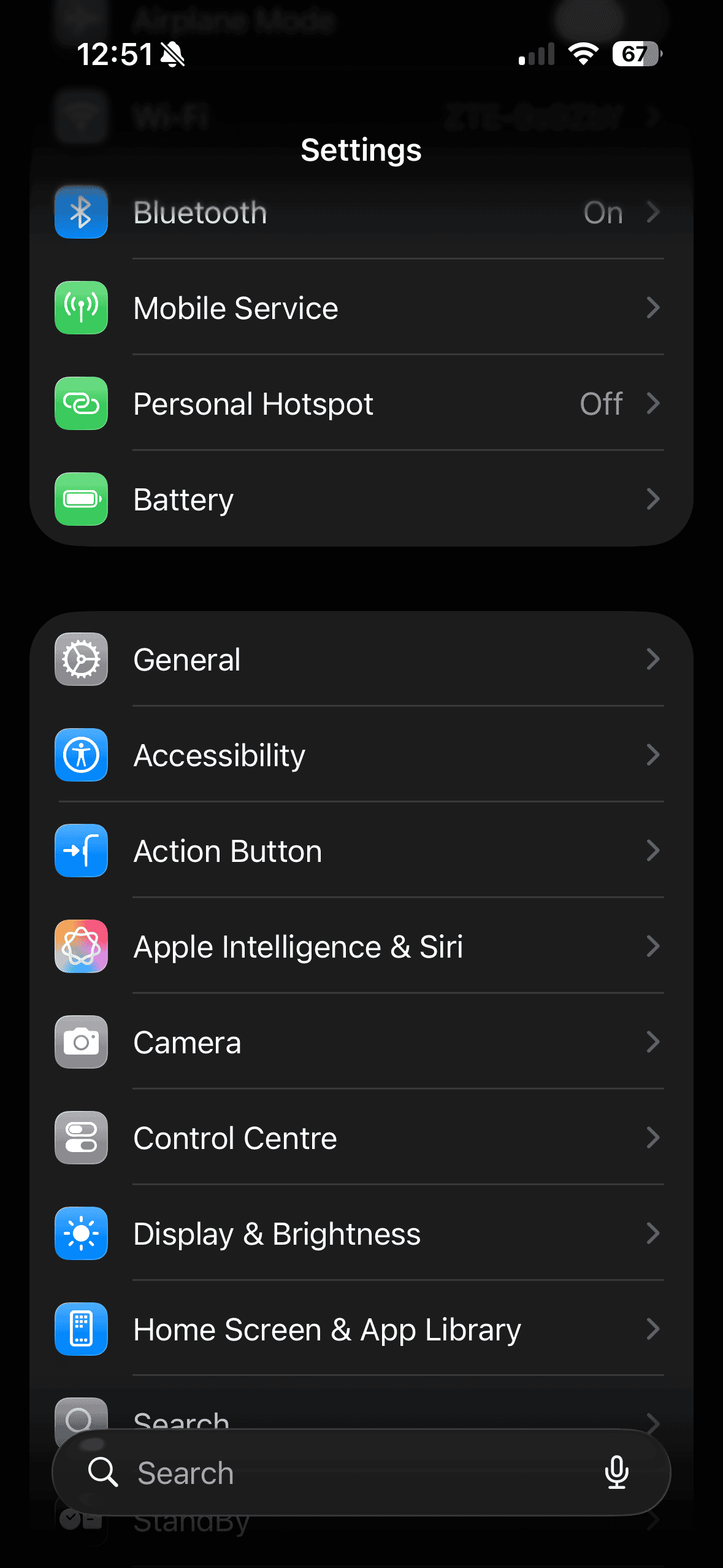
- Gå till Tillgänglighet.
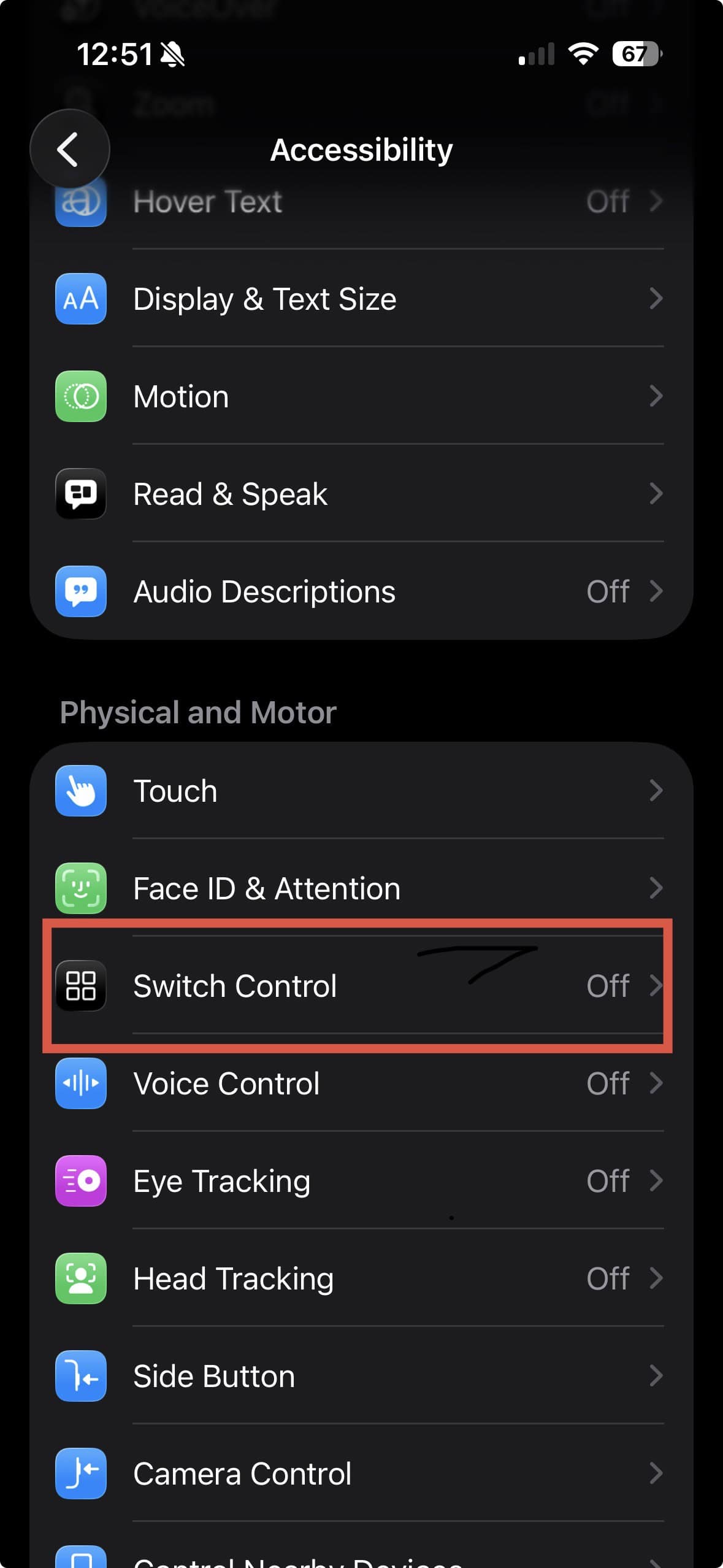
- Tryck på Brytarkontroll.
- Välj Tryckbeteende.

- Slå på Automatisk tryckning.
- Välj Väntetid för att ställa in hur länge enheten väntar innan den upprepar en tryckning.


Den här inställningen simulerar upprepade tryckningar efter att du har placerat markören. Den fungerar bäst för enkla, upprepade tryckningar på en fast plats.
Anpassad gest med Brytarkontroll
Du kan spela in ett mönster av tryckningar som en anpassad gest. iOS upprepar sedan den gesten automatiskt när den aktiveras.
Skapa och använd en anpassad automatisk gest
- Gå till Inställningar och öppna Tillgänglighet.
- Tryck på Brytarkontroll.
- Välj Recept.
- Tryck på Nytt recept.
- Ange ett namn för gesten.
- Tryck på Tilldela en brytare och välj Helskärm.
- Välj Anpassad gest.
- Tryck på skärmen i det mönster du vill upprepa.
- Spara gesten.
- Aktivera Brytarkontroll för att börja använda receptet.
Den här metoden fungerar bäst för fasta tryckmönster som inte ändrar position.
Anpassade gester med AssistiveTouch
AssistiveTouch låter dig också spela in och spela upp gester med hjälp av en meny på skärmen. Det här alternativet ger dig snabb åtkomst utan att behöva navigera genom djupa menyer.
Programmera automatiska klickgester
- Öppna Inställningar.
- Tryck på Tillgänglighet.
- Gå till Tryck och välj AssistiveTouch.
- Slå på AssistiveTouch.
- Tryck på Skapa ny gest.
- Spela in tryck- eller svepmönstret.
- Namnge och spara gesten.
- Använd AssistiveTouch-knappen för att spela upp gesten igen.
Den här metoden är idealisk för att upprepa korta åtgärder eller trycksekvenser i samma område.
Autoklickarappar från tredje part
Du kan också använda autoklickarappar från App Store. Dessa appar erbjuder fler kontrollalternativ men fungerar vanligtvis bara inom sitt eget gränssnitt.
Auto Click Auto Clicker App
Översikt:
- Gratis att ladda ner med valfria köp i appen.
- Automatiserar tryckningar i appens webbläsare.
- Stöder flera tryckpunkter.
- Tillåter justerbara tryckintervall.
Viktiga funktioner:
- Flera klickpositioner.
- Anpassade fördröjningstider.
- Gesteinspelning.
- Verktyg för automatisk uppdatering.
Auto Clicker Automatic Tap App
Översikt:
- Gratis med valfri prenumeration.
- Stöder automatisk tryckning och rullning.
- Fungerar huvudsakligen i appmiljön.
- Begränsad systemomfattande automatisering.
Specifikationer:
- Kräver iOS 13 eller senare.
- Innehåller verktyg för automatisk rullning och uppdatering.
- Utformad främst för surfuppgifter.
Tips
- Använd inbyggda tillgänglighetsverktyg för systemomfattande automatisering.
- Testa gester före långa sessioner.
- Minska väntetiden för snabbare tryckning.
- Kontrollera spel- eller appregler innan du använder automatisering.
- Övervaka batteriförbrukningen under långa körningar.
Vanliga frågor
Kan du använda autoklickare i alla iOS-appar?
Tillgänglighetsgester fungerar systemomfattande, men de flesta appar från tredje part fungerar bara inom sitt eget gränssnitt.
Behöver du jailbreaka för att använda autoklickare på iOS?
Nej. Alla metoder som förklaras här fungerar på vanliga iOS-enheter.
Kommer autoklickare att dränera batteriet?
Ja. Kontinuerlig tryckning ökar CPU-användningen och kan förkorta batteritiden.
Är autoklickare tillåtna i spel?
Vissa spel begränsar automatisering. Kontrollera alltid spelreglerna innan du använder det.
Sammanfattning
- iOS har ingen dedikerad autoklickare.
- Brytarkontroll möjliggör automatisk tryckning.
- Anpassade recept möjliggör upprepning av tryckmönster.
- AssistiveTouch ger snabb gestuppspelning.
- Appar från tredje part erbjuder begränsad automatisering.
- Följ appregler och systemriktlinjer.
Slutsats
Du kan använda autoklickarfunktioner på iOS utan komplexa verktyg eller osäkra metoder. Inbyggda hjälpmedelsalternativ erbjuder den mest tillförlitliga systemomfattande automatiseringen. Tredjepartsappar tillför flexibilitet för webbläsarbaserade uppgifter. Använd dessa verktyg ansvarsfullt och håll dig inom appens och plattformens regler.


Discussion