

Apple CarPlay låter dig använda din iPhone medan du kör utan att röra telefonen. Det visar appar för navigering, samtal, meddelanden, musik och mer på bilens display. För att använda CarPlay med röststyrning måste Siri vara aktiverat på din iPhone. Siri låter dig ge röstkommandon för vägbeskrivningar, samtal, meddelanden och ljuduppspelning. CarPlay kontrollerar att Siri är aktiverat i appen Inställningar innan det fungerar.
Den här artikeln går igenom alla metoder för att konfigurera Siri för CarPlay. Du får lära dig hur du aktiverar Siri i iPhone-inställningarna, hur du ansluter till CarPlay och hur du aktiverar Siri när CarPlay är aktivt. Följ stegen noggrant så att röststyrningen fungerar smidigt.
Innehållsförteckning
Metoder
Det här avsnittet förklarar hur du säkerställer att Siri är aktiverat för CarPlay på din iPhone. Det täcker iOS-inställningar och hur du använder Siri när CarPlay är anslutet.
Don’t miss the best of The Mac Observer
Set us as a preferred source and our Apple reporting ranks higher in your Google Search results and Discover feed — one tap, no account changes.
Aktivera Siri i iPhone-inställningarna
Siri måste vara aktiverat i appen Inställningar innan CarPlay kan använda det. Det säkerställer att telefonen lyssnar efter röstkommandon och låter CarPlay aktivera Siri.
- Öppna appen Inställningar på din iPhone.
- Rulla ned och tryck på Siri och Sök.
- Slå på följande reglage:
- Lyssna efter ”Hej Siri”
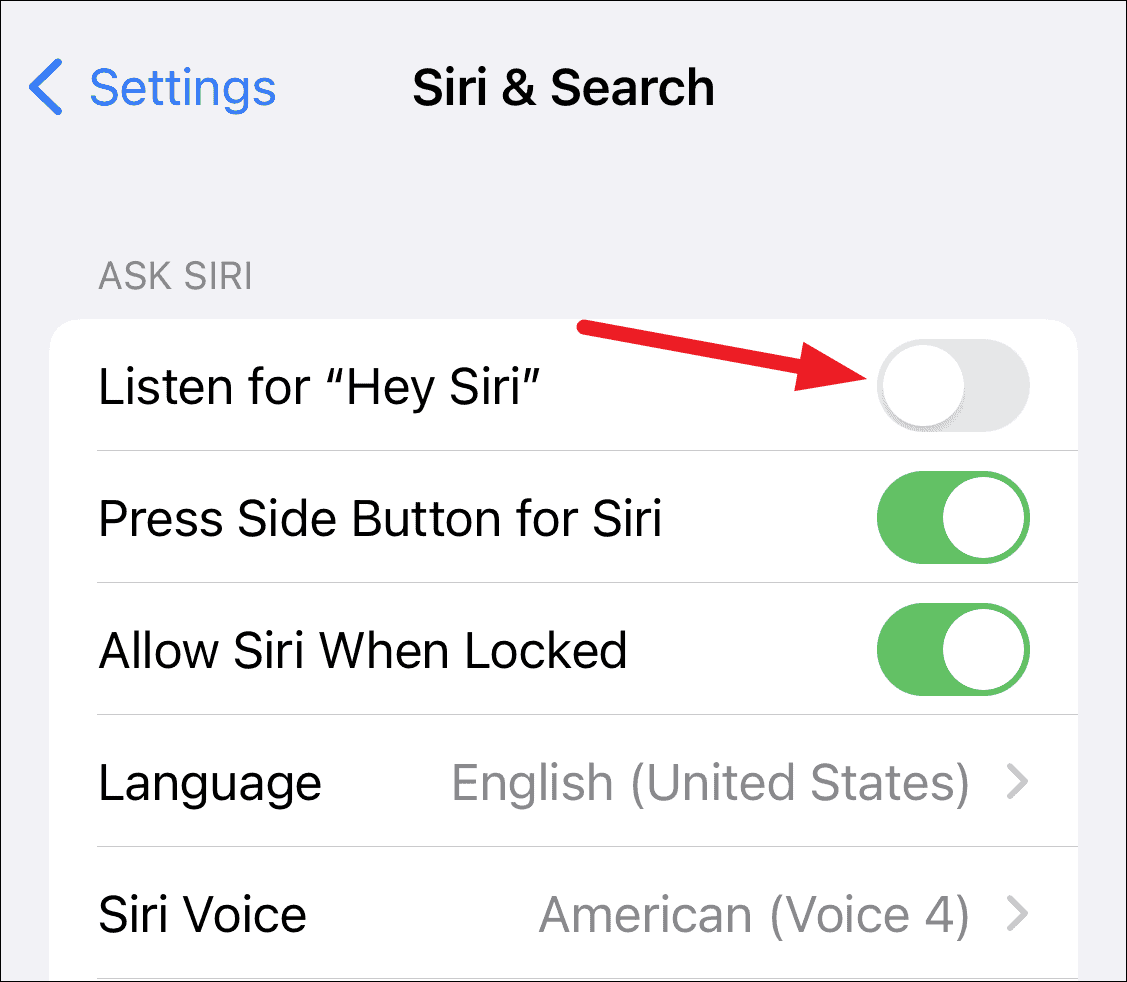
- Tryck på sidoknappen för Siri eller Tryck på hemknappen för Siri på äldre telefoner
- Tillåt Siri när låst
- Lyssna efter ”Hej Siri”
- Ett meddelande kan visas där du uppmanas att bekräfta. Tryck på Aktivera Siri.
- Följ anvisningarna på skärmen om det behövs för röstträning.

Dessa inställningar möjliggör röstaktivering och knappaktivering av Siri, oavsett om du är i bilen eller inte.
Kontrollera CarPlay-kompatibilitet och iOS-version
Du behöver en iPhone som stöder CarPlay och en kompatibel iOS-version. De flesta iPhones från iPhone 5s och framåt stöder CarPlay, och din enhet bör köra en aktuell iOS-version.
- Öppna Inställningar.
- Tryck på Allmänt.
- Tryck på Programuppdatering.
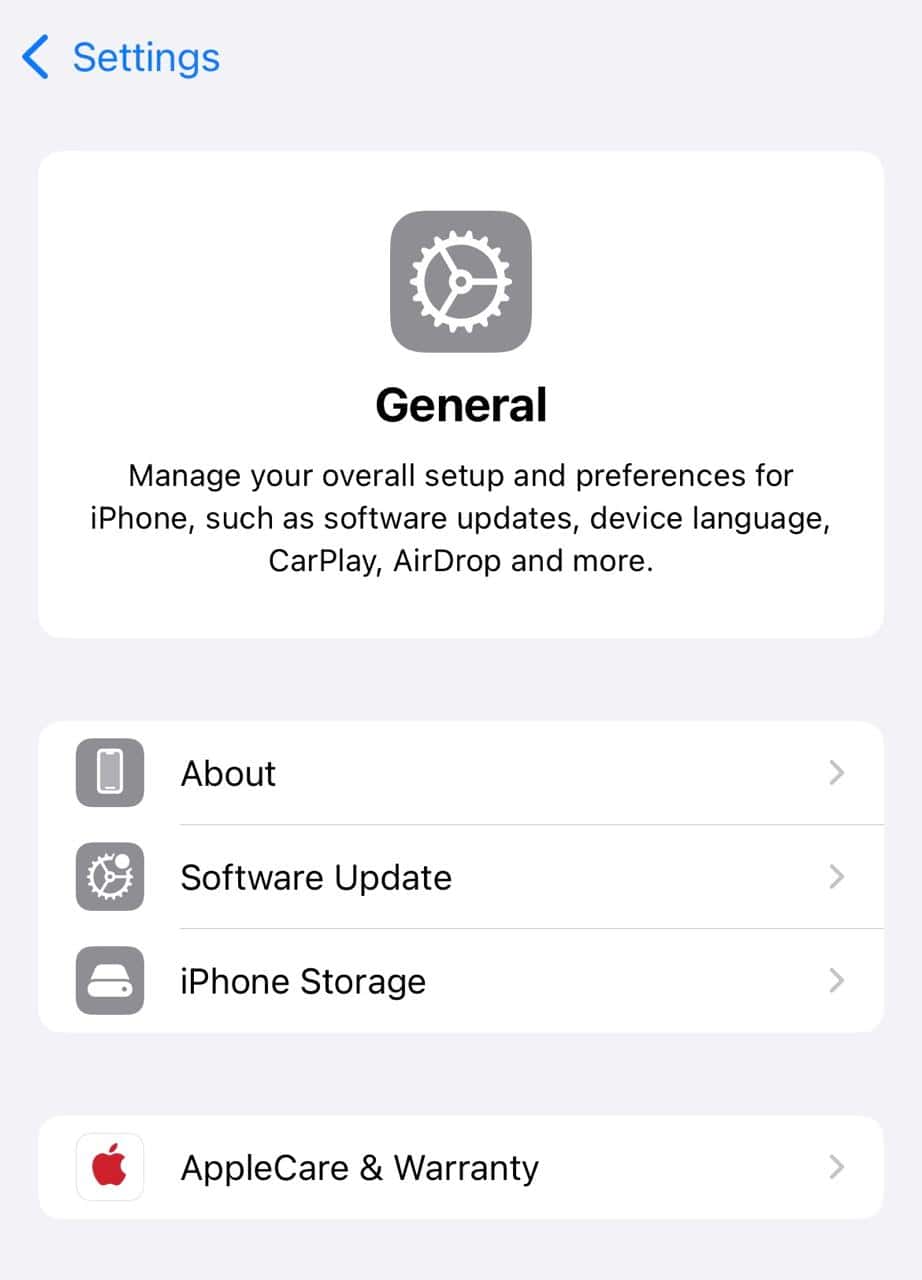
- Om en uppdatering är tillgänglig installerar du den.
- Efter uppdateringen går du tillbaka till Allmänt och sedan CarPlay för att bekräfta att din bil finns med i listan.

Om din telefon inte visar CarPlay under Allmänt kontrollerar du din iOS-version och uppdaterar.
Anslut din iPhone till CarPlay
När Siri är aktiverat och din iPhone är uppdaterad måste du ansluta till bilens CarPlay-system.
- Slå på bilens infotainmentsystem.
- Anslut din iPhone med något av följande:
- USB-kabel genom att ansluta till bilens CarPlay-aktiverade USB-port.
- Trådlös parkoppling genom att aktivera Bluetooth och Wi-Fi på din iPhone och parkoppla med bilen.
- Öppna Inställningar på iPhone, sedan Allmänt och därefter CarPlay.
- Tryck på bilens namn i listan.
- Godkänn eventuella meddelanden på bilens skärm.
När anslutningen är upprättad bör CarPlay starta automatiskt på bilens display.
Aktivera Siri i CarPlay
Siri kan aktiveras från knappen på ratten, CarPlay-hemknappen eller med rösten.
- Håll in röstkommandoknappen på ratten tills du hör Siri.
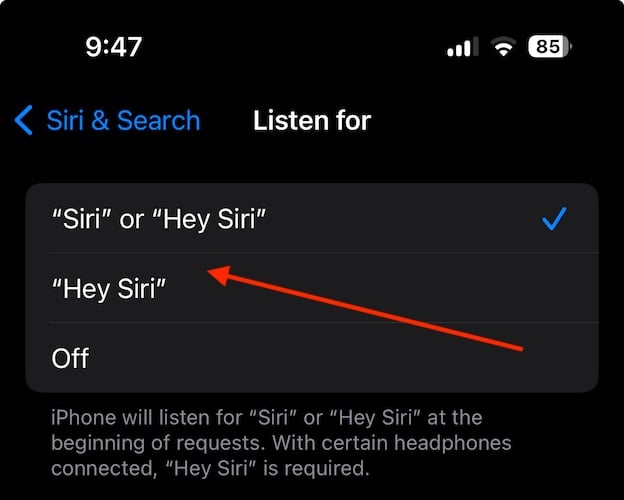
- Alternativt trycker du på och håller in hemknappen på CarPlay-skärmen.
- Om röstaktivering är aktiv säger du Hej Siri följt av ditt kommando.

Siri lyssnar och svarar genom bilens högtalare för navigering, samtal, meddelanden och musik.
Tips
- Se till att inställningarna för Siri och Sök alltid är aktiverade på din iPhone.
- Håll din iPhone ansluten och upplåst när du parkopplar till CarPlay första gången.
- Kontrollera bilens handbok för CarPlay-specifika USB-portar eller Bluetooth-procedur.
- Om Siri inte svarar stänger du av och sätter på Siri-inställningarna igen.
- Starta om din iPhone och bilens system om CarPlay fortfarande inte fungerar.
- Uppdatera regelbundet både din iPhone och bilens infotainmentsystems firmware.
Vanliga frågor
Varför säger CarPlay att Siri inte är aktiverat?
CarPlay kräver att Siri-inställningarna på iPhone, som röstaktivering och knappåtkomst, är på. Om något av dessa reglage är avstängt kan CarPlay neka Siri.
Kan Siri fungera utan Hej Siri?
Ja. Du kan använda knappen på ratten eller CarPlay-skärmen utan röstaktivering.
Stöder alla bilar trådlös CarPlay?
Nej. Vissa äldre modeller stöder endast CarPlay via USB-kabel.
Vad händer om Siri och Sök är nedtonat?
Det kan inträffa om begränsningar för Skärmtid är aktiva. Gå till Inställningar och tillåt Siri under innehålls- och sekretessbegränsningar.
Sammanfattning
- Aktivera Siri i appen Inställningar på iPhone så att CarPlay kan använda det.
- Bekräfta att din iPhone är uppdaterad och stöder CarPlay.
- Anslut din iPhone till bilen via USB eller trådlöst.
- Starta CarPlay och aktivera Siri med knappar eller röst.
- Felsök genom att stänga av och sätta på inställningar eller starta om enheter.
Slutsats
Att konfigurera Siri för Apple CarPlay förbättrar din körupplevelse. Det låter dig styra navigering, kommunikation och underhållning utan att lyfta ett finger. Börja med att aktivera Siri i iPhone-inställningarna och håll CarPlay kompatibelt med aktuell iOS. Anslut sedan telefonen och använd några enkla steg för att aktivera Siri från bilen. När installationen är klar blir röststyrningen tillförlitlig och säker för handsfree-användning under körning.


Discussion