

Även om Apple beslutade att lägga ned AirPort Base Station-serien för några år sedan är AirPort Express fortfarande en älskad teknikpryl. Oavsett om du använder den för att skapa en AirPlay-högtalare av en gammal stereo eller ställer in ett AirPort-relä med en AirPort Express för att utöka ditt Wi-Fi-nätverk är denna lilla vita låda otroligt användbar.
Men ibland krånglar tekniken. Kanske har du glömt ditt lösenord, eller så är enheten bara envis och vill inte ansluta. Då är en återställning praktisk. Att återställa din AirPort Express kan lösa många anslutningsproblem och få nätverket att fungera smidigt igen.
Vi har brutit ned exakt hur du utför de tre olika typerna av återställning så att du snabbt kan komma igång med streaming och surf igen.
Don’t miss the best of The Mac Observer
Set us as a preferred source and our Apple reporting ranks higher in your Google Search results and Discover feed — one tap, no account changes.
Innehållsförteckning
Vad du behöver för att komma igång
Innan du börjar trycka på knappar behöver du samla ihop några enkla verktyg. Du har förmodligen redan allt detta hemma.
- AirPort Express: Inkopplad i ett eluttag (för mjuk och hård återställning) eller redo att kopplas in (för fabriksåterställning).
- Ett återställningsverktyg: Ett uträtat gem, en nål eller en penna med fin spets.
- AirPort Utility: Installerat på din Mac eller iOS-enhet (det är förinstallerat på macOS).
Så här återställer du din AirPort Express
Det finns faktiskt tre sätt att återställa den här enheten, och rätt metod beror på ditt specifika problem.
1. Mjuk återställning (om du har glömt lösenordet)
Använd den här metoden om din AirPort Express fungerar bra, men du helt enkelt har glömt lösenordet och inte kan logga in för att göra ändringar. Detta återställer lösenordet och inaktiverar säkerheten i fem minuter så att du kan hoppa in och uppdatera dina inställningar.
- Kontrollera att AirPort Express är ansluten till ström.
- För in ditt gem i återställningsknappen på enhetens baksida.
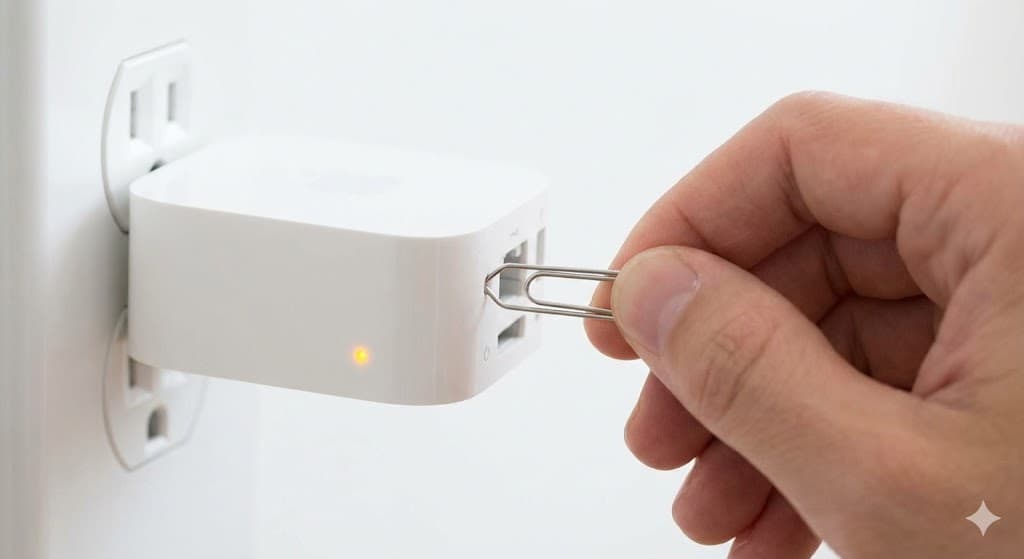
- Håll in i en hel sekund och släpp sedan.
- Statuslampan blinkar gult.
- Öppna AirPort Utility på din Mac eller iPhone.
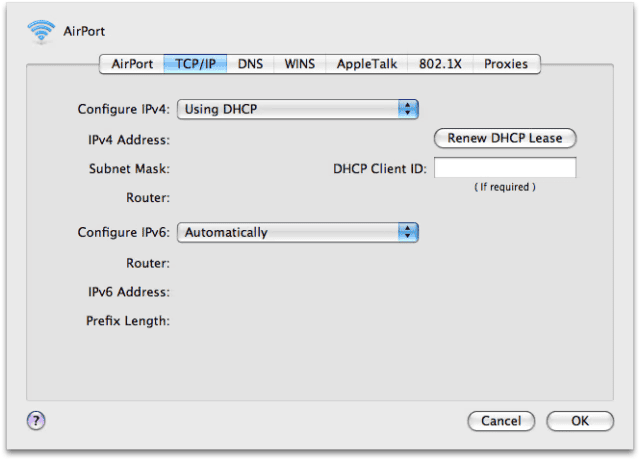
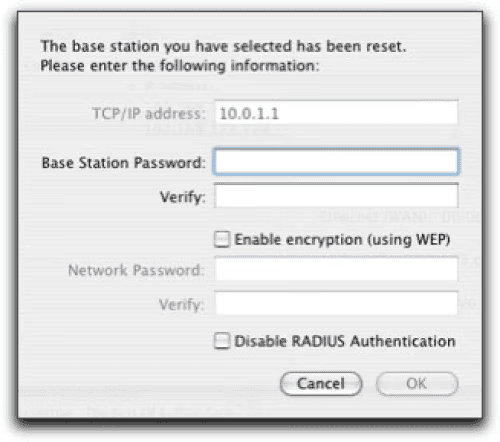
- Välj din basstation och klicka på Redigera.
- Ändra ditt lösenord eller uppdatera dina inställningar. Om du bara har glömt dina inloggningsuppgifter kan du vilja visa lösenord för din AirPort-basstation innan du nollställer den helt nästa gång.


2. Hård återställning (om enheten inte svarar)
Använd den här metoden om enheten inte svarar, eller om du flyttar den till ett nytt nätverk och behöver rensa de gamla nätverksinställningarna samtidigt som du behåller sparade profiler.
- Kontrollera att AirPort Express är påslagen.
- Håll in återställningsknappen med ditt gem.

- Håll den intryckt i ungefär fem sekunder tills statuslampan blinkar snabbt gult.
- Släpp knappen.
- Vänta ungefär en minut medan enheten startar om. Den visas igen i AirPort Utility, där du kan konfigurera om den.

3. Fabriksåterställning (för en helt ren enhet)
Det här är det mest drastiska alternativet. Använd det här om du säljer enheten, ger bort den eller om den hårda återställningen inte löste dina tekniska problem. Detta raderar allt och återställer enheten till det skick den var i när du först tog ut den ur kartongen.
- Koppla ur AirPort Express från eluttaget.
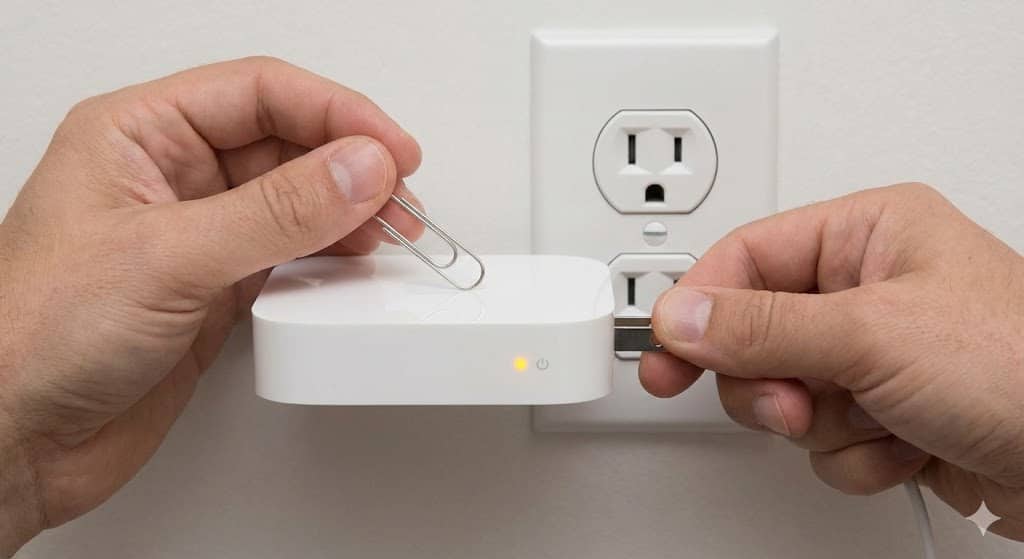
- För in ditt gem i återställningsknappen och håll den intryckt.
- Medan du fortfarande håller knappen intryckt ansluter du AirPort Express till eluttaget igen.
- Fortsätt hålla knappen intryckt i ytterligare 6 till 10 sekunder.
- Titta efter att statuslampan blinkar snabbt gult (eller grönt på vissa äldre modeller).
- Släpp knappen och låt enheten starta om. Detta kan ta en minut eller två.

Ytterligare tips
Ibland räcker inte en återställning, eller så kan du stöta på andra egenheter under processen. Här är några extra tips som kan hjälpa dig.
- Firmware-problem: Om du återställde enheten för att den betedde sig konstigt efter en uppdatering kanske en enkel återställning inte är den permanenta lösningen. Du kan behöva rulla tillbaka firmware för din AirPort-basstation till en mer stabil version.
- Vänta på lampan: Efter varje återställning tar det tid för AirPort Express att starta om. Koppla inte ur den omedelbart. Vänta tills statuslampan stabiliseras (vanligtvis fast gult sken om den inte är konfigurerad, eller grönt om den återanslöt till en känd profil).
- Kontrollera kablarna: Om du konfigurerar enheten som en trådbunden åtkomstpunkt ska du se till att Ethernet-kabeln är ansluten till WAN-porten (ikonen med cirkel av prickar) och inte till LAN-porten.
Avslutande tankar
AirPort Express är en tålig hårdvara. Även om den ibland visar sin ålder är en snabb återställning vanligtvis allt som krävs för att återuppliva den. Oavsett om du behövde en snabb lösenordsfix eller en fullständig fabriksåterställning är din lilla vita låda förhoppningsvis tillbaka och blinkar grönt och streamar musik perfekt.
Vanliga frågor
Den första generationen ser ut som en stor MacBook-strömadapter som ansluts direkt i vägguttaget. Den andra generationen ser ut som en vit Apple TV-puck med strömkabel.
Nej, en hård återställning rensar de aktuella nätverksinställningarna men behåller sparade profiler. Endast en fabriksåterställning raderar allt fullständigt.
Ett blinkande gult ljus betyder vanligtvis att enheten kräver uppmärksamhet. Det indikerar ofta att enheten har återställts och väntar på att konfigureras i appen AirPort Utility.


Discussion