

Det finns flera sätt att återställa ikoner på iPhone-hemskärmen. Du kan ta tillbaka dem från Appbiblioteket, visa dolda sidor på hemskärmen, inaktivera innehållsbegränsningar och justera Fokus-inställningarna. Annars är det enda alternativet att installera om den saknade appen. Det är egentligen inte särskilt svårt, men att ta tillbaka dem från biblioteket är betydligt smidigare. Låt oss titta närmare på vad du kan göra.
Innehållsförteckning
Hur får jag tillbaka mina ikoner på hemskärmen på iPhone?
Att av misstag dölja appar är ett vanligt misstag. Av egen erfarenhet kan appikoner försvinna bara genom att du lämnar iPhone olåst i fickan. Följ dessa steg för felsökning:
1. Återställ från Appbiblioteket
Time needed: 3 minutes
Den snabbaste och mest uppenbara lösningen är att återställa genvägsikoner från Appbiblioteket till hemskärmen. Det fungerar så länge appen inte redan är raderad. Följ dessa steg:
- Svep åt vänster på iPhone-hemskärmen tills du kommer till Appbiblioteket – du hittar den här listan med appar efter den sista sidan.

- Leta sedan efter den saknade ikonen. Bläddra genom applistan eller använd sökfältet högst upp på sidan.
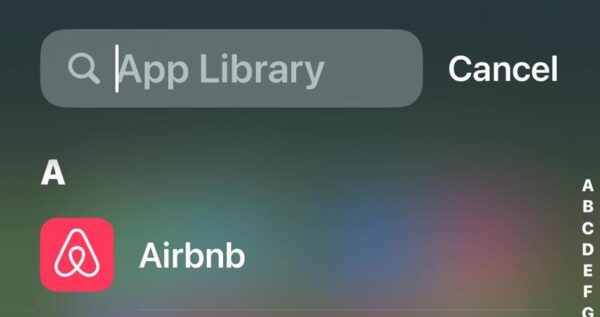
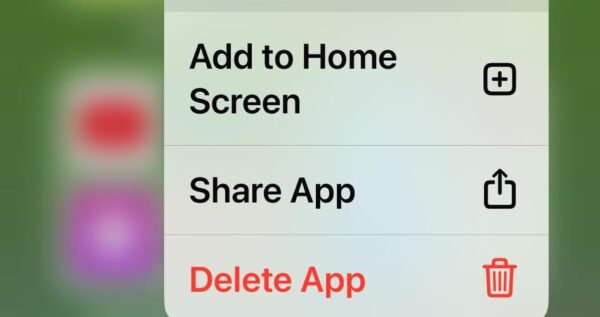
- Håll ned ikonen du behöver återställa och tryck på Lägg till på hemskärmen.


2. Kontrollera Dold mapp
Du kan ha gömt appen av misstag. Det är ganska lätt att missa detta eftersom Dold mapp inte visar appikoner, och dessutom är den dold i Appbiblioteket.
Don’t miss the best of The Mac Observer
Set us as a preferred source and our Apple reporting ranks higher in your Google Search results and Discover feed — one tap, no account changes.
- Svep åt vänster tills du kommer till Appbiblioteket.
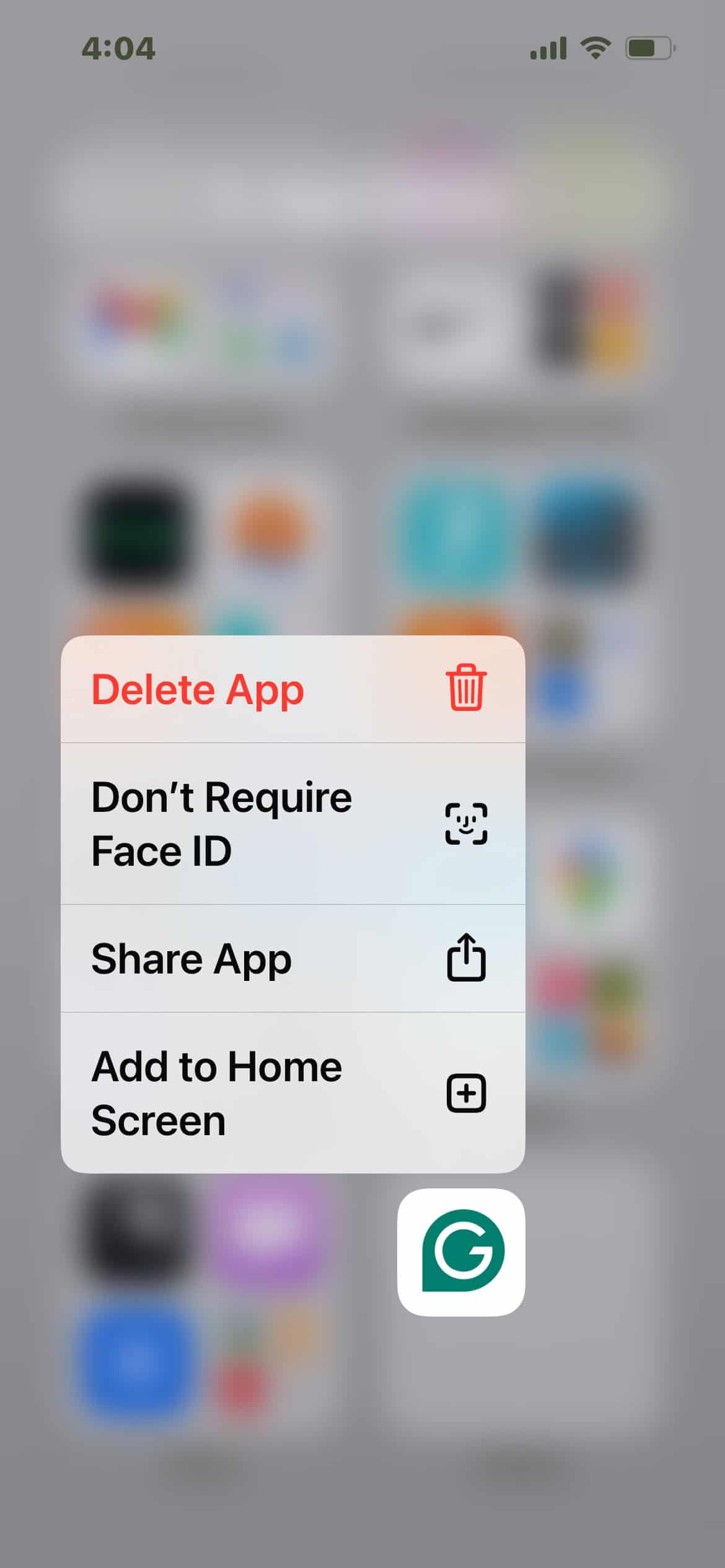
- Bläddra nedåt och öppna Dold mapp – du måste verifiera med Face ID.
- Håll ned den dolda appen och tryck på Lägg till på hemskärmen.

3. Visa dolda sidor på hemskärmen
Om flera appar saknas på hemskärmen kan du ha gömt en hel sida av misstag.
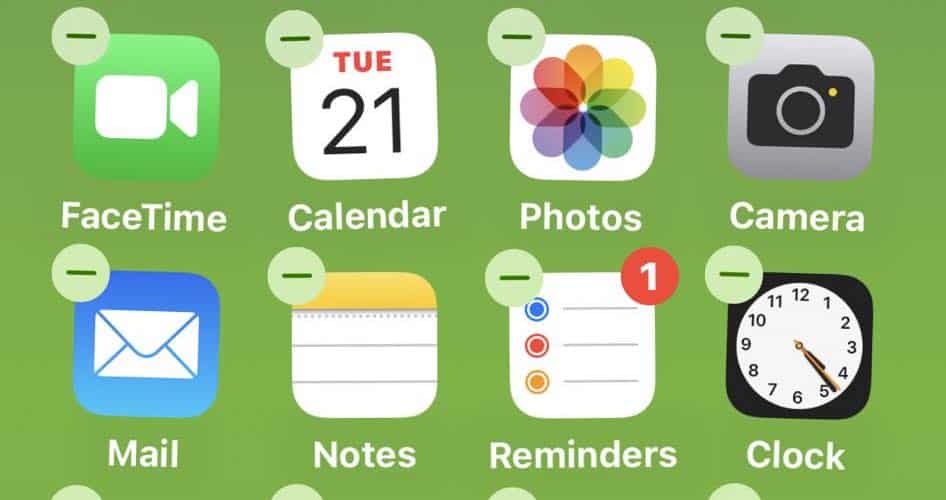
- Tryck länge på valfri app och tryck på Redigera hemskärmen. Du kan börja flytta ikoner och mappar när de börjar vicka.
- Tryck på sidindikatorn ovanför dockan på hemskärmen – det är en rad punkter som visar vilken sida du är på.
- Du ser en översikt över alla dina sidor. Kryssa i kryssrutan under varje sida för att se till att alla är synliga på hemskärmen. Observera att om du lämnar dem tomma förblir sidorna dolda.
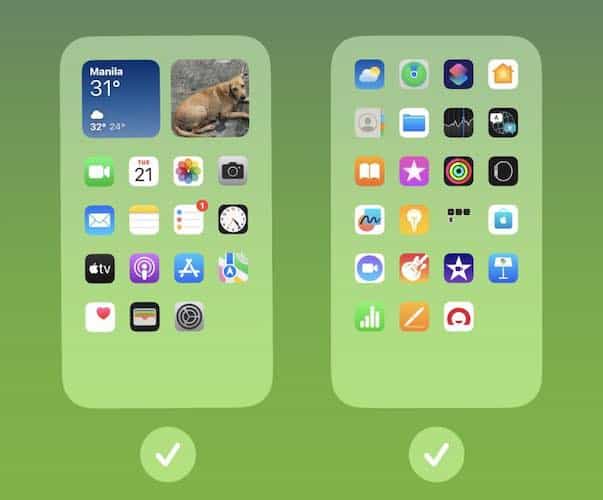
- Om vissa sidor fortfarande saknas trots att du har kryssat i varje kryssruta kan du redan ha raderat dem. Återställ i så fall alla saknade appar från Appbiblioteket.


4. Inaktivera innehållsbegränsningar
Appar som saknas både på hemskärmen och i Appbiblioteket är troligen under innehållsbegränsningar. Du kan ha aktiverat dem av misstag om du använder Skärmtid för integritet.
- Öppna Inställningar > Skärmtid > Innehålls- och integritetsbegränsningar.
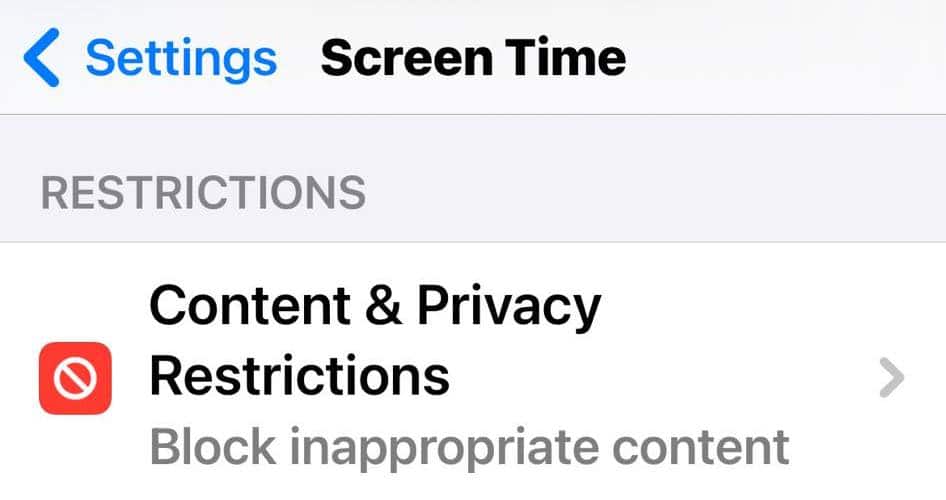
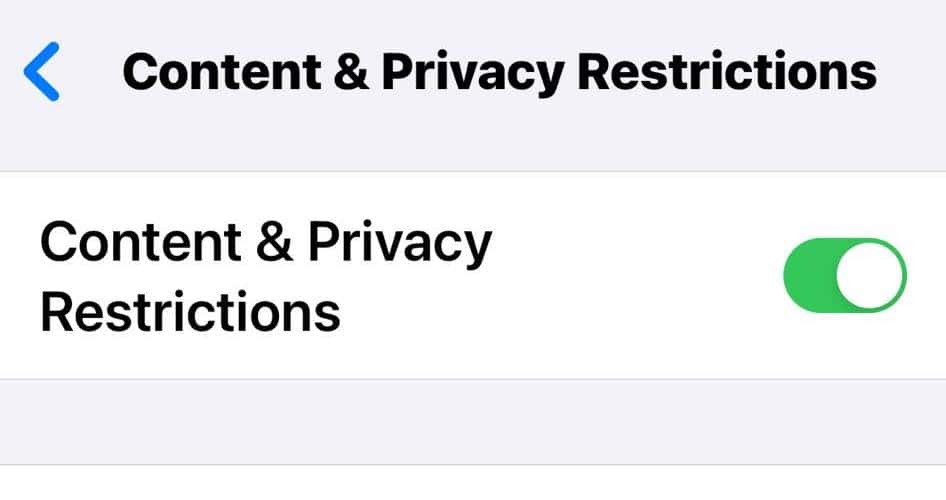
- Om knappen för Innehålls- och integritetsbegränsningar är påslagen öppnar du avsnittet Tillåtna appar.
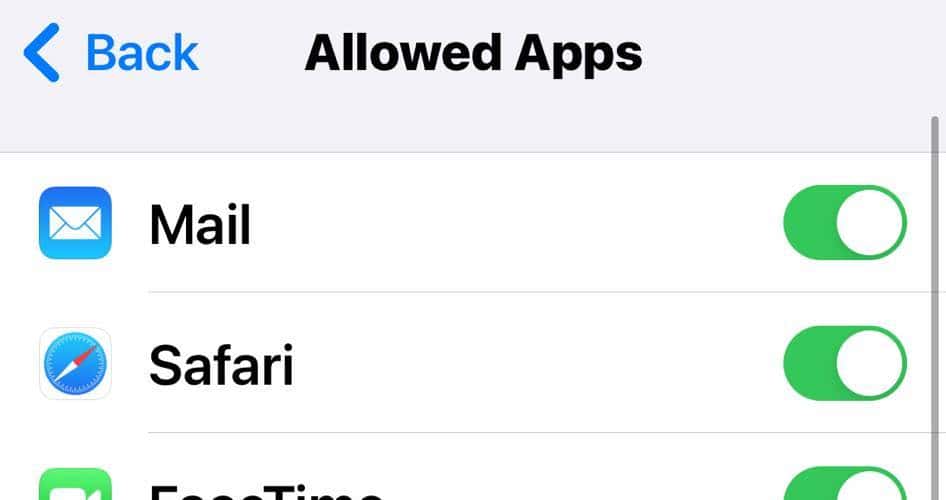
- Bläddra genom listan, leta reda på de saknade apparna och slå på knappen bredvid deras namn.


5. Justera appinställningarna för Fokus
Justera dina inställningar för Fokus om flera appar fortsätter att försvinna varje gång du aktiverar funktionen. Du kan ha angett att specifika sidor ska döljas i Fokusläge.
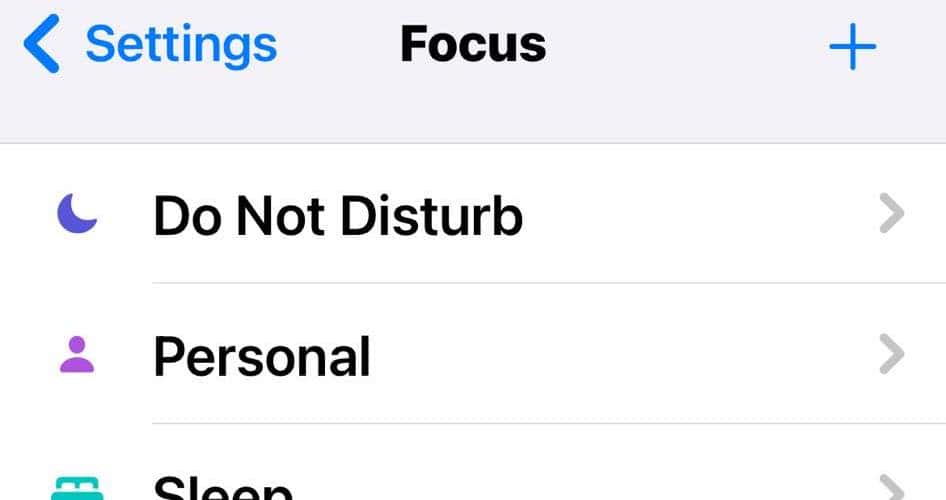
- Öppna Inställningar > Fokus > Stör ej.
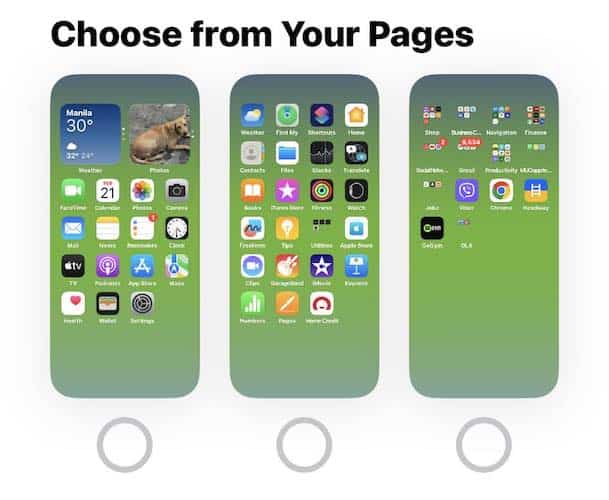
- Under avsnittet Anpassa skärmar väljer du Välj en hemskärmssida och markerar kryssrutan för alla sidor. Omarkerade sidor förblir dolda.

- Upprepa samma process för alla dina andra Fokus-profiler.


6. Installera om saknad app
Vid det här laget är det bästa alternativet förmodligen att helt enkelt installera om appen. Du raderade den antagligen av misstag.
- Öppna App Store.
- Sök efter den saknade appen.
- Tryck på molnikonen för att ladda ned den igen.


Varför försvann mina appikoner från hemskärmen?
Även om det är enkelt att återställa ikoner från appbiblioteket till iPhone-hemskärmen är det ofta besvärligt att upprepa samma felsökningssteg. Se till att åtgärda orsakerna till att genvägsikoner plötsligt försvinner.
- Oavsiktliga raderingar: Det krävs bara två tryck för att radera appar av misstag. Alla appar, inklusive standardikoner, försvinner från iPhone-hemskärmen om du håller ned appen och trycker på Ta bort.
- Flyttade mappositioner: Var försiktig så att du inte av misstag döljer iOS-appar och sidor. I läget Redigera hemskärmen kan du dölja och visa hela sidor via sidindikatorprickarna ovanför dockan på hemskärmen.
- Föråldrade appversioner: Föråldrade appar kan fungera dåligt och försvinna från Appbibliotek. I dessa fall öppnar du App Store, söker efter den förlorade ikonen och trycker på Uppdatera.
De här tipsen bör fungera i de flesta fall. Oavsett om du återställer appar från tredje part eller inbyggda appar behöver du troligen bara justera skärmlayouten. Men om du fortfarande inte hittar den specifika appen du behöver installerar du om den. Det åtgärdar även föråldrade, buggiga och nedtonade iPhone-appar.


Discussion