

Apples Live Photos fångar ett kort ögonblick av rörelse och ljud. Det skapar ett litet, dynamiskt klipp. Live Photos är bra för visning på en iPhone eller iPad.
Men om du vill dela dem måste du konvertera dem till ett standardformat för video. Det här formatet behövs också för videoredigering. Din iOS- eller iPadOS-enhet erbjuder enkla lösningar. Du kan enkelt omvandla dessa ögonblick till kompatibla videofiler.
Innehållsförteckning
Förvandla Live Photos till delningsbara videor
Att konvertera din Live Photo gör delning enklare. Du kan dela med användare som inte använder Apple eller på sociala medier. Mottagaren kommer alltid att se rörelsen. Dessa metoder använder appen Bilder och den senaste versionen av iOS/iPadOS. Processen blir mycket smidig. Du behöver ingen extern programvara.
Don’t miss the best of The Mac Observer
Set us as a preferred source and our Apple reporting ranks higher in your Google Search results and Discover feed — one tap, no account changes.
1. Använda den inbyggda funktionen ‘Spara som video’
Det här är den mest direkta och enklaste metoden som finns. Moderna versioner av iOS och iPadOS använder den här funktionen. Den genererar snabbt en ny standardvideofil i formatet .MOV. Den nya videon bevarar de tre sekunderna av rörelse och ljud. Detta fångades ursprungligen.
- Öppna appen Bilder. Navigera till den Live Photo du vill konvertera.
- Knacka på ikonen med tre punkter i det övre högra hörnet.
- Knacka på och välj Spara som video.
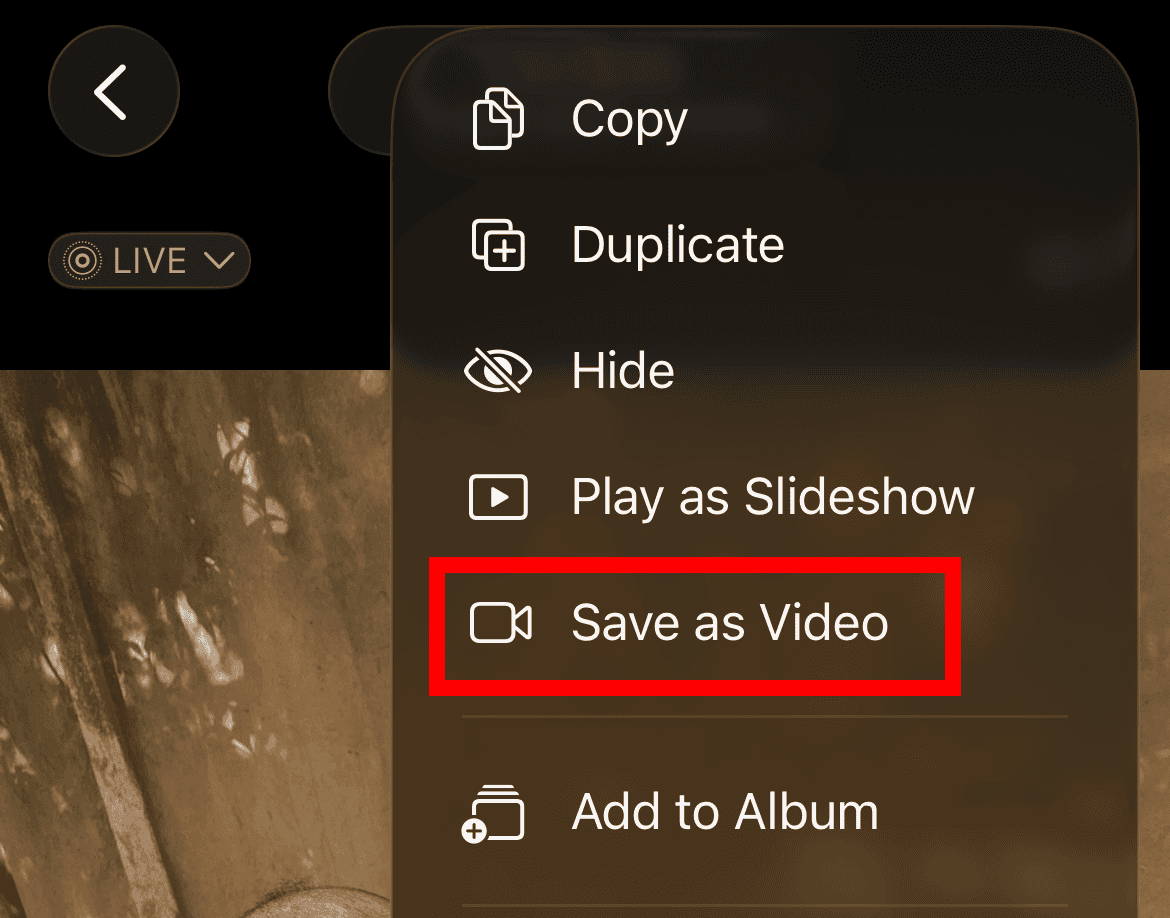
- Systemet skapar direkt en ny videofil. Den sparar videon i albumet Senaste. Den ursprungliga Live Photo finns kvar oförändrad.

2. Slå ihop flera Live Photos för att skapa en längre video
Du kanske har en serie relaterade Live Photos. Du kanske vill ha ett något längre, sammanhängande videoklipp. Appen Bilder har en inbyggd funktion för att sy ihop dem. Du kan lära dig mer om att sömlöst slå ihop Live Photos till en längre fil. Börja med att använda fliken Album i appen Bilder.
- Öppna appen Bilder.
- Välj Samlingar > Medietyper > Live Photos.
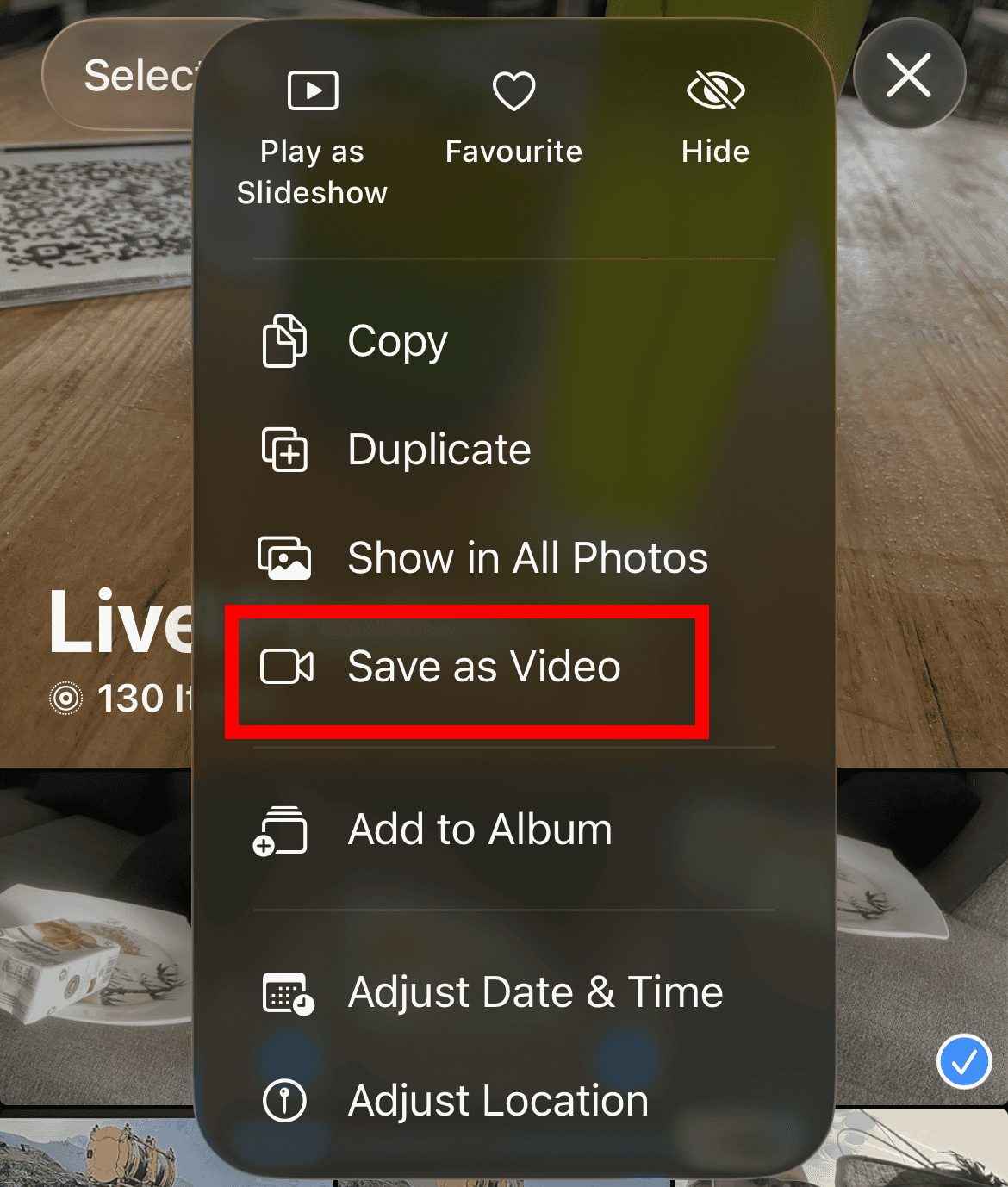
- Knacka på Välj uppe till höger. Välj alla Live Photos som du vill kombinera.
- Knacka sedan på ikonen med tre punkter i det övre högra hörnet.
- Välj Spara som video från menyn. Appen Bilder kombinerar automatiskt fotona. Den skapar en sekventiell videofil.

3. Exportera med en tredjepartsapp
De inbyggda alternativen är mycket effektiva. Ändå ger en specialiserad tredjepartsapp mer avancerad kontroll. Du kan styra upplösning, bildfrekvens och komprimering. Appar som är avsedda för den här uppgiften erbjuder stor flexibilitet. De tillåter ofta batchkonverteringar och anpassad trimning.
- Ladda ner en pålitlig Live Photo-konverteringsapp. Hitta den i App Store.
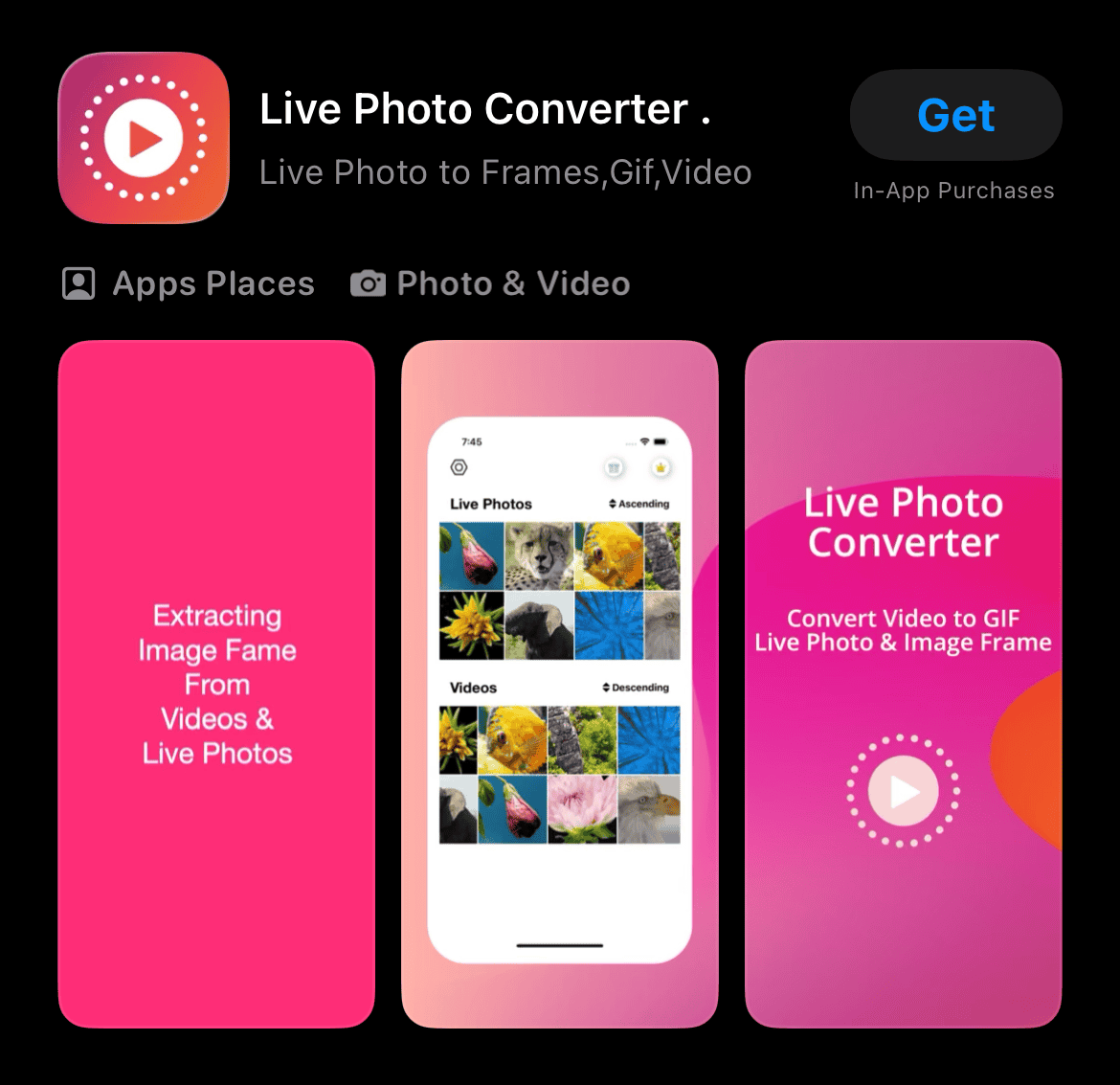
- Ge appen åtkomst till ditt Bilder-bibliotek.
- Välj den Live Photo du vill konvertera i appen.
- Justera eventuella nödvändiga inställningar. Dessa inkluderar beskärning eller upplösning. Knacka sedan på knappen Export eller Save. Detta skapar den slutliga videofilen.

4. Konvertera en Live Photo till video på Mac
Om dina Live Photos synkroniseras med iCloud-bilder kan du även hantera dem på en Mac. Appen Bilder på Mac låter dig redigera Live Photos, ändra nyckelbilden och tillämpa effekter som Slinga, Studsa och Lång exponering.
- Öppna appen Bilder på din Mac.
- Välj Live Photo.
- Klicka på Live Photo-effektmenyn.
- Välj den effekt du vill ha, till exempel Slinga eller Studsa.
- Exportera eller dela resultatet efter behov.
5. Använd Live Photo-effekter innan du sparar
Apple låter dig också tillämpa effekter som Slinga, Studsa och Lång exponering på Live Photos. Dessa effekter ändrar hur rörelsen beter sig. Slinga upprepar rörelsen, Studsa spelar den framåt och bakåt, och Lång exponering blandar rörelse till en stillbildseffekt.
- Öppna appen Bilder.
- Öppna Live Photo.
- Svep uppåt på fotot.
- Välj Slinga, Studsa eller Lång exponering.
- Knacka på dela- eller Mer-alternativet om du vill spara eller dela resultatet.
Den här metoden är bättre när du vill ha ett kreativt klipp snarare än en vanlig videoversion av Live Photo.
Vanliga frågor
Tar konvertering av en Live Photo till video bort den ursprungliga Live Photo?
Nej. Den ursprungliga Live Photo finns kvar i ditt bibliotek. Appen Bilder skapar en separat videokopia.
Var sparas den konverterade Live Photo-videon?
Apple säger att den nya videon visas i albumet Nyligen sparade efter konverteringen.
Kan jag konvertera fler än en Live Photo till en enda video?
Ja. Välj flera Live Photos i appen Bilder, knacka på Mer-knappen och välj Spara som video.
Varför ser jag inte Spara som video?
Du kanske inte visar en Live Photo, eller så kan bilden ha redigerats, duplicerats eller delats i ett format som tog bort Live Photo-rörelsedata. Prova att öppna den från Album > Medietyper > Live Photos.
Behöver jag en app för att konvertera en Live Photo till video?
Nej. För de flesta användare räcker den inbyggda appen Bilder.
Sammanfattning
- Öppna appen Bilder.
- Gå till Medietyper > Live Photos.
- Välj Live Photo.
- Knacka på Mer-knappen.
- Välj Spara som video.
- Hitta det sparade klippet i Nyligen sparade.
- Använd Slinga eller Studsa först om du vill ha ett mer kreativt resultat.
Slutsats
Att konvertera dina dynamiska Live Photos är ett viktigt steg. Det utökar deras användning bortom enkel visning. När konverteringen är klar kan du använda dessa klipp brett. Ladda upp dem på plattformar som Instagram eller TikTok. Använd dem i mer komplexa videoredigeringsprojekt. Dessutom erbjuder den konverterade videon stora anpassningsmöjligheter. Lär dig till exempel hur du ställer in en video som bakgrundsbild på din iPhones låsskärm.


Discussion