

Du kan använda Apple AirPods med en Windows-dator utan några extra appar, även om Apple bygger dem för sitt eget ekosystem. Windows behandlar AirPods som alla andra Bluetooth-hörlurar, så när du väl förstår parkopplingsprocessen tar installationen bara några minuter. Det viktigaste steget är att försätta AirPods i parkopplingsläge med hjälp av fodralet och sedan ansluta dem via Windows Bluetooth-inställningar.
Den här guiden täcker allt i detalj, inklusive parkoppling, återanslutning och åtgärder för vanliga problem på både Windows 10 och Windows 11.
Metod 1: Parkoppla AirPods med en Windows-dator (första installationen)
Metoden fungerar för AirPods, AirPods Pro och AirPods Max. Processen är densamma i Windows 10 och Windows 11, med endast små skillnader i inställningarnas layout.
Don’t miss the best of The Mac Observer
Set us as a preferred source and our Apple reporting ranks higher in your Google Search results and Discover feed — one tap, no account changes.
Steg 1: Aktivera Bluetooth på datorn
Innan du parkopplar bör du kontrollera att Bluetooth är aktiverat.
Steg:
- Klicka på Start-menyn
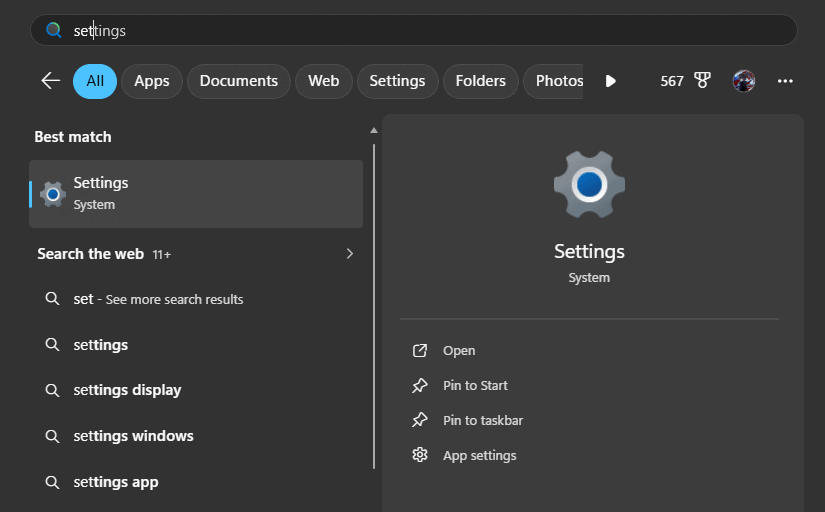
- Öppna Inställningar
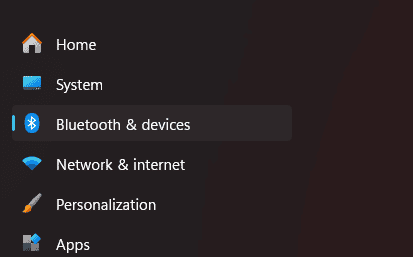
- Gå till Bluetooth och enheter
- Aktivera Bluetooth
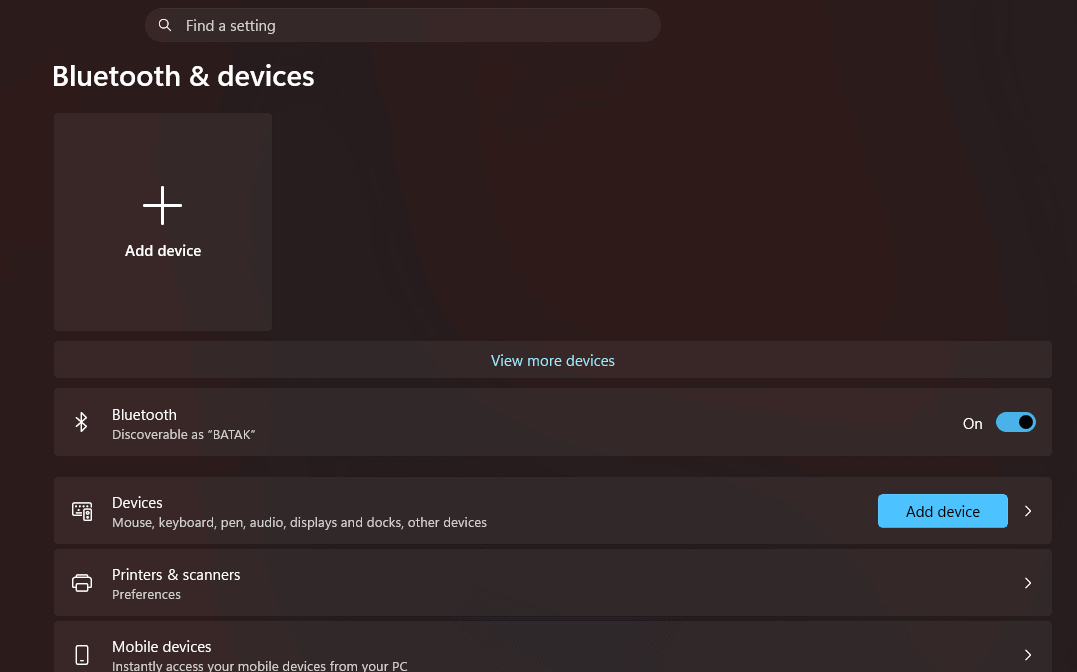


Windows behöver ha Bluetooth aktivt för att identifiera enheter i närheten.
Steg 2: Försätt AirPods i parkopplingsläge
Du måste aktivera parkopplingsläget manuellt med hjälp av fodralet.
Steg:
- Lägg båda AirPods i laddningsfodralet
- Öppna locket (låt AirPods vara kvar i fodralet)
- Håll in knappen på baksidan av fodralet
- Vänta tills LED-lampan börjar blinka vitt
Blinkande vitt ljus betyder att dina AirPods är upptäckbara.
Steg 3: Lägg till AirPods i Windows
Anslut dem nu från datorn.
Steg:
- Öppna Inställningar > Bluetooth och enheter
- Klicka på Lägg till enhet
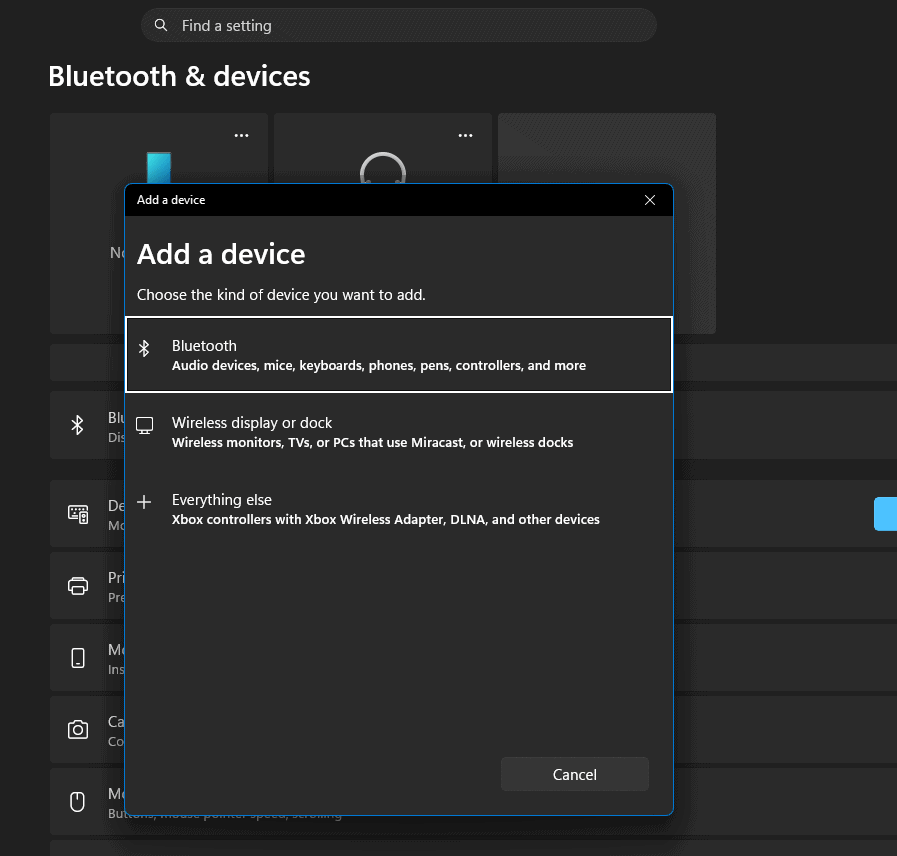
- Välj Bluetooth
- Vänta tills dina AirPods visas i listan
- Klicka på AirPods
- Välj Klar när parkopplingen är klar

Windows söker efter Bluetooth-enheter i närheten och ansluter när du väljer AirPods.
Steg 4: Börja använda AirPods
När de är anslutna:
Steg:
- Ta ut AirPods ur fodralet
- Sätt dem i öronen
- Spela upp ljud på datorn
Dina AirPods fungerar nu som vanliga trådlösa hörlurar.
Metod 2: Återanslut AirPods till en Windows-dator
Efter den första installationen kommer Windows ihåg dina AirPods. Du behöver vanligtvis inte parkoppla dem igen.
Steg 1: Öppna Bluetooth-inställningarna
- Klicka på Bluetooth-ikonen i aktivitetsfältet
- Eller gå till Inställningar > Bluetooth och enheter
Steg 2: Anslut AirPods manuellt
- Hitta dina AirPods under Ljudenheter
- Klicka på dem
- Välj Anslut
Du hör en anslutningssignal när de ansluter.
Steg 3: Välj som ljudutgång (om det behövs)
Ibland växlar inte Windows ljud automatiskt.
Steg:
- Klicka på högtalarikonen i aktivitetsfältet
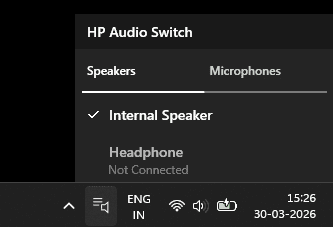
- Välj dina AirPods som ljudutgång
- Spela upp ljud för att bekräfta

Metod 3: Åtgärda AirPods som inte ansluter
Om dina AirPods inte ansluter kan du prova följande åtgärder.
1: Starta om parkopplingsprocessen
- Lägg tillbaka AirPods i fodralet
- Stäng locket
- Öppna igen och upprepa parkopplingsstegen
2: Ta bort och lägg till enheten igen
- Gå till Bluetooth-inställningarna
- Klicka på dina AirPods
- Välj Ta bort enhet
- Parkoppla igen från början
3: Kontrollera batteri och räckvidd
- Ladda dina AirPods
- Håll dem nära datorn
- Undvik störningar från andra Bluetooth-enheter
Tips
- Håll AirPods-fodralet öppet under parkopplingen så att Windows upptäcker dem snabbare
- Koppla bort AirPods från din iPhone om de ansluter automatiskt där
- Använd kortkommandot Windows + A för att snabbt komma åt Bluetooth
- Om ljudet låter dåligt kan du växla utgången till Stereoläge
- AirPods-funktioner som Rumsligt ljud eller automatisk växling fungerar inte fullt ut i Windows
- För bättre kontroll kan tredjepartsappar visa batterinivå och förbättra anslutningsstabiliteten
Vanliga frågor
Fungerar AirPods med Windows-datorer?
Ja. AirPods fungerar med alla Bluetooth-aktiverade enheter, inklusive Windows-datorer.
Kan jag använda AirPods-mikrofonen på Windows?
Ja, men ljudkvaliteten kan försämras under samtal eftersom Windows växlar till headsetläge.
Varför visas inte mina AirPods på Windows?
De är inte i parkopplingsläge. Kontrollera att LED-lampan blinkar vitt.
Ansluter AirPods automatiskt till Windows?
Ja, efter den första parkopplingen återansluter de automatiskt när de är inom räckhåll.
Kan jag använda AirPods Max med Windows?
Ja. Håll in brusregleringsknappen tills lampan blinkar vitt och anslut sedan via Bluetooth.
Sammanfattning
- Aktivera Bluetooth på datorn
- Lägg AirPods i fodralet och öppna locket
- Håll in knappen på baksidan tills lampan blinkar vitt
- Gå till Bluetooth-inställningarna i Windows
- Lägg till AirPods och anslut
- Välj AirPods som ljudutgång
- Återanslut senare från Bluetooth-inställningarna om det behövs
Slutsats
Att para ihop AirPods med en Windows-dator tar några steg, men när du har slutfört den första konfigurationen blir anslutningen snabb och automatisk. Du förlorar vissa Apple-specifika funktioner, men grundläggande ljud, samtal och medieuppspelning fungerar tillförlitligt. Följ ihopparningsmetoden noggrant så fungerar dina AirPods precis som alla andra trådlösa headset i Windows.


Discussion