
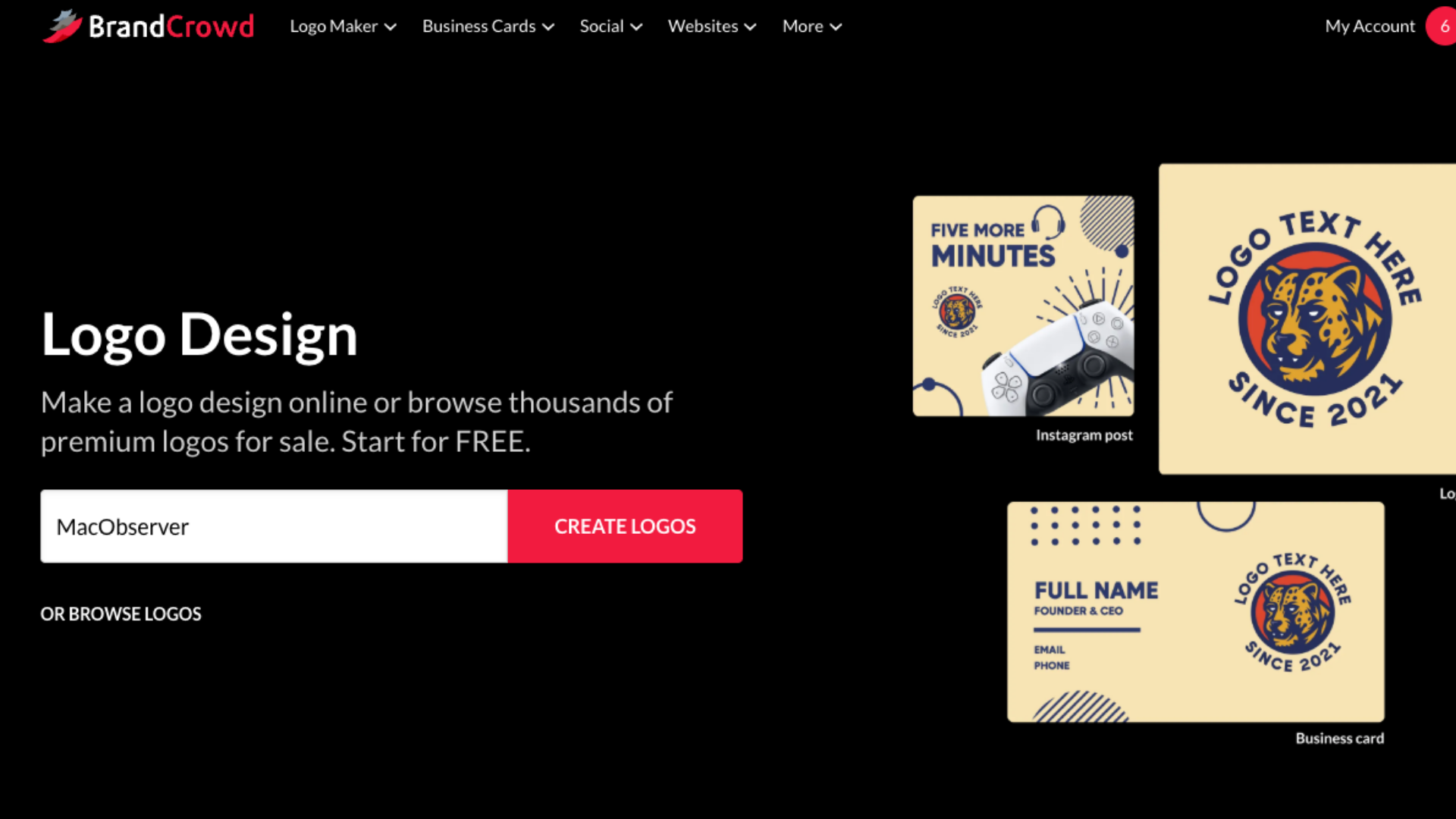
Att skapa en logotyp på macOS handlar ofta om en fråga: kommer logotypen fortfarande att fungera utanför redigeraren? En design kan se bra ut på skärmen men falla isär när den skalas om, exporteras eller återanvänds på andra plattformar. BrandCrowd närmar sig logotypskapande från en lite annan vinkel genom att fokusera på variation och visuell inspiration först, för att sedan låta användarna förfina designen i en kontrollerad redigerare.
I den här guiden går jag igenom hur du skapar en logotyp på din Mac med BrandCrowds AI-verktyg, med praktiskt fokus på logotypkvalitet, filtrering, anpassning och exportformat som verkligen passar macOS-arbetsflöden.
Innehållsförteckning
- Steg 1: Öppna BrandCrowd på macOS
- Steg 2: Ange ditt varumärkesnamn och din bransch
- Steg 3: Granska de första logotypresultaten
- Steg 4: Minska visuell överbelastning med filter
- Steg 5: Anpassa typsnitt, färger och layout
- Steg 6: Gör försiktiga förbättringar utan att överredigera
- Steg 7: Exportera logotypfiler som passar macOS-arbetsflöden
- Priser och vad du faktiskt får
- Kan du redigera din logotyp senare?
- Slutsatser
Steg 1: Öppna BrandCrowd på macOS
BrandCrowd körs helt i webbläsaren och fungerar tillförlitligt på macOS i Safari, Chrome och andra Chromium-baserade webbläsare. Det finns ingen programvara att installera och inget beroende av lokal rendering, vilket håller upplevelsen lätt och responsiv på både Intel- och Apple Silicon-Mac-datorer.
Don’t miss the best of The Mac Observer
Set us as a preferred source and our Apple reporting ranks higher in your Google Search results and Discover feed — one tap, no account changes.
När du har öppnat webbplatsen går du direkt till logotypverktyget för att starta ett nytt projekt.
Steg 2: Ange ditt varumärkesnamn och din bransch
Börja med att skriva in ditt företags- eller varumärkesnamn precis så som du vill att det ska visas i logotypen. BrandCrowd frågar också efter en bransch eller ett nyckelord, vilket hjälper AI-logotypgeneratorn att hitta relevanta visuella stilar och ikonteman.
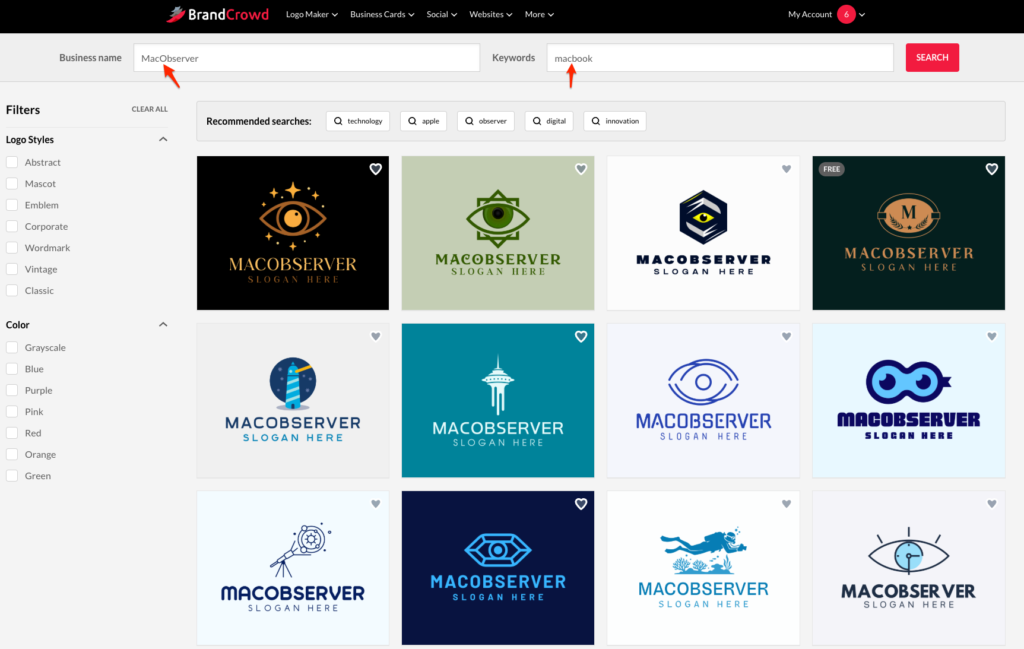
Det här steget är viktigare än det verkar. Att välja en bred bransch som ”teknik” ger helt andra resultat än något specifikt som ”mobilapputveckling” eller ”IT-konsulttjänster”. AI:n använder den här informationen för att hämta från ett bibliotek med över 145 000 logotypmallar.
Steg 3: Granska de första logotypresultaten
Den här logotypgeneratorn erbjuder en uppsjö av alternativ nästan omedelbart. Vid första anblicken kan antalet resultat kännas överväldigande, särskilt eftersom många designer ser visuellt polerade ut direkt.
I det här skedet bör du fokusera på struktur snarare än detaljer. Leta efter logotyper med tydlig typografi, balanserade mellanrum och ikoner som inte tar över namnet. En stark logotyp ska fortfarande kännas läsbar om du föreställer dig den nedskalad till en webbläsarflik eller en profilbild i sociala medier.
Steg 4: Minska visuell överbelastning med filter
BrandCrowd innehåller omfattande filtreringsverktyg som hjälper dig att snabbt begränsa resultaten. Med filtren kan du förfina logotypresultaten efter visuell stil, ikontyp och färgpalett, vilket gör det enklare att sålla bort bruset och fokusera på designer som verkligen passar ditt varumärke.

Du kan filtrera efter moderna, minimalistiska, företags-, vintage- eller abstrakta stilar, samt efter ikonbaserade eller textbaserade logotyper. Färgfilter hjälper dig att förhandsgranska hur logotyper fungerar på ljusa eller mörka bakgrunder, vilket är särskilt användbart för macOS-användare som växlar mellan ljusa och mörka systemteman.
Steg 5: Anpassa typsnitt, färger och layout
När du väljer en logotyp öppnar BrandCrowd sin redigerare. Här kan du ändra typsnitt, justera färger, byta ikoner och ändra layoutens orientering. Redigeraren håller saker relativt säkra genom att snäppa element på plats och bibehålla justeringen, vilket minskar risken för oavsiktlig feljustering.
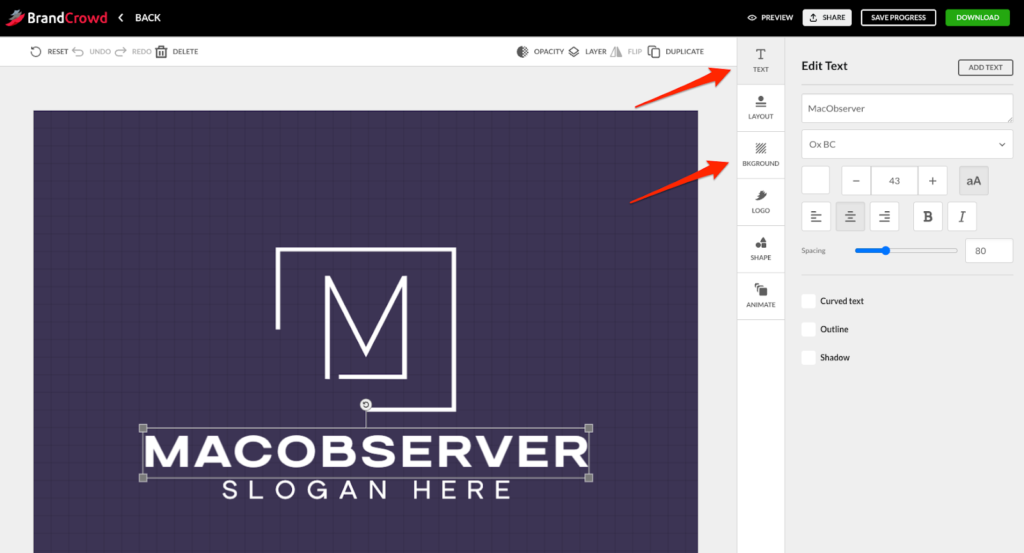
BrandCrowds typsnittsbibliotek är stort, och att byta typsnitt kan dramatiskt förändra tonen i en logotyp. När du testar alternativ bör du ha läsbarhet i åtanke. Rena typsnitt tenderar att fungera bättre i macOS-gränssnitt, särskilt i mindre UI-sammanhang.
Steg 6: Gör försiktiga förbättringar utan att överredigera
Det är frestande att fortsätta justera när du väl är inne i redigeraren, men små justeringar ger ofta mer än stora förändringar. Försök att förfina mellanrum, ändra storleken på ikoner något eller testa alternativa färgkombinationer i stället för att bygga om hela layouten.
Om en logotyp börjar kännas forcerad är det ofta snabbare att gå tillbaka till resultatsidan och välja en annan grunddesign. BrandCrowds styrka är bredden i mallbiblioteket, så att byta koncept är oftast mer effektivt än tung redigering.
Steg 7: Exportera logotypfiler som passar macOS-arbetsflöden
BrandCrowd erbjuder flera exportformat beroende på vilket abonnemang du väljer. PNG-filer är idealiska för webbplatser och sociala medier. PDF- och SVG-format skalas rent för utskrifter och öppnas direkt i macOS Förhandsvisning utan kvalitetsförlust.
Versioner med genomskinlig bakgrund är särskilt användbara när du placerar logotyper i Keynote-presentationer, på webbplatser eller i marknadsföringsmaterial. Även om du inte planerar att skriva ut omedelbart skyddar vektorfiler din logotyp när varumärket växer.
Priser och vad du faktiskt får
Med BrandCrowd kan du designa och förhandsgranska logotyper gratis, men för att ladda ner filer krävs ett betalt abonnemang. Vid årsfakturering börjar priset på 5 USD per månad, vilket inkluderar logotypfiler med hög upplösning och vektorformat för webb och tryck.
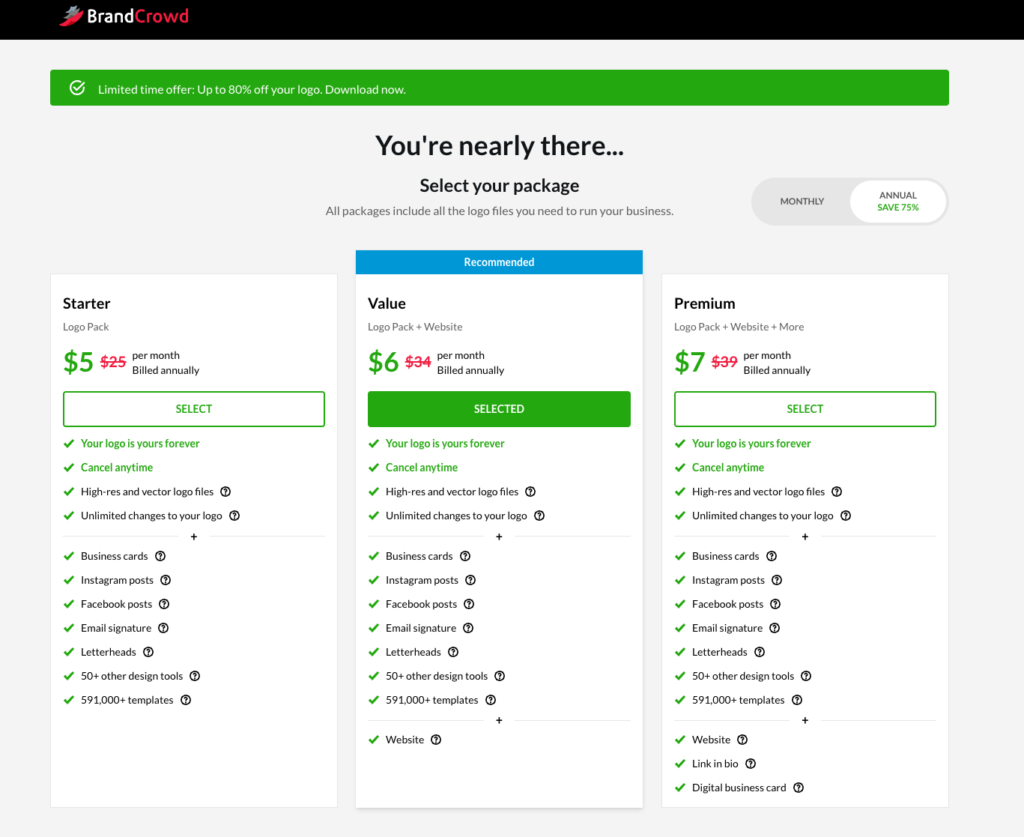
Högre nivåer på 6 eller 7 USD per månad vid årsfakturering låser upp ytterligare exportalternativ och bredare tillgång till BrandCrowds designverktyg, vilket gör det enklare att skapa matchande varumärkestillgångar vid sidan av logotypen.
Kan du redigera din logotyp senare?
Ja. När de har köpts förblir logotyper redigerbara i ditt BrandCrowd-konto. Du kan återvända till redigeraren för att göra ändringar, exportera nya versioner eller justera färger och typsnitt allt eftersom varumärket utvecklas.
Slutsatser
BrandCrowds AI-logotypverktyg fungerar bra på macOS eftersom de prioriterar variation och visuell inspiration samtidigt som redigeringen hålls lättillgänglig. Plattformen är särskilt stark för användare som snabbt vill jämföra många polerade logotypkoncept och sedan förfina ett utan att börja om från början.
För Mac-användare som värdesätter valfrihet, ren webbläsarprestanda och exportformat som integreras smidigt med macOS-appar erbjuder BrandCrowd ett praktiskt sätt att gå från idé till en användbar logotyp med minimal friktion.


Discussion