

Eftersom jag aldrig verkar ha tillräckligt med iCloud-lagring lärde jag mig hur man minskar filstorleken på foton på min iPhone. Så här kan du hålla dina foton små och lagringen stor.
Hur minskar jag filstorleken på ett iPhone-foto?
1. Minska fotostorleken i Inställningar på iPhone
Time needed: 2 minutes
Följ de här enkla stegen för att minska storleken på iPhone-bilder i Inställningar:
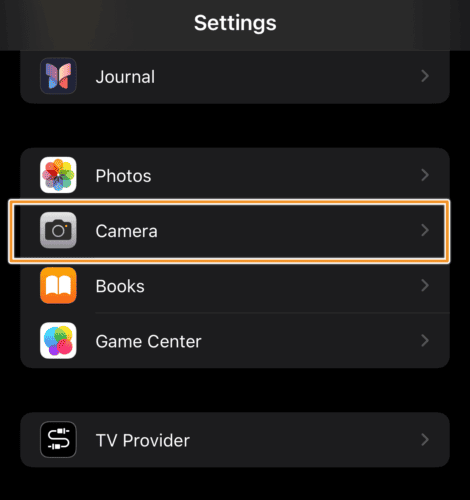
- På iPhone öppnar du Inställningar > Kamera.
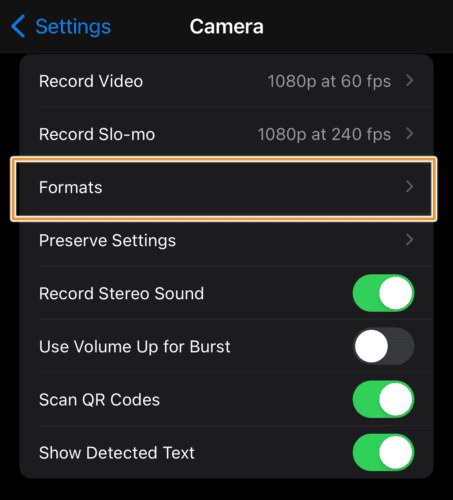
- Tryck sedan på Format.
- Välj Hög effektivitet.
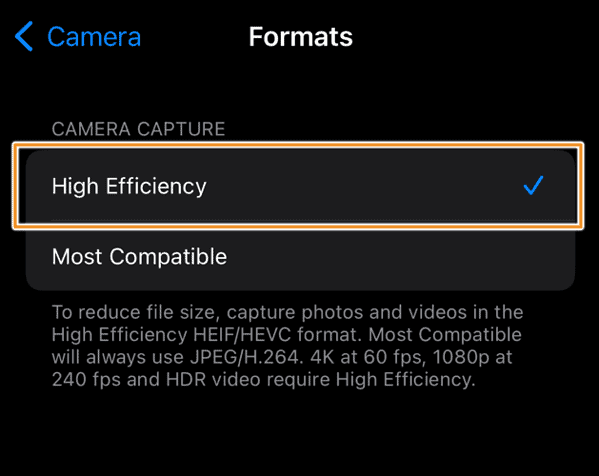


Med det här alternativet kan du ta bilder i den minsta fotostorleken utan att kompromissa med kvaliteten.
2. Minska iPhone-bildstorleken direkt när du skickar i Mail
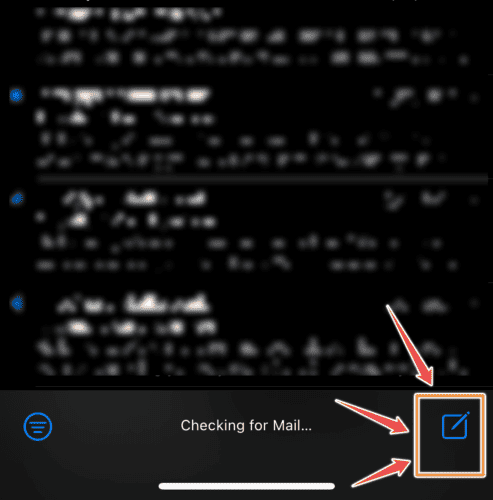
- Öppna Mail och tryck på ikonen för att skapa ett nytt meddelande i det nedre högra hörnet.
- Skapa ett e-postmeddelande med mottagare, ämne och brödtext.
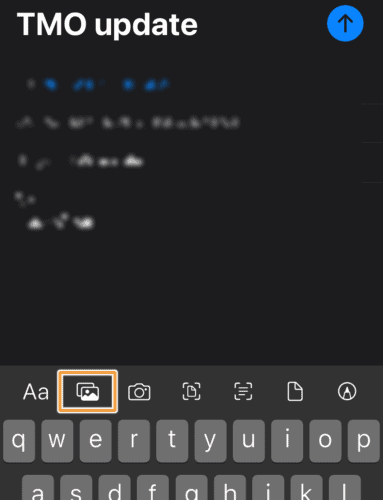
- Tryck på galleriikonen för att komma åt foton.
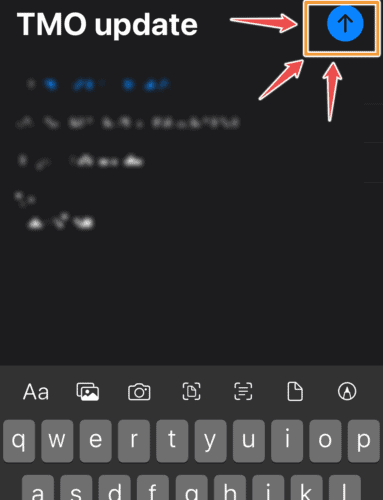
- Välj flera foton och tryck på skickapilen i det övre högra hörnet av skärmen.
- Välj lämplig storlek i popup-menyn.
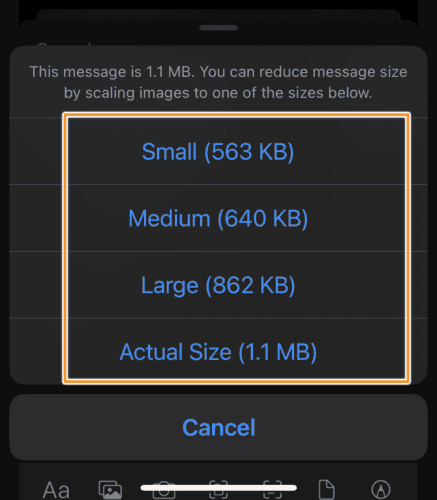
Liten – Den här storleken kan vara för liten för att vara användbar.
Mellan – Den här fotostorleken är liten.
Stor – Det här motsvarar halva bildstorleken.
Faktisk storlek – Det här motsvarar den verkliga bildstorleken utan komprimering. - För att behålla bilden laddar du bara ned det komprimerade fotot igen från e-postmeddelandet.


3. Gör iPhone-bilder mindre med appen Bilder
Använd appen Bilder på iPhone för att beskära, ändra storlek på, justera och redigera bilden. Oavsett om du skickar eller tar emot bilder trycker du helt enkelt på bilden du vill justera och trycker på Redigera. På Mac använder du appen Förhandsvisning för att redigera bilder.
Don’t miss the best of The Mac Observer
Set us as a preferred source and our Apple reporting ranks higher in your Google Search results and Discover feed — one tap, no account changes.


Discussion