

Vi har alla varit där. Du har ett perfekt foto för en presentation, en profilbild eller ett roligt klistermärke, men bakgrunden är rörig eller helt enkelt tråkig. Du kanske tror att du behöver dyr programvara som Photoshop för att fixa det, men det behöver du faktiskt inte!
Din Mac levereras med en kraftfull dold pärla som heter Preview. Medan mobilanvändare fortfarande utforskar vad Preview erbjuder i iOS 26, är skrivbordsversionen fortfarande ett moget kraftpaket. Den är inte bara till för att visa PDF-filer eller hjälpa dig skriva ut utvalda sidor; det är en förvånansvärt kompetent bildredigerare. Oavsett om du kör den senaste macOS eller en äldre version kan Preview hjälpa dig att isolera motivet och trolla bort bakgrunden på några sekunder.
Redo att få dina bilder att sticka ut? Då sätter vi igång.
Don’t miss the best of The Mac Observer
Set us as a preferred source and our Apple reporting ranks higher in your Google Search results and Discover feed — one tap, no account changes.
Innehållsförteckning
Vad du behöver för att komma igång
Innan vi börjar redigera, se till att du har följande redo. Den goda nyheten är att du förmodligen redan har allt du behöver installerat på datorn.
- En Mac-dator: Alla MacBook, iMac eller Mac mini fungerar.
- Bildfilen: Ha ditt foto sparat på skrivbordet eller i en mapp där du enkelt hittar det. Bilder med hög kontrast (där motivet tydligt skiljer sig från bakgrunden) fungerar bäst.
- Appen Preview: Den är förinstallerad på alla Mac-datorer.
Så här tar du bort bakgrunden
Det finns några olika sätt att ta itu med detta, beroende på vilken version av macOS du använder och hur komplex bilden är. Vi börjar med den enklaste metoden som finns på moderna Mac-datorer.
1. Metod 1: Ettklicksmagin (macOS Ventura och nyare)
Om du nyligen har uppdaterat din Mac (macOS Ventura, Sonoma eller Sequoia) har Apple inkluderat en funktion som använder maskininlärning för att automatiskt identifiera ditt motiv. Den är otroligt snabb.
- Öppna bilden: Dubbelklicka på bildfilen för att öppna den i Preview.
- Välj verktyget: Gå till menyraden högst upp och klicka på Tools.
- Klicka på Remove Background: Välj Remove Background från rullgardinsmenyn. Alternativt kan du använda kortkommandot Command + Shift + K.
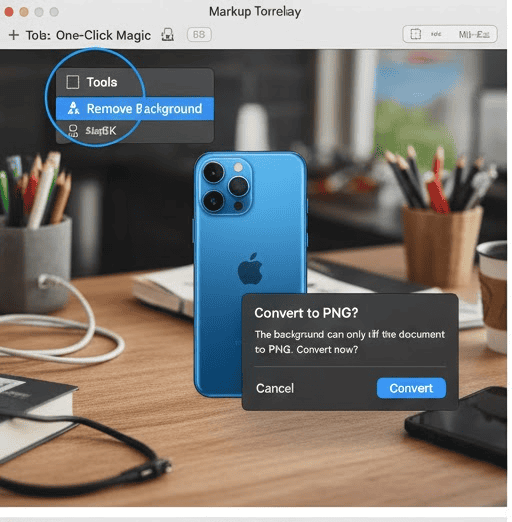
- Konvertera till PNG: Om din bild är en JPG- eller HEIC-fil kan Preview fråga om du vill konvertera den till PNG. Klicka på Convert. Transparens fungerar bara med PNG-filer, så det här steget är avgörande. (Om du har en hel mapp att bearbeta kanske du vill batchkonvertera bilderna till PNG-format innan du börjar.)
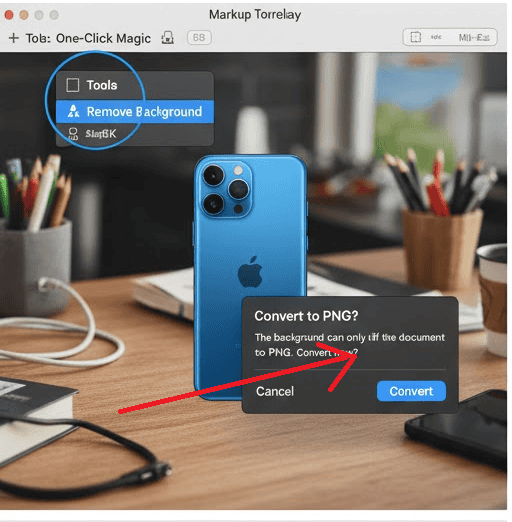
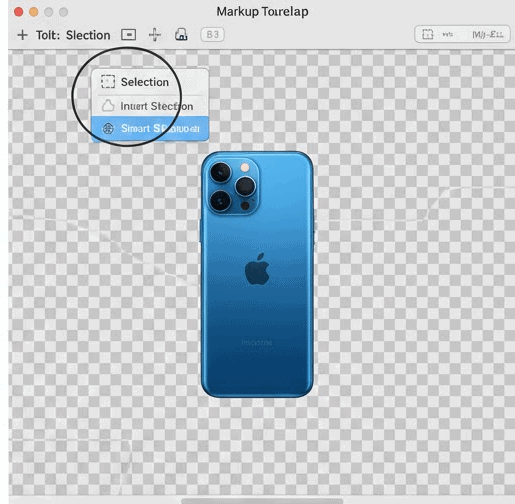
- Beundra resultatet: Bakgrunden bör försvinna direkt och lämna motivet omgivet av ett transparent område.


2. Metod 2: Verktyget Instant Alpha (äldre macOS eller detaljarbete)
Om du har en äldre version av macOS (som Monterey eller Big Sur) eller om det automatiska verktyget missade något ställe, är verktyget Instant Alpha din bästa vän. Det fungerar som en trollstav som väljer färger.
- Öppna Markup Toolbar: Öppna bilden i Preview. Klicka på ikonen Markup Toolbar (den ser ut som en pennspets i en cirkel) nära fönstrets övre högra hörn.
- Välj Instant Alpha: Klicka på ikonen som ser ut som en trollstav (vanligtvis den andra ikonen från vänster i verktygsfältet).
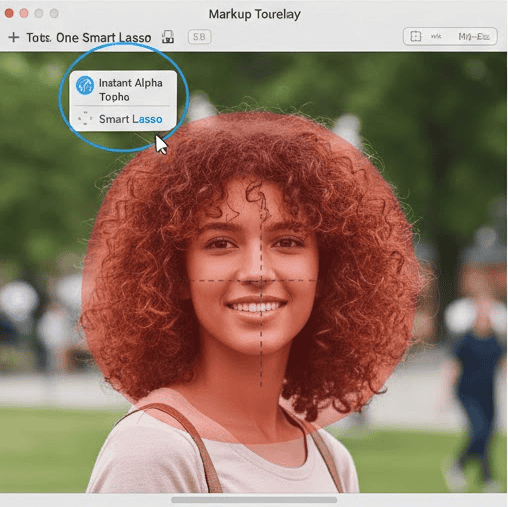
- Klicka och dra: Klicka på det bakgrundsområde du vill ta bort och håll kvar klicket. Dra långsamt muspekaren bort från klickpunkten.
- Håll koll på den röda överlagringen: Du ser en röd överlagring sprida sig över bakgrunden. Den visar vad som kommer att raderas.
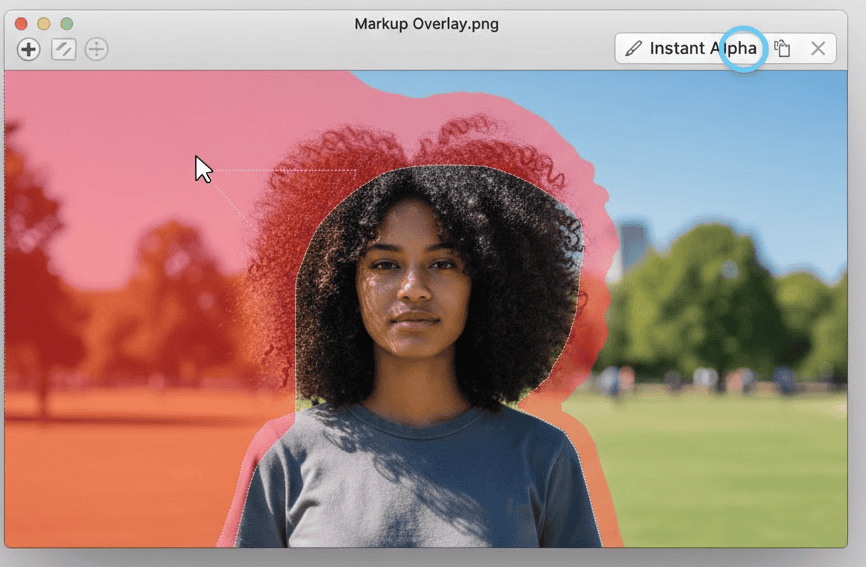
- Dra längre för att markera fler liknande färger.
- Dra tillbaka om det börjar markera motivet.
- Radera: När bakgrunden är markerad i rött släpper du musknappen. Du ser ”marscherade myror” (en prickad linje) runt markeringen. Tryck på Delete-tangenten på tangentbordet.
- Upprepa vid behov: Du kan behöva upprepa processen för olika delar av bakgrunden.


3. Metod 3: Smart Lasso (för komplexa kanter)
Ibland är bakgrunden för rörig för Instant Alpha. Med Smart Lasso kan du rita runt objektet du vill behålla.
- Öppna markeringsverktygen: I Markup Toolbar klickar du på menyn Selection Tools (vanligtvis den första ikonen, en prickad rektangel). Välj Smart Lasso.
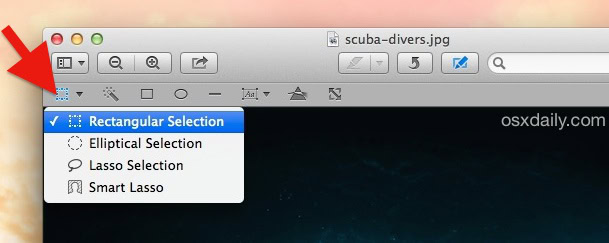
- Rita runt motivet: Klicka och dra för att rita en tjock kontur runt motivets kant. Du behöver inte vara perfekt; se bara till att den tjocka linjen täcker gränsen mellan motivet och bakgrunden.
- Slut cirkeln: Avsluta genom att ansluta tillbaka till startpunkten.
- Invertera markeringen: Som standard har du markerat motivet. För att ta bort bakgrunden går du till menyraden högst upp, klickar på Edit och väljer Invert Selection.
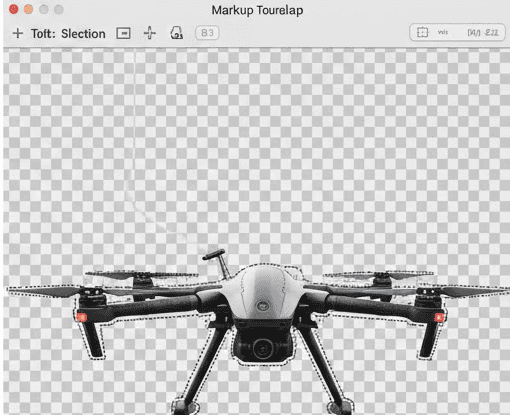
- Radera: Tryck på Delete-tangenten för att ta bort allt utom det du ritat runt.


Extra tips
- Kontrollera transparensen: Om bakgrunden blir vit i stället för schackrutig (transparent) efter att du tryckt på Delete, arbetar du troligen fortfarande med en JPG-fil. Gå till File > Export, välj PNG som format och se till att kryssrutan Alpha är markerad.
- Zooma in för detaljer: För knepiga områden som hår eller päls kan du använda kortkommandot Command + Plus (+) för att zooma in. Det ger dig mycket bättre kontroll med verktygen Instant Alpha eller Lasso.
- Duplicera först: Det är alltid en bra idé att duplicera bilden innan du redigerar. I Finder högerklickar du på bilden och väljer Duplicate så att originalet förblir säkert.
- Snabbåtgärd i Finder: För en ännu snabbare metod på nyare Mac-datorer högerklickar du bara på bildfilen i ett Finder-fönster, rullar ned till Quick Actions och väljer Remove Background. Du behöver inte ens öppna appen! Om alternativet saknas eller inte startar kan du behöva felsöka varför Preview inte fungerar i Finder.
Avslutande tankar
Att ta bort bildbakgrunder brukade vara ett tråkigt göromål reserverat för grafiska formgivare. Nu gör Preview det tillgängligt för alla direkt på skrivbordet. Oavsett om du använder det moderna AI-drivna verktyget eller den pålitliga Instant Alpha-trollstaven kan du skapa professionella urklipp på några sekunder.
Så sätt igång och snygga till produktbilderna eller gör den där roliga memen av din katt. Du har verktygen precis framför dig.
Vanliga frågor
Detta händer vanligtvis om motivet inte är tydligt avgränsat eller om bildformatet inte stöds. Prova att först konvertera bilden till ett standardformat som PNG eller JPG, eller se till att motivet har bra kontrast mot bakgrunden.
Ja! Så länge du inte har stängt filen kan du trycka på Command + Z för att ångra din senaste åtgärd. Du kan trycka på den flera gånger för att gå tillbaka flera steg.
När du växlar från ett komprimerat format som JPG till PNG (som stöder transparens) ökar filstorleken ofta eftersom PNG är ett förlustfritt format som bevarar högre kvalitet.


Discussion