

Moderna iPhones låter dig dölja appar för att hålla dem privata eller minska röran. Om du kör iOS 26 och inte ser en app på Hemskärmen kan du återställa synligheten med inbyggda verktyg och inställningar. Den här guiden går igenom alla tillförlitliga sätt att visa dolda appar igen på iPhone med iOS 26 så att du kan hitta och använda dem igen.
När du döljer en app på iPhone flyttar operativsystemet den utom synhåll till en särskild mapp som heter Dold i Appbiblioteket. Du måste autentisera med Face ID, Touch ID eller en lösenkod för att komma åt mappen. När du visar appen igen återgår den till Appbiblioteket och kan placeras tillbaka på Hemskärmen.
Svep åt vänster förbi alla sidor på Hemskärmen tills du når Appbiblioteket. Längst ned i Appbiblioteket hittar du mappen Dold. Tryck på den och logga in med Face ID, Touch ID eller din lösenkod. Sedan kan du leta reda på dolda appar och flytta tillbaka dem.
Don’t miss the best of The Mac Observer
Set us as a preferred source and our Apple reporting ranks higher in your Google Search results and Discover feed — one tap, no account changes.
Innehållsförteckning
Visa appar via Appbiblioteket
Den här metoden fungerar när dina appar är dolda i den inbyggda mappen Dold.
Den öppnar mappen Dold, visar låsta appar och tar bort döljinställningen så att appen visas i Appbiblioteket igen.
- Gå till Hemskärmen på din iPhone.
- Svep åt vänster flera gånger tills du når Appbiblioteket.
- Rulla ned för att hitta mappen Dold längst ned.
- Tryck på Dold och använd Face ID, Touch ID eller din lösenkod för att autentisera.
- Hitta appen du vill visa igen.
- Håll ned appikonen.
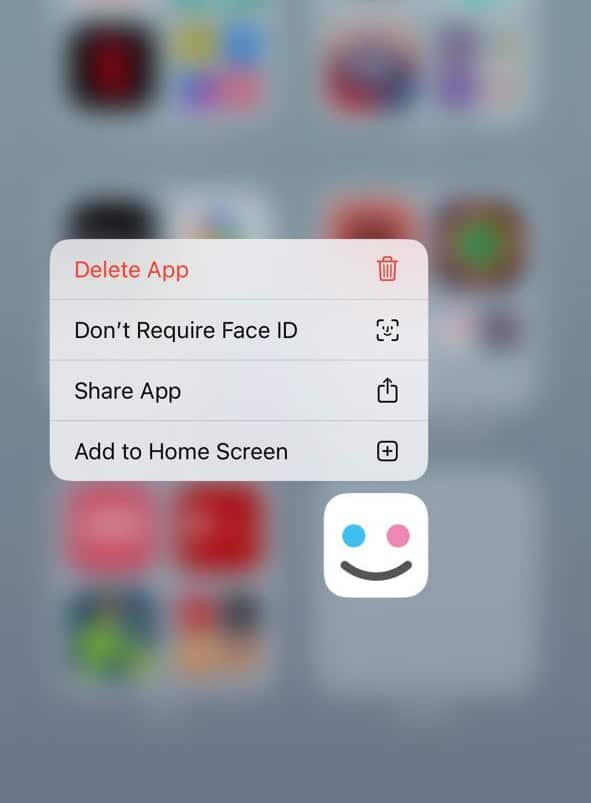
- Tryck på Kräv inte Face ID (eller Touch ID eller lösenkod).
- Autentisera igen.
- Appen visas nu överst i Appbiblioteket.

Lägg till på Hemskärmen
När du har visat en app igen via Appbiblioteket kan du placera den på Hemskärmen.
Detta återställer appikonen på Hemskärmen så att du inte behöver öppna appen enbart från Appbiblioteket.
- Öppna Appbiblioteket och leta reda på appen som du visat igen.
- Håll ned appikonen.
- Tryck på Lägg till på hemskärmen i popupmenyn.
- Appen visas på Hemskärmen på nästa lediga plats.
Kontrollera dolda sidor på Hemskärmen
Om en app inte finns i mappen Dold kan den finnas på en dold sida på Hemskärmen. Det här säkerställer att hela sidor med appar inte är dolda för dig.
- Håll ned ett tomt område på Hemskärmen.
- Tryck på Redigera sidor eller punkterna nära nederkanten.
- Titta på alla sidor på Hemskärmen som du har.
- Tryck på eventuella omarkerade cirklar för att visa dessa sidor igen.
- Tryck på Klart för att bekräfta.
- Apparna på dessa sidor är nu synliga igen.
Metod med skärmtidsbegränsningar
Vissa begränsningar kan dölja appar om tillåtna kategorier eller åldersgränser är inställda.
Det här kontrollerar om innehålls- och integritetsinställningar hindrar appar från att visas.
- Öppna Inställningar.
- Gå till Skärmtid.
- Tryck på Innehålls- och integritetsbegränsningar.
- Välj Tillåtna appar och funktioner.
- Slå på alla appar som är avstängda.
- Gå tillbaka och öppna Butiks-, webb-, Siri- och Game Center-innehåll.
- Tryck på Appar och ställ in åldersgränsen på 17+.
- Gå tillbaka till Hemskärmen och kontrollera applistan igen.
Metod för dolda köp i App Store
En app kan verka försvunnen om du dolde köpet i stället för att dölja den på enheten.
Det här visar och återställer appnedladdningar som du tidigare dolt i App Store.
- Öppna appen App Store.
- Tryck på din profilbild i det övre högra hörnet.
- Tryck på ditt namn eller konto.
- Välj Dolda köp.
- Hitta appen du vill visa igen.
- Tryck på Visa bredvid appen.
- Hämta appen igen om den inte redan finns på din iPhone.
Vanliga frågor
Kommer appen att visas i sökningar när jag visar den igen?
Ja. När appen inte längre är dold kommer den att visas i Spotlight-sökning och Siri-resultat.
Får dolda appar fortfarande uppdateringar?
Ja. Dolda appar tar emot uppdateringar via App Store även när de är dolda.
Kan jag visa flera appar igen samtidigt?
Nej. Du måste visa appar igen en i taget.
Varför hittar jag inte mappen Dold?
Om mappen Dold inte visas kan du behöva starta om din iPhone. Kontrollera även skärmtidsbegränsningar eller appinställningar.
Tas Face ID-skyddet bort när jag visar appen igen?
Ja. Åtgärden Kräv inte Face ID tar bort låset så att appen öppnas normalt.
Sammanfattning
- Gå till Appbiblioteket och öppna mappen Dold.
- Ta bort döljinställningarna för appen med hjälp av Kräv inte Face ID.
- Lägg tillbaka appen på Hemskärmen om det behövs.
- Kontrollera dolda sidor på Hemskärmen.
- Justera skärmtidsbegränsningar och dolda köp om appen fortfarande inte visas.
Slutsats
Att visa dolda appar igen på iPhone med iOS 26 kräver några tydliga steg, men det är enkelt när du vet var du ska leta. Börja med mappen Dold i Appbiblioteket och autentisera för att visa och återställa appar. Om det inte fungerar kontrollerar du sidor på Hemskärmen, innehållsbegränsningar eller dolda köp i App Store. När du har följt metoderna kommer du att kunna hitta och använda dina appar precis där du vill ha dem.


Discussion