

Om du någonsin har känt en liten vibration när du låser upp din iPhone, tar emot en avisering, använder tangentbordet eller justerar inställningar, har du redan upplevt haptik. Haptik på iPhone är vibrationsbaserad återkoppling som genereras av Apples Taptic Engine. Den gör interaktioner mer naturliga genom att ge en fysisk respons när du rör vid skärmen eller utför vissa åtgärder.
År 2026 är haptik fortfarande en viktig del av iPhone-upplevelsen i iOS 26 och de senaste iPhone-modellerna. Apple fortsätter att använda haptisk återkoppling för aviseringar, systeminteraktioner, tillgänglighetsfunktioner, samtal, alarm och appupplevelser. Genom att förstå hur haptik fungerar kan du anpassa din iPhone och förbättra användbarheten.
Vad är haptik på iPhone?
Haptik är små vibrationer som simulerar känslan av att trycka på en fysisk knapp. Eftersom moderna iPhones har mycket få fysiska kontroller använder Apple Taptic Engine för att skapa taktil återkoppling när du interagerar med programvaran.
Don’t miss the best of The Mac Observer
Set us as a preferred source and our Apple reporting ranks higher in your Google Search results and Discover feed — one tap, no account changes.
Vanliga exempel är:
- Ta emot aviseringar
- Inkommande samtal
- Låsa eller låsa upp telefonen
- Använda tangentbordet (när det är aktiverat)
- Trycka länge på ikoner med Haptic Touch
- Apple Pay-bekräftelser
- Systemmenyer och reglage
- Alarm- och timeraviseringar
Dessa vibrationer hjälper till att bekräfta att en åtgärd har slutförts utan att du ständigt behöver titta på skärmen.
Så här aktiverar eller inaktiverar du haptik på iPhone
Du kan styra systemövergripande haptisk återkoppling via appen Inställningar.
Aktivera eller inaktivera haptik
Haptik kan ställas in så att den alltid spelas upp, bara spelas i tyst läge eller aldrig spelas.
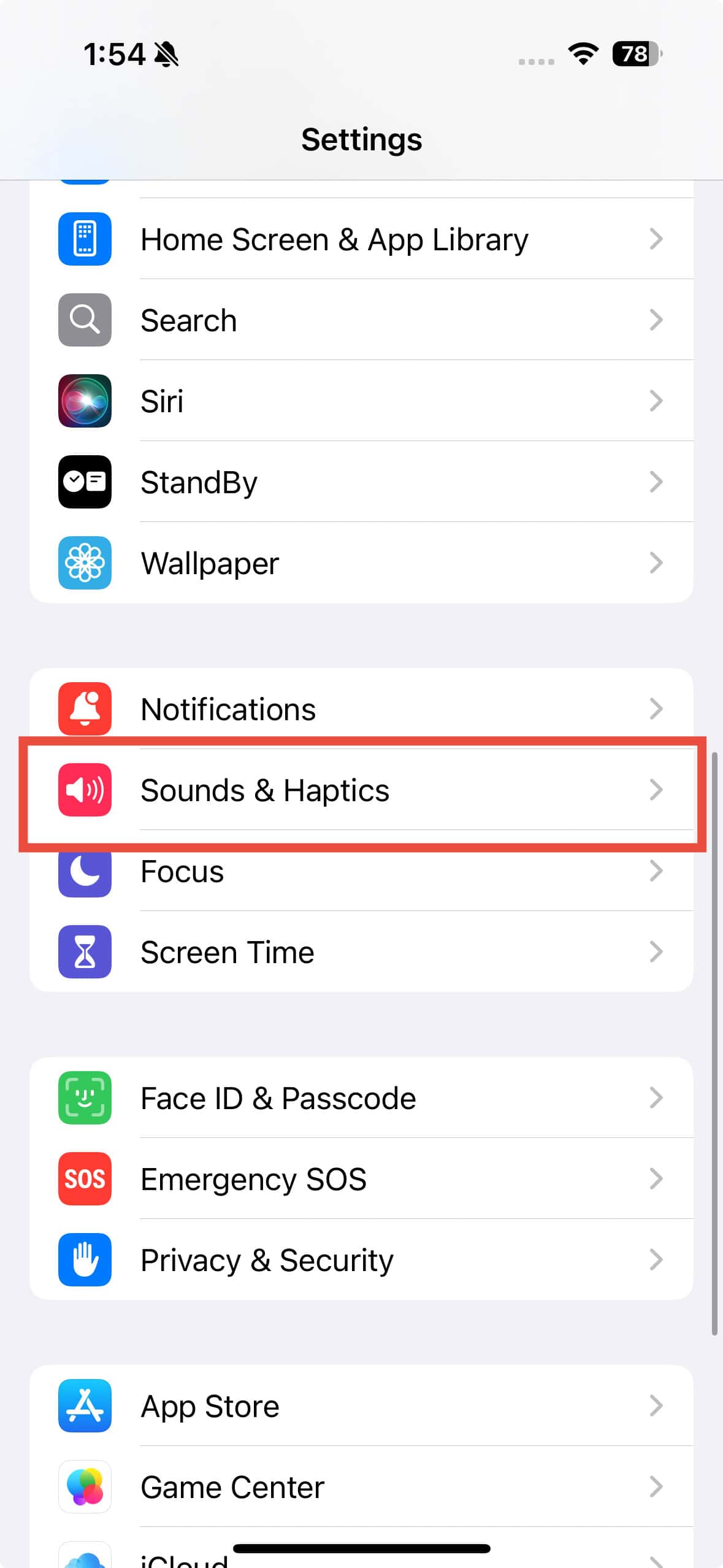
- Öppna Inställningar.
- Tryck på Ljud & Haptik.
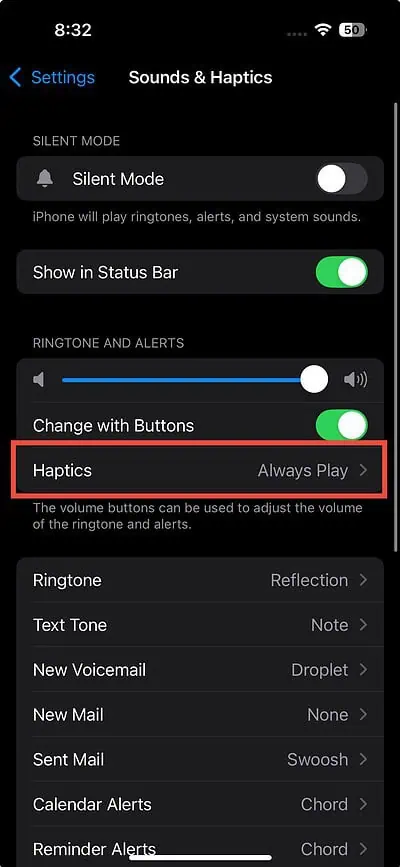
- Välj Haptik.
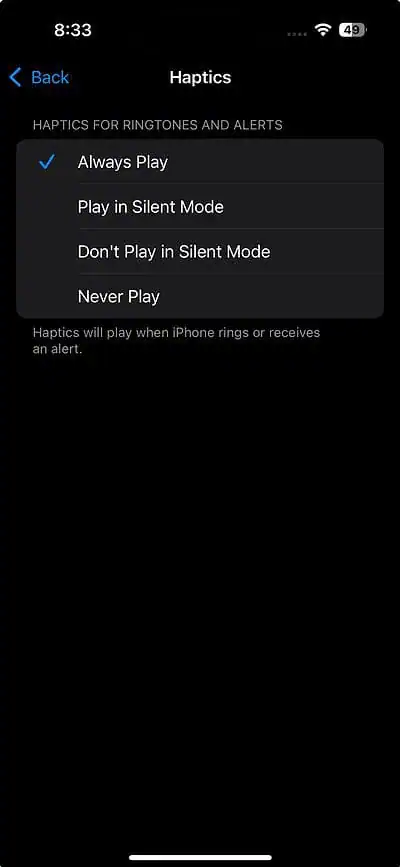
- Välj ett av följande alternativ:
- Spela alltid
- Spela i tyst läge
- Spela inte i tyst läge
- Spela aldrig

Den här inställningen påverkar många systemvibrationer i iOS.
Så här anpassar du aviseringshaptik
Olika notiser kan använda olika vibrationsmönster.
Ändra haptik för samtal och meddelanden


Du kan tilldela unika vibrationsmönster för samtal, textmeddelanden och andra aviseringar.
- Öppna Inställningar.
- Tryck på Ljud & Haptik.
- Välj Ringsignal, SMS-ton eller en annan typ av notis.
- Tryck på Haptik högst upp.
- Välj ett vibrationsmönster.
- Tryck på Klart för att spara.
Detta gör det enklare att identifiera notiser utan att titta på skärmen.
Så här skapar du en anpassad haptisk vibration
Apple låter dig skapa egna vibrationsmönster.
Skapa ett anpassat haptiskt mönster
- Gå till Inställningar > Ljud & Haptik.
- Välj Ringsignal eller en annan typ av notis.
- Tryck på Haptik.
- Välj Skapa ny vibration.
- Tryck på skärmen för att spela in ditt mönster.
- Tryck på Stopp när du är klar.
- Förhandsgranska det med Spela upp.
- Tryck på Spara och ge det ett namn.
Du kan sedan tilldela den anpassade vibrationen till samtal, sms eller specifika kontakter.
Vad är Haptic Touch på iPhone?
Haptic Touch är Apples system för gester med långt tryck. När du trycker och håller på en appikon, ett foto, en länk eller ett meddelande ger iPhone en svag vibration och öppnar ytterligare alternativ.
Exempel är:
- Snabbåtgärder på appikoner
- Länkförhandsvisningar i Safari
- Kontextmenyer i appar
- Live Photo-förhandsvisningar
- Genvägar för textredigering
Till skillnad från det gamla 3D Touch-systemet bygger Haptic Touch på hur länge du trycker snarare än på skärmens tryckkänslighet.
Ändra hastigheten för Haptic Touch
- Öppna Inställningar.
- Gå till Tillgänglighet.
- Tryck på Tryck.
- Välj Haptic Touch.
- Välj Snabb eller Långsam.
- Testa inställningen med hjälp av exempelbilden.
Så här aktiverar du tangentbordshaptik
Tangentbordshaptik ger en subtil tryckkänsla varje gång du trycker på en tangent.
Sätt på tangentbordshaptik
- Öppna Inställningar.
- Tryck på Ljud & Haptik.
- Välj Tangentbordsfeedback.
- Slå på Haptik.
Många användare föredrar tangentbordshaptik eftersom det känns mer responsivt och mer som ett fysiskt tangentbord när de skriver.
Påverkar haptiken batteritiden?
Ja, men bara marginellt.
Taptic Engine använder ström varje gång den genererar vibrationer. För de flesta användare är dock påverkan på batteriet minimal. Flitig användning av tangentbordshaptik och täta aviseringsvibrationer kan orsaka en liten ökning av batteriförbrukningen, men det märks i allmänhet inte vid daglig användning.
Om du försöker maximera batteritiden kan det hjälpa lite att stänga av onödig haptisk återkoppling.
Så här åtgärdar du haptik som inte fungerar på iPhone
Om din iPhone plötsligt slutar vibrera:
- Öppna Inställningar > Ljud & haptik.
- Kontrollera att haptik är aktiverad.
- Starta om din iPhone.
- Kontrollera att inställningarna för tyst läge är korrekt konfigurerade.
- Uppdatera till den senaste iOS-versionen.
- Ta bort tjocka skal som kan minska vibrationskänslan.
- Återställ alla inställningar om problemet kvarstår.
Flera användare har rapporterat tillfälliga haptikrelaterade problem efter vissa iOS 26-uppdateringar, men Apple åtgärdar vanligtvis dessa genom programuppdateringar.
Vanliga frågor
Haptik är vibrationsbaserade återkopplingseffekter som ger en fysisk respons när du interagerar med din iPhone.
De flesta användare har nytta av haptik eftersom den förbättrar återkopplingen och gör interaktioner mer responsiva.
Nej. Haptik syftar på vibrationsåterkoppling i allmänhet. Haptic Touch är en specifik funktion som aktiveras genom en lång tryckning och använder haptisk återkoppling.
Ja. Gå till Inställningar > Ljud & haptik > Haptik och välj Spela aldrig.
Moderna iPhone-modeller utrustade med Apples Taptic Engine har stöd för haptisk återkoppling och Haptic Touch-funktioner.
Sammanfattning
- Haptik är vibrationsbaserade återkopplingseffekter som drivs av iPhones Taptic Engine.
- De används för aviseringar, samtal, tangentbordsåterkoppling, systemåtgärder och varningar.
- Haptic Touch ger kontextmenyer och genvägar genom långa tryckningar.
- Användare kan anpassa vibrationsmönster för samtal och meddelanden.
- Anpassade haptiska mönster kan skapas direkt i Inställningar.
- Haptik har endast en liten inverkan på batteritiden.
- De flesta haptikinställningar finns under Ljud & haptik och Tillgänglighet.
Slutsats
Haptik kan verka som en liten funktion, men den spelar en stor roll i iPhone-upplevelsen. Från subtila tryckningar när du använder Haptic Touch till vibrationsaviseringar och tangentbordsåterkoppling bidrar Taptic Engine till att göra iOS mer responsivt och intuitivt.
Under 2026 fortsätter Apple att utöka och förfina den haptiska återkopplingen i iPhone-funktioner och ger användarna mer kontroll över hur deras enheter svarar på beröring. Oavsett om du föredrar starka vibrationer eller en tystare upplevelse erbjuder iPhone detaljerade inställningar för att anpassa haptiken precis som du vill.


Discussion