

O seu Apple ID, agora chamado de Conta Apple, é a chave para serviços como iCloud, App Store, Apple Music, FaceTime e Buscar. Se você mudou para um novo endereço de e-mail ou número de telefone, é uma boa ideia atualizar seu Apple ID para continuar recebendo códigos de verificação, alertas de segurança e notificações relacionadas à conta sem interrupções.
A boa notícia é que alterar o seu Apple ID não apaga suas fotos, compras, contatos, assinaturas ou outros dados da conta. A Apple permite atualizar o endereço de e-mail ou número de telefone principal vinculado à sua conta, mantendo tudo o que está associado a ela intacto.
Antes de começar, certifique-se de ter acesso ao novo endereço de e-mail ou número de telefone que deseja usar e mantenha um backup recente dos seus dados importantes.
Don’t miss the best of The Mac Observer
Set us as a preferred source and our Apple reporting ranks higher in your Google Search results and Discover feed — one tap, no account changes.
Sumário
Antes de fazer qualquer alteração, tenha estes pontos em mente:
- Saia dos serviços e dispositivos Apple nos quais você está usando o Apple ID atual.
- Crie um backup dos dados importantes no seu iPhone, iPad ou Mac.
- Garanta que o novo endereço de e-mail ou número de telefone esteja ativo e acessível.
- Se você usa o Backup do iCloud, verifique se o armazenamento do iCloud tem espaço disponível suficiente.
- Depois de alterar o seu Apple ID, inicie sessão novamente em todos os dispositivos e serviços Apple usando os dados da conta atualizados.
- Você pode usar um endereço de e-mail de terceiros, um endereço de e-mail do iCloud ou um número de telefone como seu Apple ID.
Como alterar o Apple ID no iPhone ou iPad
A maneira mais fácil de alterar o seu Apple ID é diretamente pelo iPhone ou iPad. A Apple atualizou o processo nas versões recentes do iOS, tornando possível alterar seu endereço de e-mail ou número de telefone principal na seção Início de Sessão e Segurança.
- Abra os Ajustes no seu iPhone ou iPad.
- Toque em seu nome na parte superior.
- Selecione Início de Sessão e Segurança.
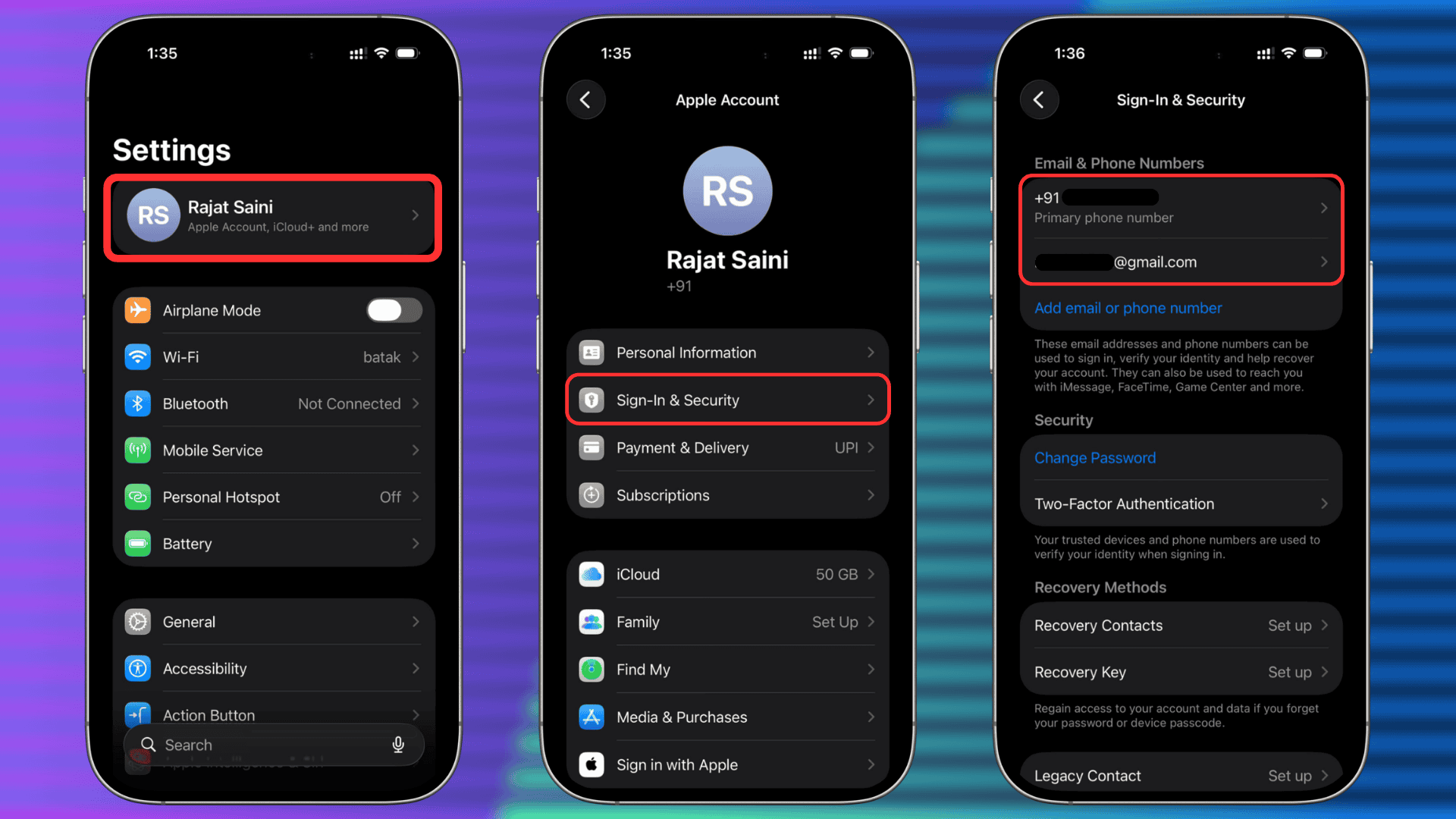
- Toque no seu endereço de e-mail ou número de telefone principal atual.
- Escolha Remover da Conta ou desative E-mail Principal/Número de Telefone Principal, se disponível.
- Toque em Adicionar Novo E-mail ou Número de Telefone Principal.
- Digite o novo endereço de e-mail ou número de telefone.
- Toque em Continuar.
- Digite o código de verificação enviado pela Apple.
- Siga as instruções na tela para concluir o processo.

Após a verificação, o novo endereço de e-mail ou número de telefone se torna o seu Apple ID.
Como alterar o Apple ID no Mac
Se você estiver usando um Mac, pode fazer a mesma alteração pelos Ajustes do Sistema.
- Clique no menu Apple e selecione Ajustes do Sistema.
- Clique no seu nome de perfil.
- Escolha Início de Sessão e Segurança.
- Clique no seu endereço de e-mail ou número de telefone principal atual.
- Selecione a opção para removê-lo ou alterá-lo.
- Adicione um novo endereço de e-mail ou número de telefone principal.
- Digite o código de verificação necessário.
- Confirme as alterações.
O seu Mac atualizará automaticamente os dados da Conta Apple após a verificação.
Como alterar o Apple ID na web
Se você não tiver acesso a um dispositivo Apple, pode atualizar o seu Apple ID online.
A Apple recomenda usar um dispositivo confiável sempre que possível, mas o método pela web continua disponível para muitos usuários.
- Visite account.apple.com e inicie sessão.
- Vá para Início de Sessão e Segurança.
- Clique em E-mail e Números de Telefone.
- Selecione o seu endereço de e-mail ou número de telefone principal atual.
- Escolha a opção para removê-lo ou substituí-lo.
- Digite o novo endereço de e-mail ou número de telefone.
- Clique em Continuar.
- Digite o código de verificação enviado pela Apple.
- Salve as alterações.
Após a verificação, você pode usar o novo endereço de e-mail ou número de telefone para iniciar sessão nos serviços Apple.
Como alterar um número de telefone do Apple ID
Alguns usuários usam um número de telefone em vez de um endereço de e-mail como Apple ID. A Apple permite que você mude para outro número de telefone ou até mesmo converta a conta para um Apple ID baseado em e-mail.
- Abra os Ajustes.
- Toque em seu nome.
- Selecione Início de Sessão e Segurança.
- Toque no seu número de telefone principal.
- Escolha Remover da Conta.
- Selecione Adicionar Novo Telefone ou E-mail Principal.
- Digite o novo número de telefone ou endereço de e-mail.
- Verifique o código enviado pela Apple.
- Conclua a configuração.
A Apple atualizará suas credenciais de início de sessão imediatamente após a verificação.
O que acontece depois de alterar o seu Apple ID?
Alterar o seu Apple ID não cria uma nova conta. Suas compras, assinaturas, dados do iCloud, contatos, fotos e histórico da App Store permanecem vinculados à mesma Conta Apple.
No entanto, você deve:
- Iniciar sessão novamente em todos os dispositivos Apple.
- Atualizar o FaceTime e o Mensagens se solicitado.
- Verificar a sincronização do iCloud em todos os dispositivos.
- Verificar se o seu novo endereço de e-mail ou número de telefone está recebendo as notificações da Apple.
A Apple também observa que um endereço de e-mail removido pode se tornar disponível para uso com outra Conta Apple após um período de espera em alguns casos.
Perguntas Frequentes
Posso alterar meu Apple ID sem perder dados?
Sim. A Apple permite que você altere o endereço de e-mail ou número de telefone principal associado à sua conta sem afetar compras, contatos, fotos, assinaturas ou dados do iCloud.
Posso usar um endereço do Gmail como meu Apple ID?
Sim. A Apple suporta Gmail, Outlook, Yahoo e outros fornecedores de e-mail de terceiros como endereços de e-mail do Apple ID.
Posso alterar o meu Apple ID de um endereço de e-mail para um número de telefone?
Sim. A Apple suporta Contas Apple baseadas em número de telefone nas regiões suportadas e permite alternar entre métodos de início de sessão com e-mail e número de telefone.
Preciso de criar uma nova Conta Apple?
Não. Só precisa de atualizar o endereço de e-mail ou o número de telefone principal associado à sua conta existente.
Porque é que não consigo alterar o meu Apple ID?
Pode não ver a opção se estiver a utilizar uma versão antiga do iOS, se tiver restrições de conta ou se estiver a tentar utilizar um endereço de e-mail já associado a outra Conta Apple.
Resumo
- Faça uma cópia de segurança dos dados importantes antes de efetuar alterações.
- Abra Sign-In & Security no seu dispositivo Apple ou online.
- Remova ou substitua o seu endereço de e-mail ou número de telefone principal atual.
- Adicione o seu novo endereço de e-mail ou número de telefone.
- Verifique o código enviado pela Apple.
- Volte a iniciar sessão nos seus dispositivos e serviços Apple.
- Confirme que iCloud, Messages e FaceTime estão a funcionar corretamente.
Conclusão
Alterar o seu Apple ID em 2026 é um processo simples, quer esteja a utilizar um iPhone, iPad, Mac ou um navegador web. A Apple agora facilita a atualização do seu endereço de e-mail ou número de telefone principal sem criar uma nova conta ou perder o acesso às suas compras e dados pessoais. Desde que verifique as suas novas informações de contacto e volte a iniciar sessão nos seus dispositivos posteriormente, a transição deverá ser tranquila e sem complicações.



Discussion