
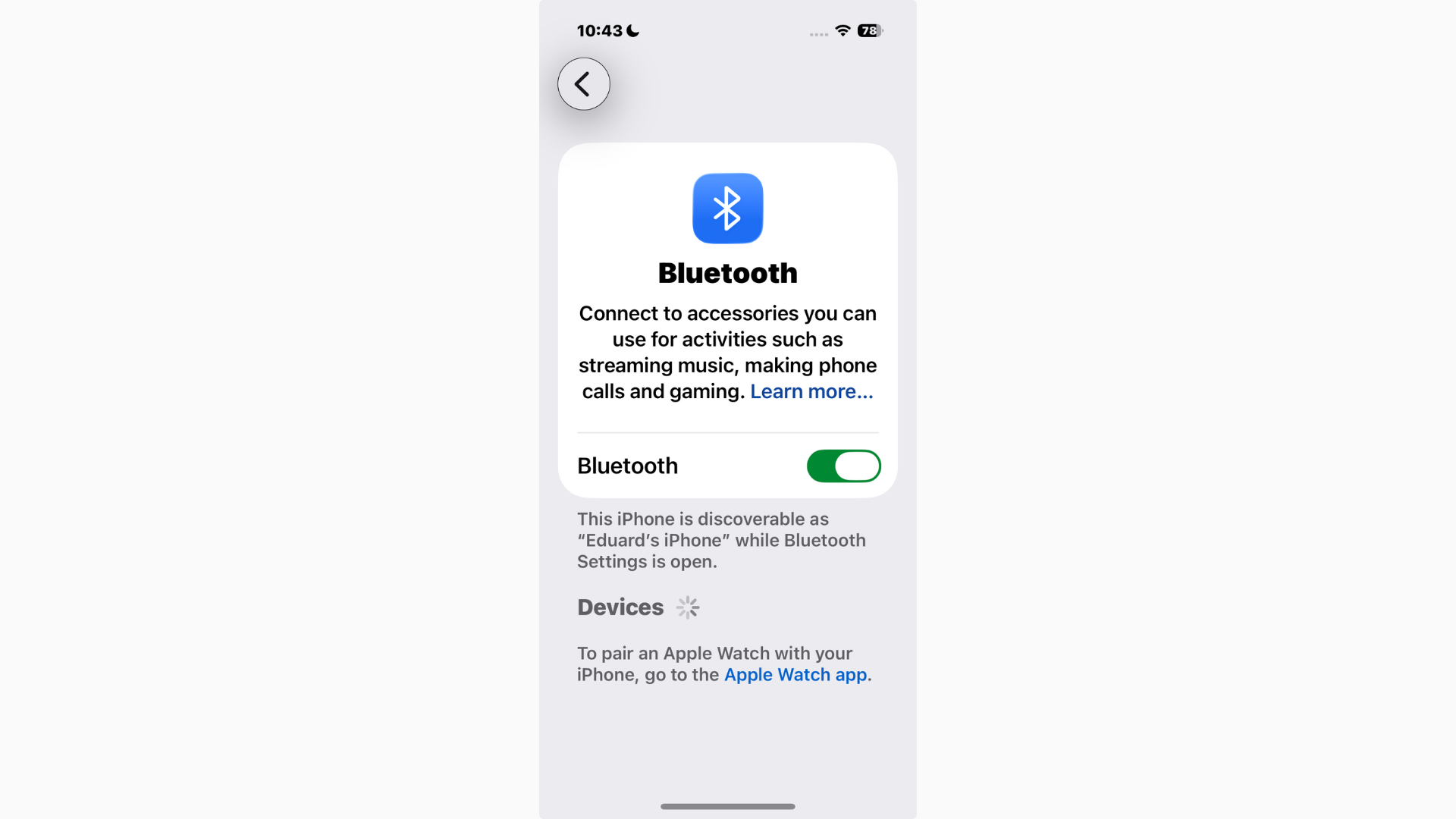
Wenn Sie auf iOS 26 aktualisiert haben und plötzlich Ihr Bluetooth-Audio defekt erscheint, täuschen Sie sich nicht. Einige Nutzer berichten, dass Bluetooth-Kopfhörer und -Lautsprecher von Drittanbietern nicht richtig stummschalten, selbst wenn der Lautstärkeregler auf Null steht, während andere feststellen, dass Geräte zwar verbunden sind, aber überhaupt keinen Ton ausgeben. Seltsamerweise zeigen offizielle Apple-Kopfhörer (wie AirPods) nicht die gleichen Probleme, was dies noch frustrierender macht.
Inhaltsverzeichnis
Warum Bluetooth in iOS 26 fehlerhaft ist
Bluetooth-Fehler sind nicht neu, ähnliche Probleme traten bereits in iOS 18 und früher auf, aber in iOS 26 scheinen sie schlimmer zu sein. Mögliche Ursachen sind:
Don’t miss the best of The Mac Observer
Set us as a preferred source and our Apple reporting ranks higher in your Google Search results and Discover feed — one tap, no account changes.
- Systemfehler: iOS 26 führte Änderungen am Audio-Routing und an Hintergrundprozessen ein. Siehe alle gemeldeten iOS 26 Fehler mit Lösungen.
- Kompatibilität mit Geräten von Drittanbietern: Apple optimiert Bluetooth zuerst für AirPods; andere Marken können bei iOS-Änderungen zurückfallen.
- Verhalten des Kontrollzentrums: Der Lautstärkeregler schaltet Geräte von Drittanbietern nicht immer vollständig stumm.
- Probleme bei der Verbindungsübergabe: iOS kann sich mit einem Gerät verbinden, aber die Audioausgabe nicht korrekt zuweisen.
So beheben Sie Bluetooth-Audio-Probleme in iOS 26
1. Gerät vergessen und erneut koppeln
- Gehen Sie zu Einstellungen → Bluetooth.
- Tippen Sie auf das ⓘ neben Ihrem Gerät → Dieses Gerät vergessen.
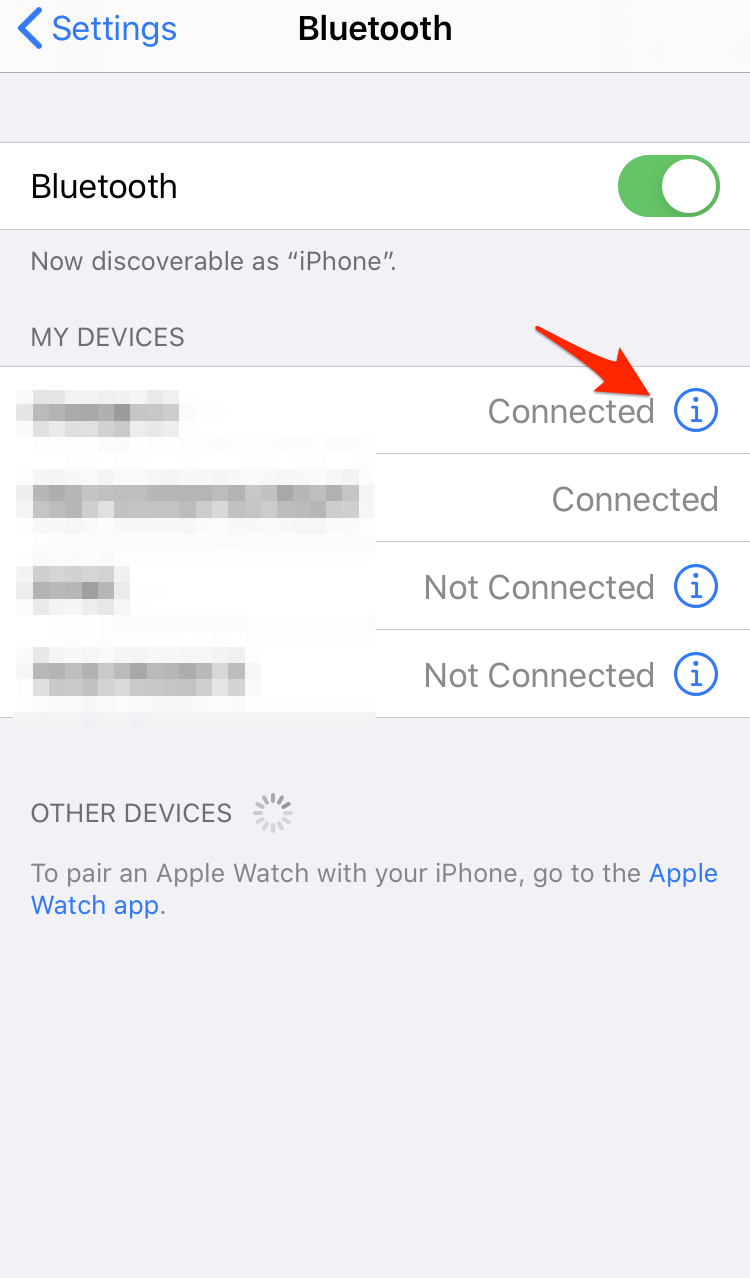
- Starten Sie Ihr iPhone neu und koppeln Sie es dann erneut.
2. Netzwerkeinstellungen zurücksetzen
Dadurch werden alle Bluetooth-, WLAN- und VPN-Einstellungen gelöscht, was tiefere Kopplungsprobleme lösen kann.
- Einstellungen → Allgemein → iPhone übertragen oder zurücksetzen → Zurücksetzen → Netzwerkeinstellungen zurücksetzen.
3. Audioausgabe manuell umschalten
- Wischen Sie nach unten für das Kontrollzentrum.
- Drücken Sie lange auf die Aktuelle Wiedergabe Kachel.
- Tippen Sie auf das AirPlay-Symbol und wählen Sie Ihr Bluetooth-Gerät aus.
4. Lautstärkesynchronisierung prüfen
Einige Bluetooth-Geräte verfügen über unabhängige Lautstärkeregler. Stellen Sie sicher, dass sowohl das iPhone als auch das Gerät selbst korrekt eingestellt sind.
5. Alles aktualisieren
- Stellen Sie sicher, dass Sie das neueste iOS 26 Patch installiert haben. Wenn es nicht angezeigt wird, versuchen Sie Lösungen für nicht angezeigte iOS 26 Updates.
- Aktualisieren Sie die Firmware Ihrer Kopfhörer oder Lautsprecher, falls verfügbar.
6. Versuchen Sie, „Laute Töne reduzieren“ zu deaktivieren
Einige Nutzer berichten von Konflikten mit dieser Einstellung. Gehen Sie zu Einstellungen → Töne & Haptik → Kopfhörersicherheit → Laute Töne reduzieren und deaktivieren Sie es.
Wenn nichts funktioniert
Wenn Bluetooth-Audio immer noch defekt ist:
- Melden Sie den Fehler über die Feedback-App (wenn Sie in der Beta sind) oder Apples Website.
- Behalten Sie Patches im Auge — Apple veröffentlicht oft schnelle Lösungen für Verbindungsprobleme.
- Wenn Bluetooth unerlässlich ist, können Sie ein Downgrade von iOS 26 auf iOS 18 durchführen, solange Apple es noch signiert.
Verwandte Anleitungen
- Warum ist iOS 26 so langsam? Ursachen und Lösungen
- iOS 26 Akkuentladung
- iOS 26 Überhitzung — so beheben Sie es
- Problem beheben, dass Mobilfunkdaten in iOS 26 nicht funktionieren
Bluetooth-Audio ist für einige Nutzer nach iOS 26 fehlerhaft, insbesondere bei Geräten von Drittanbietern. AirPods funktionieren einwandfrei, aber Lautsprecher und Kopfhörer anderer Marken können nicht stummschalten oder sich ohne Ton verbinden. Geräte vergessen und erneut koppeln, Netzwerkeinstellungen zurücksetzen oder Software aktualisieren hilft normalerweise — aber wenn nicht, müssen Sie möglicherweise warten, bis Apple den Fehler behebt.

![Beheben Sie „macOS kann nicht überprüfen, ob diese App frei von Malware ist“ [2026]](https://www.macobserver.com/wp-content/uploads/2025/05/MacBook-displaying-multiple-macOS-Gatekeeper-icons-under-a-red-X-surrounded-by-Gatekeeper-dialogs-over-the-default-macOS-Sequoia-wallpaper-300x158.png)


Discussion