
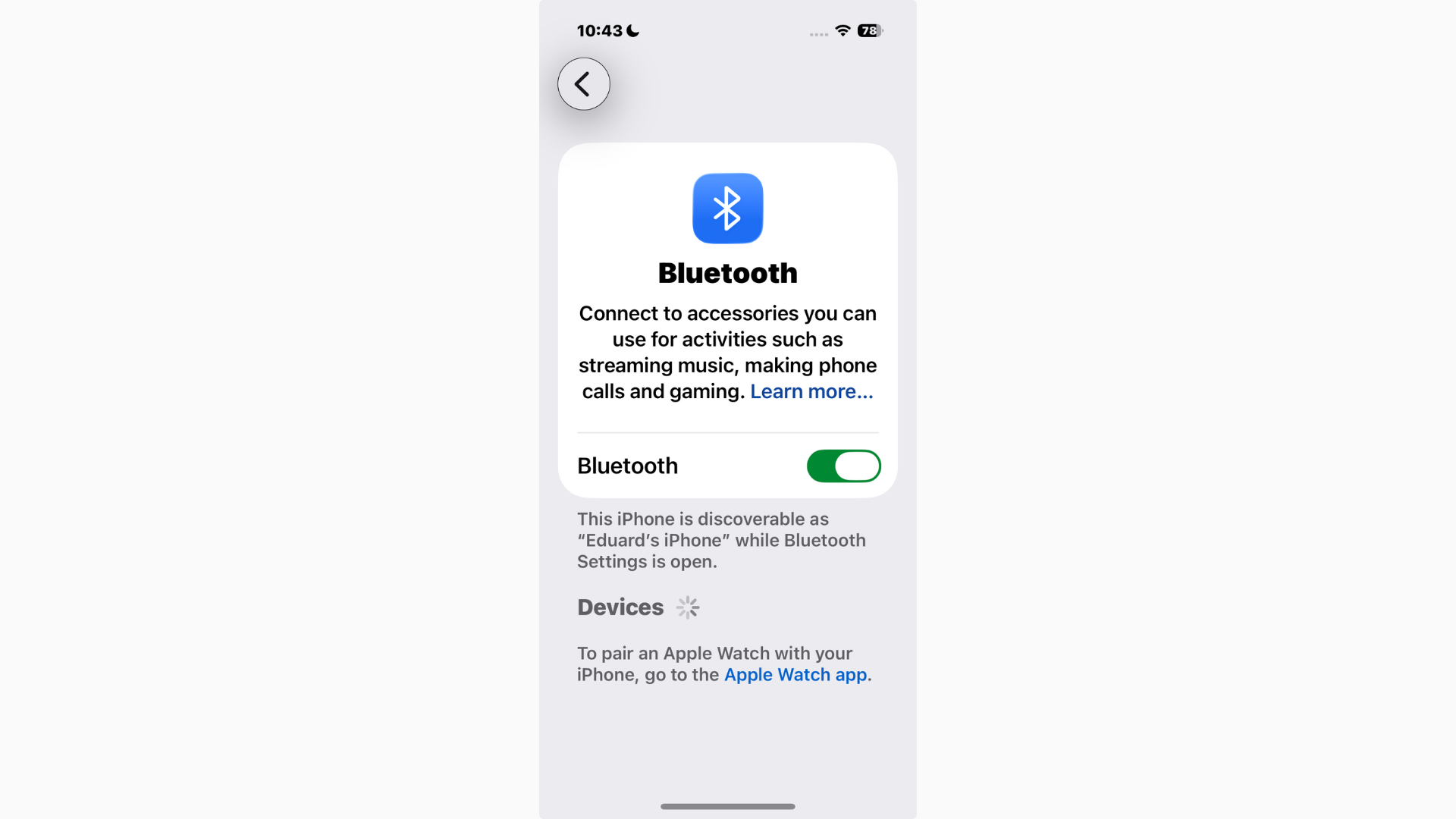
Si has actualizado a iOS 26 y de repente sientes que tu audio Bluetooth no funciona, no te lo estás imaginando. Algunos usuarios informan de que los auriculares y altavoces Bluetooth de terceros no se silencian correctamente, incluso con el control deslizante de volumen en cero, mientras que otros descubren que los dispositivos se conectan pero no producen ningún audio. Curiosamente, los auriculares oficiales de Apple (como los AirPods) no muestran los mismos problemas, lo que hace que esto sea aún más frustrante.
Tabla de contenido
¿Por qué Bluetooth tiene errores en iOS 26?
Los fallos de Bluetooth no son nuevos, problemas similares surgieron en iOS 18 y versiones anteriores, pero parecen peores en iOS 26. Las causas probables incluyen:
- Errores del sistema: iOS 26 introdujo cambios en el enrutamiento de audio y los procesos en segundo plano. Consulta todos los errores notificados de iOS 26 con soluciones.
- Compatibilidad de dispositivos de terceros: Apple optimiza Bluetooth para los AirPods primero; otras marcas pueden quedarse atrás cuando iOS cambia.
- Comportamiento del Centro de control: El control deslizante de volumen no siempre silencia completamente los dispositivos de terceros.
- Problemas de transferencia de conexión: iOS puede conectarse a un dispositivo pero no asignar la salida de audio correctamente.
Cómo solucionar problemas de audio Bluetooth en iOS 26
1. Olvida y vuelve a emparejar tu dispositivo
- Ve a Ajustes → Bluetooth.
- Toca la ⓘ junto a tu dispositivo → Olvidar este dispositivo.
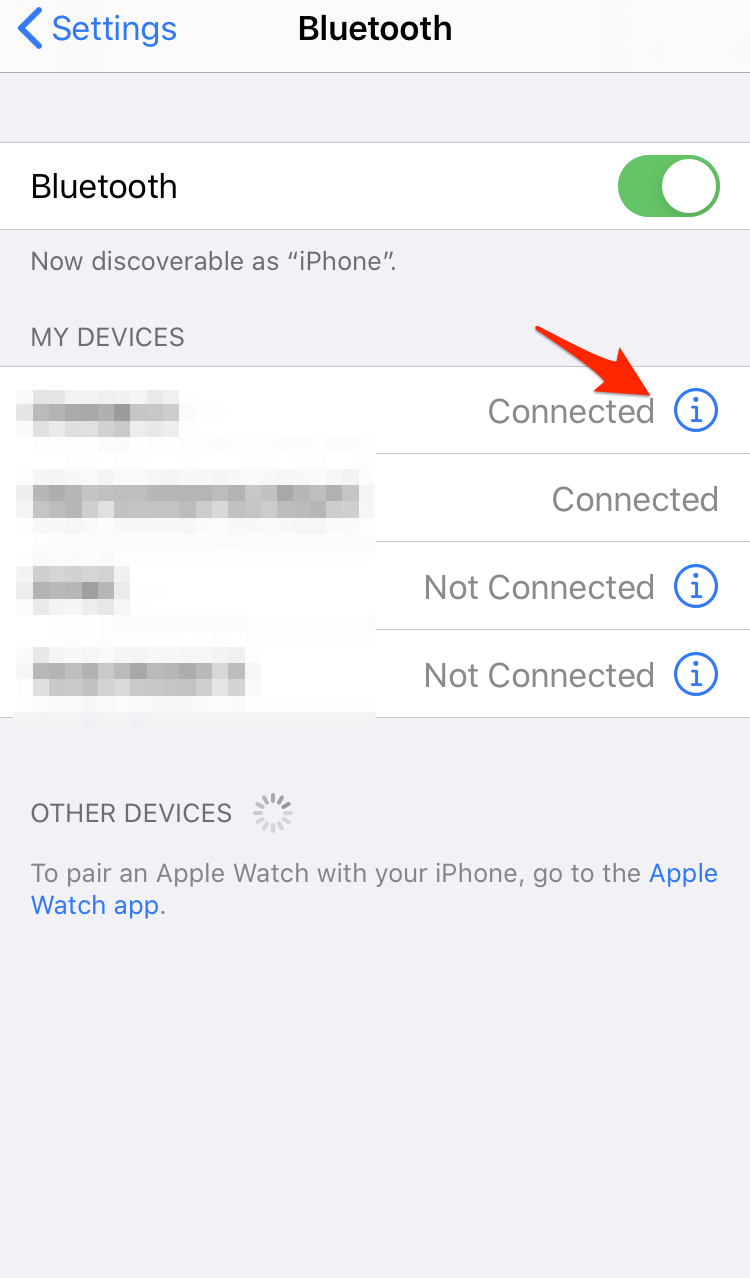
- Reinicia tu iPhone y, a continuación, vuelve a emparejarlo.
2. Restablece la configuración de red
Esto borra toda la configuración de Bluetooth, Wi-Fi y VPN, lo que puede solucionar problemas de emparejamiento más profundos.
Don’t miss the best of The Mac Observer
Set us as a preferred source and our Apple reporting ranks higher in your Google Search results and Discover feed — one tap, no account changes.
- Ajustes → General → Transferir o restablecer el iPhone → Restablecer → Restablecer ajustes de red.
3. Activa/desactiva la salida de audio manualmente
- Desliza el dedo hacia abajo para ver el Centro de control.
- Mantén pulsado el mosaico Ahora suena.
- Toca el icono de AirPlay y selecciona tu dispositivo Bluetooth.
4. Comprueba la sincronización del volumen
Algunos dispositivos Bluetooth tienen controles de volumen independientes. Asegúrate de que tanto el iPhone como el propio dispositivo estén configurados correctamente.
5. Actualiza todo
- Asegúrate de tener el parche de iOS 26 más reciente. Si no lo ves, prueba soluciones para cuando la actualización de iOS 26 no aparece.
- Actualiza el firmware de tus auriculares o altavoz, si está disponible.
6. Intenta desactivar “Reducir sonidos fuertes”
Algunos usuarios informan de conflictos con esta configuración. Ve a Ajustes → Sonidos y vibraciones → Seguridad de los auriculares → Reducir sonidos fuertes y desactívala.
Cuando nada funciona
Si el audio Bluetooth sigue sin funcionar:
- Informa del error a través de la aplicación Feedback (si estás en la versión beta) o en el sitio web de Apple.
- Estate atento a los parches: Apple suele lanzar soluciones rápidas para los problemas de conectividad.
- Si Bluetooth es esencial, puedes degradar de iOS 26 a iOS 18 mientras Apple siga firmándolo.
Guías relacionadas
- ¿Por qué iOS 26 va tan lento? Causas y soluciones
- Drenaje de batería de iOS 26
- Sobrecalentamiento de iOS 26: cómo solucionarlo
- Solucionar que los datos móviles no funcionen en iOS 26
El audio Bluetooth es inestable para algunos usuarios después de iOS 26, especialmente con dispositivos de terceros. Los AirPods funcionan bien, pero los altavoces y auriculares de otras marcas pueden fallar al silenciarse o conectarse sin sonido. Olvidar y volver a emparejar los dispositivos, restablecer la configuración de red o actualizar el software suele ayudar, pero si no es así, es posible que tengas que esperar a que Apple corrija el error.



Discussion