
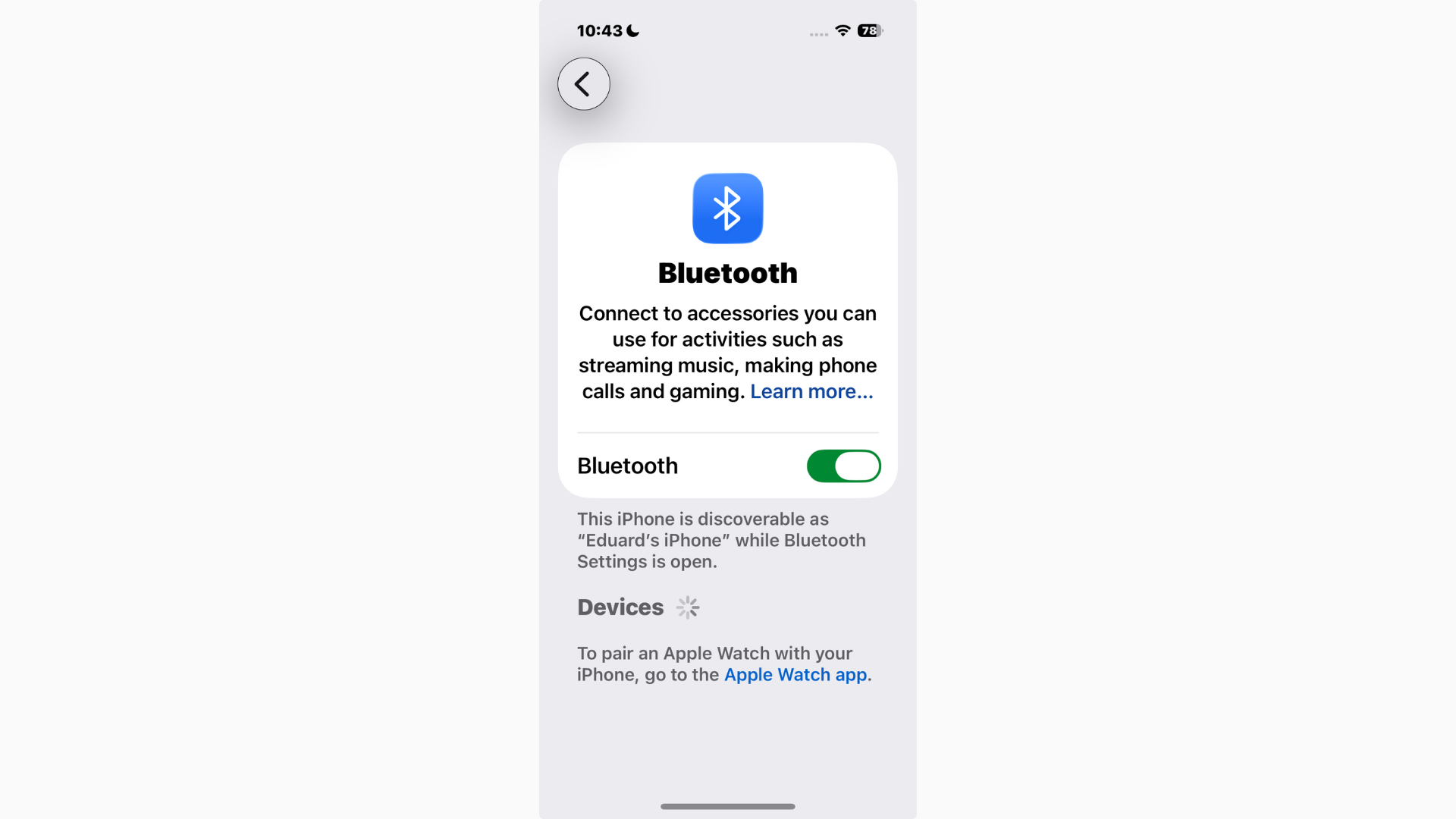
Si vous avez mis à jour vers iOS 26 et que soudainement votre audio Bluetooth semble défaillant, vous ne l’imaginez pas. Certains utilisateurs signalent que les écouteurs et haut-parleurs Bluetooth tiers ne se mettent pas en sourdine correctement, même avec le curseur de volume à zéro, tandis que d’autres constatent que les appareils se connectent mais ne produisent aucun son. Étrangement, les écouteurs Apple officiels (comme les AirPods) ne présentent pas les mêmes problèmes, ce qui rend cela encore plus frustrant.
Table des matières
Pourquoi Bluetooth est défaillant dans iOS 26
Les dysfonctionnements Bluetooth ne sont pas nouveaux, des problèmes similaires sont apparus dans iOS 18 et versions antérieures, mais ils semblent pires dans iOS 26. Les causes probables incluent :
- Bogues système : iOS 26 a introduit des modifications au routage audio et aux processus en arrière-plan. Consultez tous les bogues iOS 26 signalés avec corrections.
- Compatibilité des appareils tiers : Apple optimise Bluetooth pour les AirPods en premier ; les autres marques peuvent prendre du retard lorsque iOS change.
- Comportement du Centre de contrôle : Le curseur de volume ne met pas toujours complètement en sourdine les appareils tiers.
- Problèmes de transfert de connexion : iOS peut se connecter à un appareil mais échouer à attribuer correctement la sortie audio.
Comment résoudre les problèmes audio Bluetooth dans iOS 26
1. Oublier et réappairer votre appareil
- Allez dans Réglages → Bluetooth.
- Touchez le ⓘ à côté de votre appareil → Oublier cet appareil.
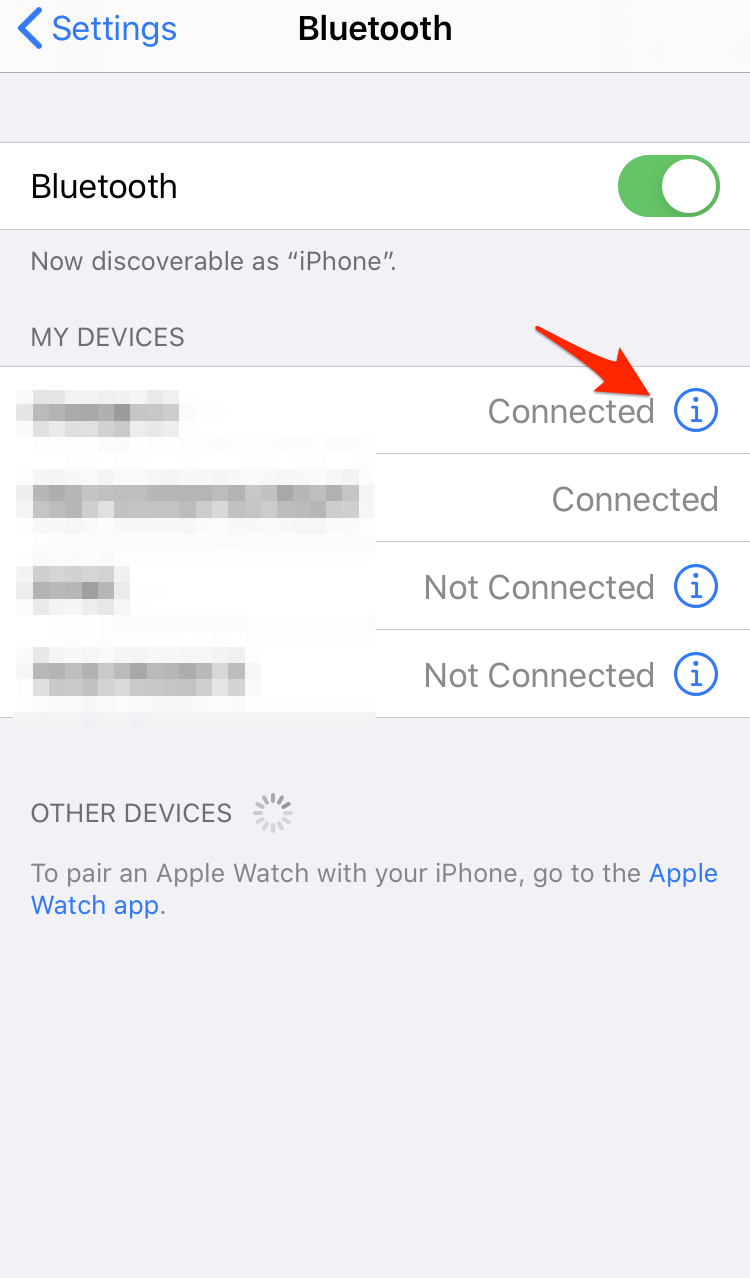
- Redémarrez votre iPhone, puis appairez à nouveau.
2. Réinitialiser les paramètres réseau
Cela efface tous les paramètres Bluetooth, Wi-Fi et VPN, ce qui peut résoudre des problèmes d’appairage plus profonds.
Don’t miss the best of The Mac Observer
Set us as a preferred source and our Apple reporting ranks higher in your Google Search results and Discover feed — one tap, no account changes.
- Réglages → Général → Transférer ou réinitialiser l’iPhone → Réinitialiser → Réinitialiser les réglages réseau.
3. Basculer la sortie audio manuellement
- Balayez vers le bas pour le Centre de contrôle.
- Appuyez longuement sur la vignette En cours de lecture.
- Touchez l’icône AirPlay et sélectionnez votre appareil Bluetooth.
4. Vérifier la synchronisation du volume
Certains appareils Bluetooth ont des contrôles de volume indépendants. Assurez-vous que l’iPhone et l’appareil lui-même sont correctement réglés.
5. Tout mettre à jour
- Assurez-vous d’avoir le dernier correctif iOS 26. Si vous ne le voyez pas, essayez les corrections pour la mise à jour iOS 26 qui n’apparaît pas.
- Mettez à jour le micrologiciel de vos écouteurs ou haut-parleur, si disponible.
6. Essayer de désactiver « Réduire les sons forts »
Certains utilisateurs signalent des conflits avec ce paramètre. Allez dans Réglages → Sons et vibrations → Sécurité des écouteurs → Réduire les sons forts et désactivez-le.
Quand rien ne fonctionne
Si l’audio Bluetooth est toujours défaillant :
- Signalez le bogue via l’app Commentaires (si vous êtes en version bêta) ou le site web d’Apple.
- Surveillez les correctifs — Apple déploie souvent des corrections rapides pour les problèmes de connectivité.
- Si Bluetooth est essentiel, vous pouvez rétrograder d’iOS 26 vers iOS 18 tant qu’Apple le signe encore.
Guides connexes
- Pourquoi iOS 26 est-il si lent ? Causes et solutions
- Décharge de batterie iOS 26
- Surchauffe iOS 26 — comment la corriger
- Corriger les données cellulaires qui ne fonctionnent pas dans iOS 26
L’audio Bluetooth est instable pour certains utilisateurs après iOS 26, en particulier avec les appareils tiers. Les AirPods fonctionnent correctement, mais les haut-parleurs et écouteurs d’autres marques peuvent échouer à se mettre en sourdine ou se connecter sans son. Oublier et réappairer les appareils, réinitialiser les paramètres réseau, ou mettre à jour le logiciel aide généralement — mais sinon, vous devrez peut-être attendre qu’Apple corrige le bogue.




Discussion