
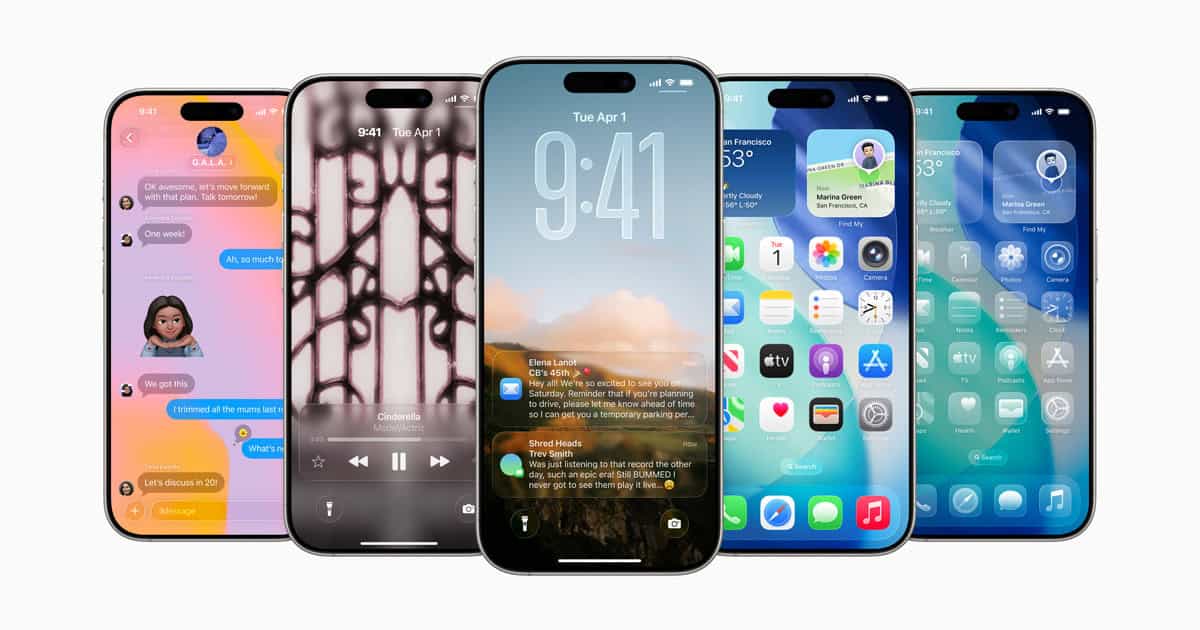
Wenn Sie gerade auf iOS 26 aktualisiert haben, erkunden Sie wahrscheinlich die neuen Design-Anpassungen, Leistungsverbesserungen und feinen Optimierungen, die Apple still und heimlich integriert hat. Ich habe die letzten Tage damit verbracht, meine Einstellungen zu testen und zu optimieren, und dabei einige entdeckt, die das iPhone-Erlebnis wirklich verbessern – von Datenschutz-Upgrades über flüssigere Grafiken bis hin zur Akkueffizienz.
Hier sind die iOS 26 Einstellungen, die Sie sofort ändern sollten, um das Beste aus Apples neuestem Update herauszuholen.
Don’t miss the best of The Mac Observer
Set us as a preferred source and our Apple reporting ranks higher in your Google Search results and Discover feed — one tap, no account changes.
Inhaltsverzeichnis
- iOS 26 Einstellungen, die Sie anpassen können, um Ihr Erlebnis zu verfeinern
- 1. Optimieren Sie Ihr Sperrbildschirm-Erlebnis
- 2. Datenschutz- und Tracking-Berechtigungen aktualisieren
- 3. Batterie-Einstellungen feinjustieren
- 4. Den neuen unscharfen Hintergrund in Nachrichten deaktivieren
- 5. Fokus-Modi für intelligentere Benachrichtigungen anpassen
- 6. Datenschutz und Leistung von Safari verbessern
- 7. Haptisches Feedback und Klangregler anpassen
- 8. Software automatisch aktualisieren
- 9. Flüssigglas-Effekt reduzieren
- Abschließende Gedanken
iOS 26 Einstellungen, die Sie anpassen können, um Ihr Erlebnis zu verfeinern
1. Optimieren Sie Ihr Sperrbildschirm-Erlebnis
Der Sperrbildschirm hat sich in iOS 26 erneut weiterentwickelt. Sie können jetzt Widgets, Schriftarten anpassen und sogar dynamische Hintergrundbilder einstellen. Ich empfehle Ihnen, zu Einstellungen → Hintergrundbild → Neues Hintergrundbild hinzufügen zu gehen, um Ihren Sperrbildschirm feinabzustimmen.

Sie können auch Live-Aktivitäten für Apps wie Sport, Mitfahrgelegenheiten und Lieferdienste aktivieren. Diese Einstellung stellt sicher, dass Sie Live-Updates direkt auf Ihrem Sperrbildschirm erhalten – Sie müssen Ihr iPhone nicht entsperren, um den Fortschritt zu überprüfen.
Lesen Sie auch: iOS 26 Testberichte-Übersicht, um zu sehen, was Benutzer über das neue Sperrbildschirm-Design sagen.
2. Datenschutz- und Tracking-Berechtigungen aktualisieren
Apple verschärft die Datenschutzbestimmungen in iOS 26 weiter. Ich schlage vor, Ihren App-Datenschutzbericht zu überprüfen, indem Sie zu Einstellungen → Datenschutz & Sicherheit → App-Datenschutzbericht navigieren.
Sie erhalten einen vollständigen Überblick darüber, wie oft jede App auf Ihre Daten zugreift – einschließlich Ihrer Kamera, Ihres Mikrofons und Ihres Standorts. Es ist auch ratsam, Werbe-Tracking unter Einstellungen → Datenschutz & Sicherheit → Tracking zu deaktivieren, damit Werbetreibende Ihre Aktivitäten über Apps hinweg nicht verfolgen können.
Dies verbessert nicht nur Ihren Datenschutz, sondern kann auch Hintergrundaktivitäten reduzieren, was Ihrer Akkulaufzeit zugutekommt.
3. Batterie-Einstellungen feinjustieren
Die Akku-Optimierung bleibt für die meisten iPhone-Nutzer eine Top-Priorität. In iOS 26 hat Apple Batteriezustand & Ladevorgang detaillierter und umsetzbarer gestaltet.
Gehen Sie zu Einstellungen → Batterie → Batteriezustand & Ladevorgang und aktivieren Sie Optimiertes Laden der Batterie. Dies verlangsamt das Laden über 80 % hinaus, bis Sie die volle Leistung benötigen, was den Akku Ihres iPhones langfristig schützt.
Ich empfehle auch, Sauberes Laden einzuschalten, das den Ladevorgang so steuert, dass er erfolgt, wenn in Ihrer Region sauberere Energie genutzt wird. Es ist ein kleiner Schritt in Richtung Nachhaltigkeit, der Sie keine Unannehmlichkeiten kostet. Diese Funktion ist in iOS 16.1 und höher verfügbar, und mit iOS 26 ist sie intelligenter und genauer als je zuvor.
4. Den neuen unscharfen Hintergrund in Nachrichten deaktivieren
Eine der meistdiskutierten visuellen Änderungen in iOS 26 ist der unscharfe Hintergrundeffekt in Nachrichten. Persönlich fand ich ihn ablenkend und habe ihn innerhalb weniger Minuten deaktiviert.
Um ihn zu deaktivieren, gehen Sie zu Einstellungen → Bedienungshilfen → Anzeige & Textgröße → Transparenz reduzieren. Das Aktivieren dieser Option entfernt den Unschärfeeffekt und ersetzt ihn durch einen saubereren, einfarbigen Hintergrund.
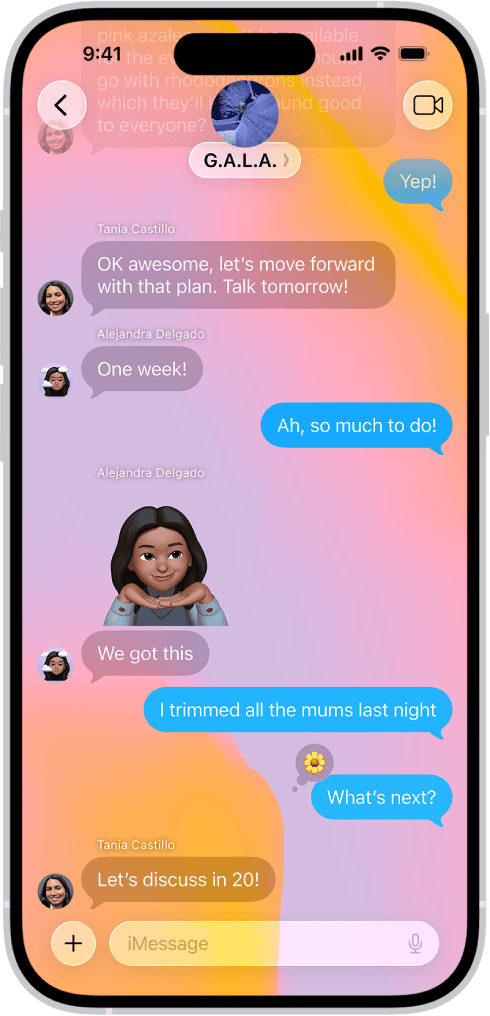
Wenn Ihnen die Ästhetik gefallen hat, Sie aber etwas Schärferes möchten, sehen Sie sich diese Nachrichten-Hintergrundalternativen an. Sie sind flüssiger und besser ausbalanciert für das tägliche Texten.
5. Fokus-Modi für intelligentere Benachrichtigungen anpassen
Fokus-Modi in iOS 26 sind intelligenter als je zuvor. Sie können jetzt App-Gruppen einrichten, die sich je nach Ihrer Aktivität, z. B. wenn Sie arbeiten, schlafen oder reisen, automatisch aktivieren oder deaktivieren.
Ich habe meinen Arbeitsfokus-Modus so konfiguriert, dass soziale Apps stummgeschaltet und nur Produktivitätsbenachrichtigungen zugelassen werden. Sie können dasselbe unter Einstellungen → Fokus → [Ihr Modus] → Erlaubte Benachrichtigungen tun.
Versuchen Sie auch, Ihre Fokus-Einstellungen geräteübergreifend mit iCloud zu synchronisieren, damit Ihr Mac und iPad automatisch den Fokus-Einstellungen Ihres iPhones entsprechen.
6. Datenschutz und Leistung von Safari verbessern
Safari hat in iOS 26 mehrere Verbesserungen unter der Haube erhalten. Sie werden ein schnelleres Laden von Seiten und ein flüssigeres Wechseln zwischen Tabs bemerken, aber es gibt ein paar Einstellungen, die es wert sind, manuell angepasst zu werden.
Gehen Sie zu Einstellungen → Safari → Erweitert → Datenschutz und aktivieren Sie Erweiterten Tracking- und Fingerprinting-Schutz. Diese neue Sicherheitsebene verhindert, dass Websites Sie anhand subtiler Gerätedetails identifizieren.
Sie können auch Website-Tönung unter Einstellungen → Safari → Tabs aktivieren, wodurch die Farbe der Browseroberfläche mit der Website verschmilzt, was augenschonender ist.
7. Haptisches Feedback und Klangregler anpassen
Apples haptische Engine fühlt sich in iOS 26 verfeinerter an, aber die Standardintensität mag nicht jedem zusagen. Um sie anzupassen, gehen Sie zu Einstellungen → Töne & Haptik → Haptisches Feedback und wählen Sie zwischen Leicht, Mittel oder Stark.
Wenn Sie ein ruhigeres Erlebnis bevorzugen, deaktivieren Sie Tastatur-Feedback → Ton, um Klickgeräusche beim Tippen zu entfernen. Ich finde, das macht nächtliches Texten viel weniger störend.
Die neue Funktion „Musik-Haptik“, zu finden unter Bedienungshilfen > Hören > Musik-Haptik, ermöglicht die Anpassung der haptischen Intensität und ob sie den „Full Mix“ oder „Vocals Only“ der Musik verwendet.
8. Software automatisch aktualisieren
Stellen Sie schließlich sicher, dass Automatische Updates unter Einstellungen → Allgemein → Softwareupdate → Automatische Updates aktiviert sind.
Wenn Sie Ihr iPhone auf dem neuesten Stand halten, stellen Sie sicher, dass Sie immer die neuesten Sicherheitskorrekturen und Optimierungen haben.
9. Flüssigglas-Effekt reduzieren
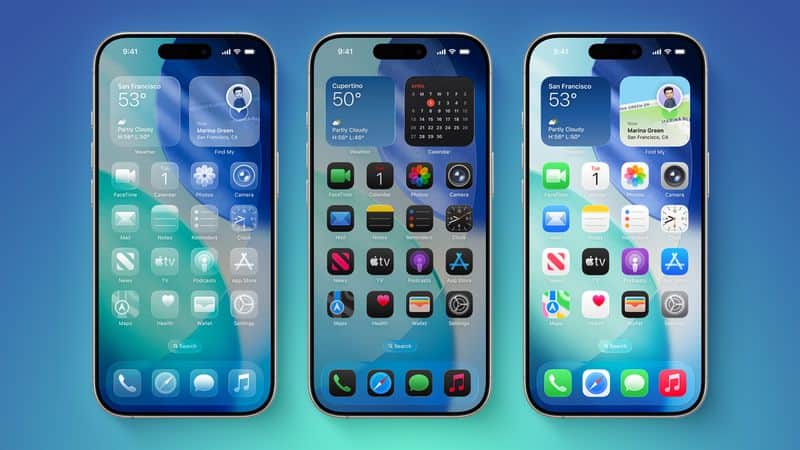
Der Flüssigglas-Effekt in iOS 26 verleiht der Oberfläche ein elegantes, durchscheinendes Aussehen, kann aber für einige Benutzer etwas zu glänzend wirken. Wenn Sie ein saubereres, minimalistischeres Erscheinungsbild bevorzugen, können Sie ihn reduzieren, indem Sie zu Einstellungen → Bedienungshilfen → Anzeige & Textgröße → Transparenz reduzieren gehen. Diese Einstellung mildert die gläsernen Schichten und verbessert die Lesbarkeit von Texten. Es ist eine einfache Möglichkeit, die Optik Ihres iPhones schärfer und augenschonender zu gestalten.
Abschließende Gedanken
iOS 26 mag auf den ersten Blick nicht wie ein revolutionäres Update erscheinen, aber sobald Sie die Einstellungen erkunden, werden Sie feststellen, wie viel Kontrolle es Ihnen über Ihr iPhone-Erlebnis gibt. Von Datenschutz-Tools bis hin zu visuellen Verfeinerungen trägt jede Anpassung zu einem reibungsloseren und sichereren Gerät bei.
Ich habe mein iPhone mit allen oben genannten Einstellungen angepasst – und der Unterschied bei Akkulaufzeit, Leistung und Benutzerfreundlichkeit ist spürbar. Egal, ob Sie kürzlich ein Upgrade durchgeführt oder gerade erst den neuesten iOS 26.0.1 Patch installiert haben, diese Einstellungen sind Ihre Aufmerksamkeit wert. Ihr iPhone wird es Ihnen danken.




Discussion