
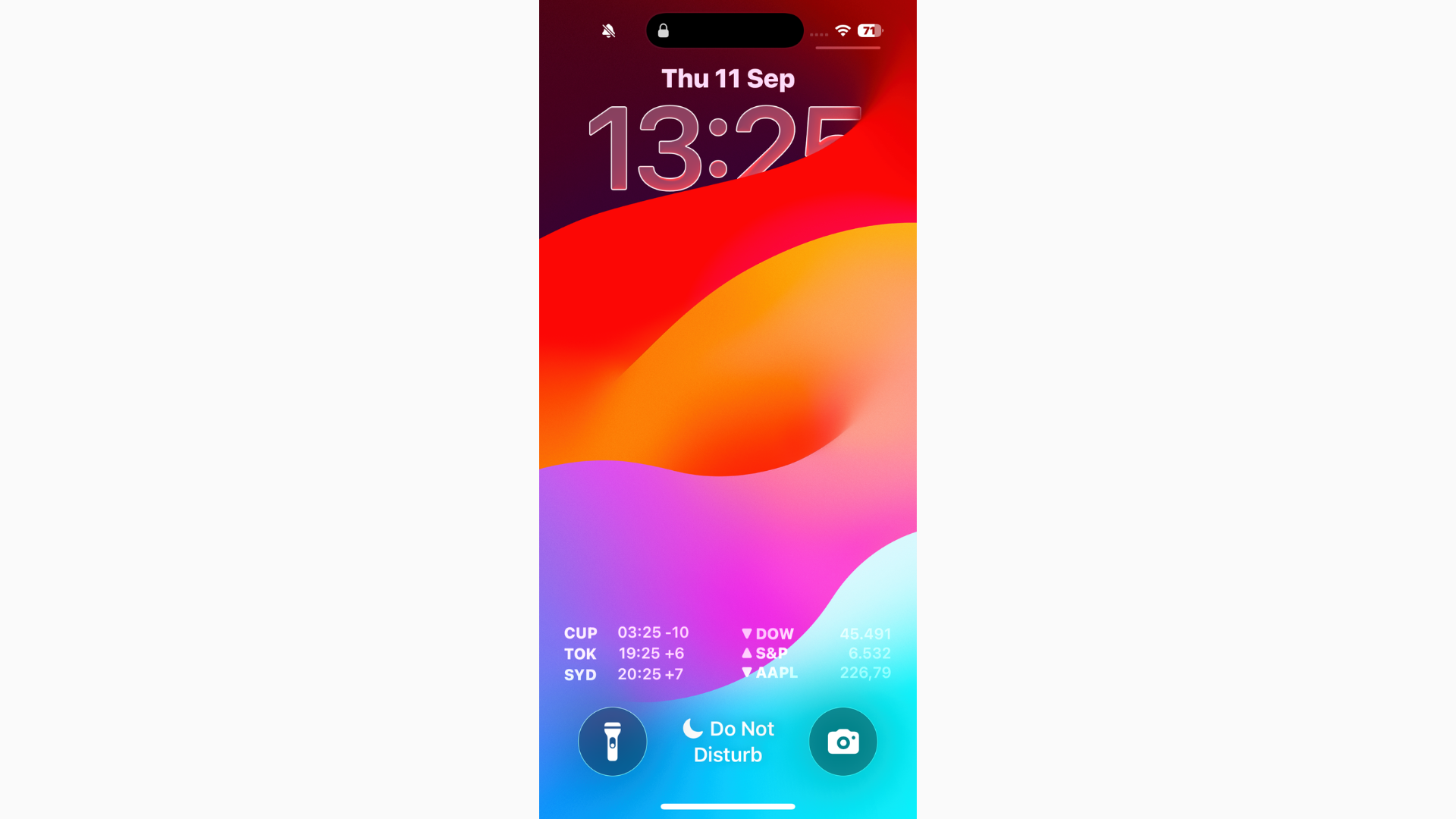
Einige iPhone-Nutzer unter iOS 26 haben festgestellt, dass Benachrichtigungen schwerer zu lesen sind, sei es aufgrund von Apples neuem durchscheinenden Design, geringem Kontrast oder einfach weil Benachrichtigungen überhaupt nicht angezeigt werden. Die gute Nachricht: Es gibt einige Einstellungen, die Sie anpassen können, und Lösungen, die Sie ausprobieren können.
Inhaltsverzeichnis
Benachrichtigungen mit „Transparenz reduzieren“ leichter lesbar machen
Apple erlaubt es Ihnen nicht, die Transparenz systemweit zu deaktivieren, aber Sie können sie reduzieren, was Hintergründe undurchsichtiger und Text leichter sichtbar macht.
- Öffnen Sie die Einstellungen.
- Tippen Sie auf Bedienungshilfen.
- Tippen Sie auf Anzeige & Textgröße.
- Scrollen Sie nach unten und aktivieren Sie Transparenz reduzieren.
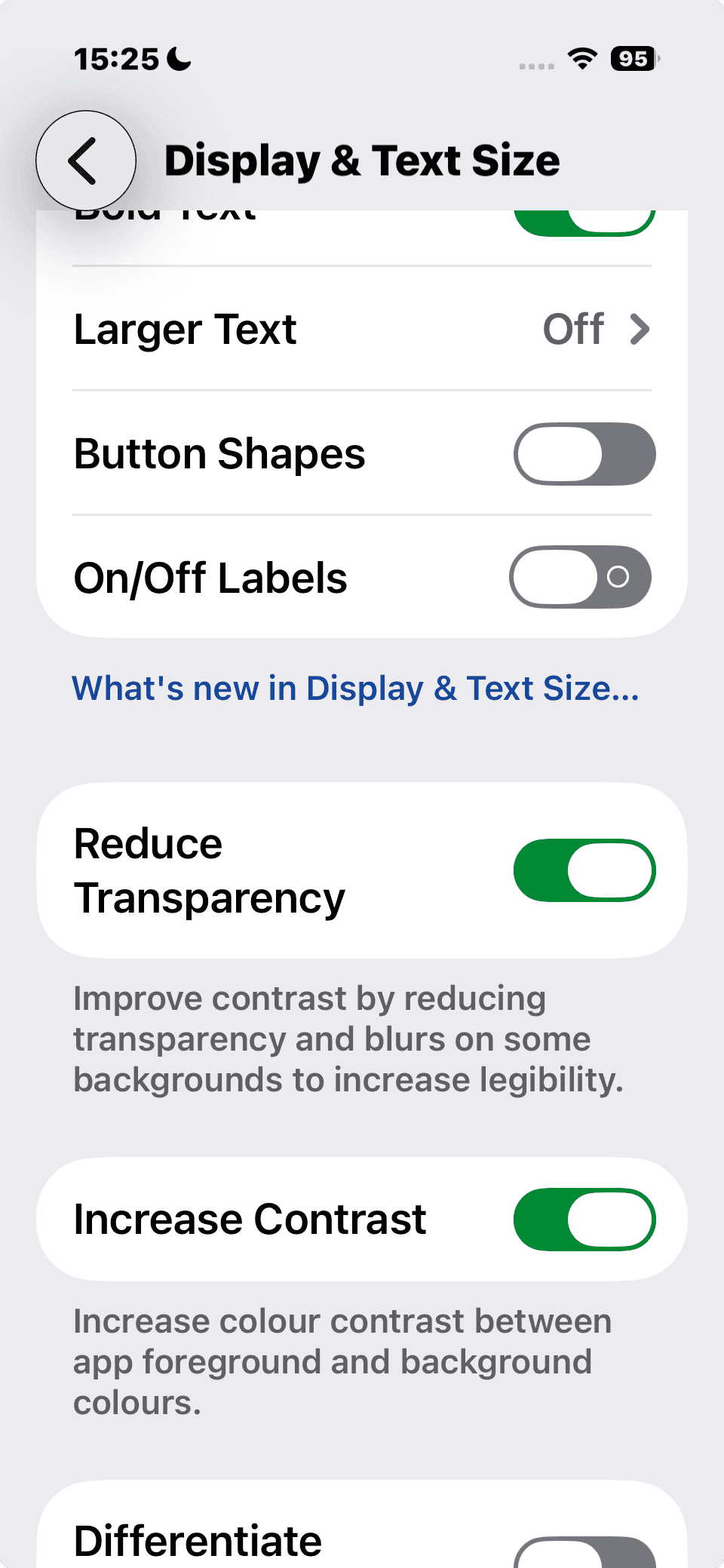

Dies schaltet die Transparenz nicht vollständig aus, aber es lässt Benachrichtigungen auf unruhigen Hintergrundbildern oder unscharfen Hintergründen besser hervorstechen. Wenn Sie eine noch bessere Lesbarkeit wünschen, kombinieren Sie dies mit einem einfachen Hintergrund aus unseren besten iOS 26 Hintergrundbildern.
Don’t miss the best of The Mac Observer
Set us as a preferred source and our Apple reporting ranks higher in your Google Search results and Discover feed — one tap, no account changes.
Wenn Benachrichtigungen überhaupt nicht angezeigt werden
Manchmal liegt das Problem nicht in der Lesbarkeit – sondern darin, dass Benachrichtigungen nicht ankommen. Probieren Sie diese Schritte aus:
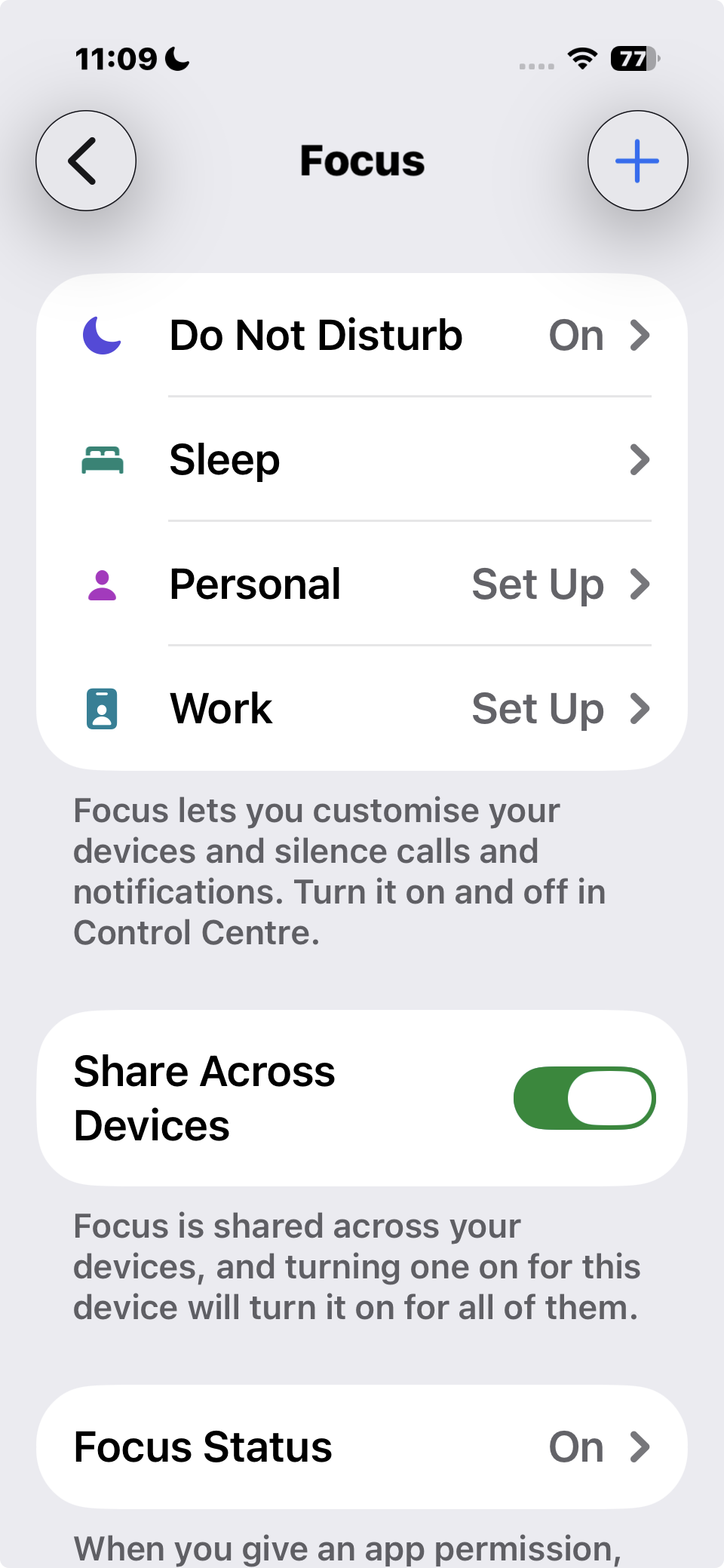
- Fokus-Modi überprüfen: Gehen Sie zu Einstellungen → Fokus und stellen Sie sicher, dass „Nicht stören“, „Arbeit“ oder andere Fokus-Profile keine Benachrichtigungen ausblenden.
- App-Einstellungen überprüfen: Einstellungen → Mitteilungen → [App] → Mitteilungen erlauben. Aktivieren Sie Banner, Töne und Kennzeichen.
- Starten Sie Ihr iPhone neu: Ein schneller Neustart behebt oft Probleme mit hängengebliebenen Benachrichtigungsdiensten.
- Aktualisieren Sie Ihre Apps: Veraltete Apps unterstützen möglicherweise das Benachrichtigungssystem von iOS 26 nicht.
- iOS aktualisieren: Wenn Sie noch die Startversion verwenden, installieren Sie das neueste Update. Wenn es nicht angezeigt wird, versuchen Sie iOS 26 Update wird nicht angezeigt – Lösungen.
Bei älteren Geräten waren Benachrichtigungsfehler schon vor iOS 26 üblich – siehe unseren Leitfaden: Benachrichtigungen funktionieren unter iOS 18 nicht – so beheben Sie das Problem.
Weitere Anzeigeeinstellungen für bessere Lesbarkeit
- Fetter Text: Unter Bedienungshilfen → Anzeige & Textgröße aktivieren Sie Fetter Text.
- Kontrast erhöhen: Im selben Menü aktivieren Sie Kontrast erhöhen für schärferen Benachrichtigungstext.
- Bewegung reduzieren: Wenn Animationen das Lesen von Text erschweren, machen Sie iOS 26 weniger animiert.
Verwandte iOS 26-Lösungen
- Alle gemeldeten iOS 26 Fehler und Probleme mit Lösungen
- Warum ist iOS 26 so langsam? Ursachen und Lösungen
- iMessage funktioniert nach iOS 26 Update nicht – so beheben Sie das Problem
- Apps auf dem iPhone übersichtlich gestalten
Wenn Sie Benachrichtigungen in iOS 26 nicht lesen können, aktivieren Sie zunächst Transparenz reduzieren für einen undurchsichtigeren Hintergrund. Überprüfen Sie dann die Benachrichtigungseinstellungen, Fokus-Modi und App-Berechtigungen, falls Benachrichtigungen überhaupt nicht angezeigt werden. Zwischen Anpassungen der Bedienungshilfen und einigen Systemkorrekturen sollten Sie in der Lage sein, die Benachrichtigungen Ihres iPhones sichtbarer und zuverlässiger zu machen.




Discussion