

Biometrische Authentifizierungssysteme haben die Art und Weise verändert, wie Nutzer mit Apple-Geräten interagieren. Sie können Ihr Gesicht verwenden, um Ihr Gerät zu entsperren, Zahlungen vorzunehmen und Aktionen zu bestätigen, statt wiederholt Codes einzugeben. Wie die meisten Menschen haben Sie sich wahrscheinlich an die Geschwindigkeit und den Komfort der Gesichtserkennung gewöhnt. Face ID ist im Allgemeinen zuverlässig, auch wenn gelegentliche Probleme wie iOS-18-Update-Fehler dazu führen können, dass es nicht mehr funktioniert.
Es ist leicht, das Schlimmste anzunehmen und die Hardware dafür verantwortlich zu machen. Es gibt jedoch ein paar einfache Lösungen, die Sie zu Hause ausprobieren können, bevor Sie eine Reparatur aufsuchen. Legen wir los.
So beheben Sie Face ID, wenn es unter iOS 18.5 nicht funktioniert
1. Code-Einstellungen überprüfen
Time needed: 2 minutes
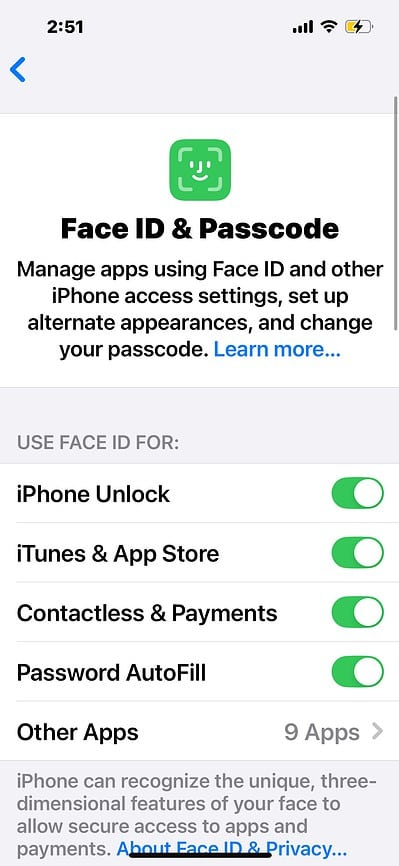
Überprüfen Sie Ihre Code-Einstellungen, bevor Sie zu komplexeren Lösungen übergehen. Die biometrischen Authentifizierungsmethoden Ihres iPhones funktionieren nicht, wenn sie für bestimmte native und Drittanbieter-Funktionen deaktiviert sind. So gehen Sie vor:
- Gehen Sie zu Einstellungen > Face ID & Code.

- Geben Sie Ihren Code ein.
- Aktivieren Sie alle Schalter im Abschnitt Face ID verwenden für. Sie können den Bereich Andere Apps öffnen, wenn Sie Face ID auch für Drittanbieter-Prozesse verwenden.


 NOTE
NOTE
2. Face-ID-Daten zurücksetzen
Kalibrieren Sie die TrueDepth-Kamera auf das neueste Software-Update neu. iOS 18.5 hat möglicherweise Änderungen bei der Verarbeitung von Gesichtserkennungsdaten eingeführt, z. B. bei Bildverarbeitungsalgorithmen, Lichterkennung oder dem Scannen von Gesichtsmerkmalen. Eine erneute Registrierung im System löscht alte Daten, die mit neuen Prozessen in Konflikt geraten könnten.
Don’t miss the best of The Mac Observer
Set us as a preferred source and our Apple reporting ranks higher in your Google Search results and Discover feed — one tap, no account changes.
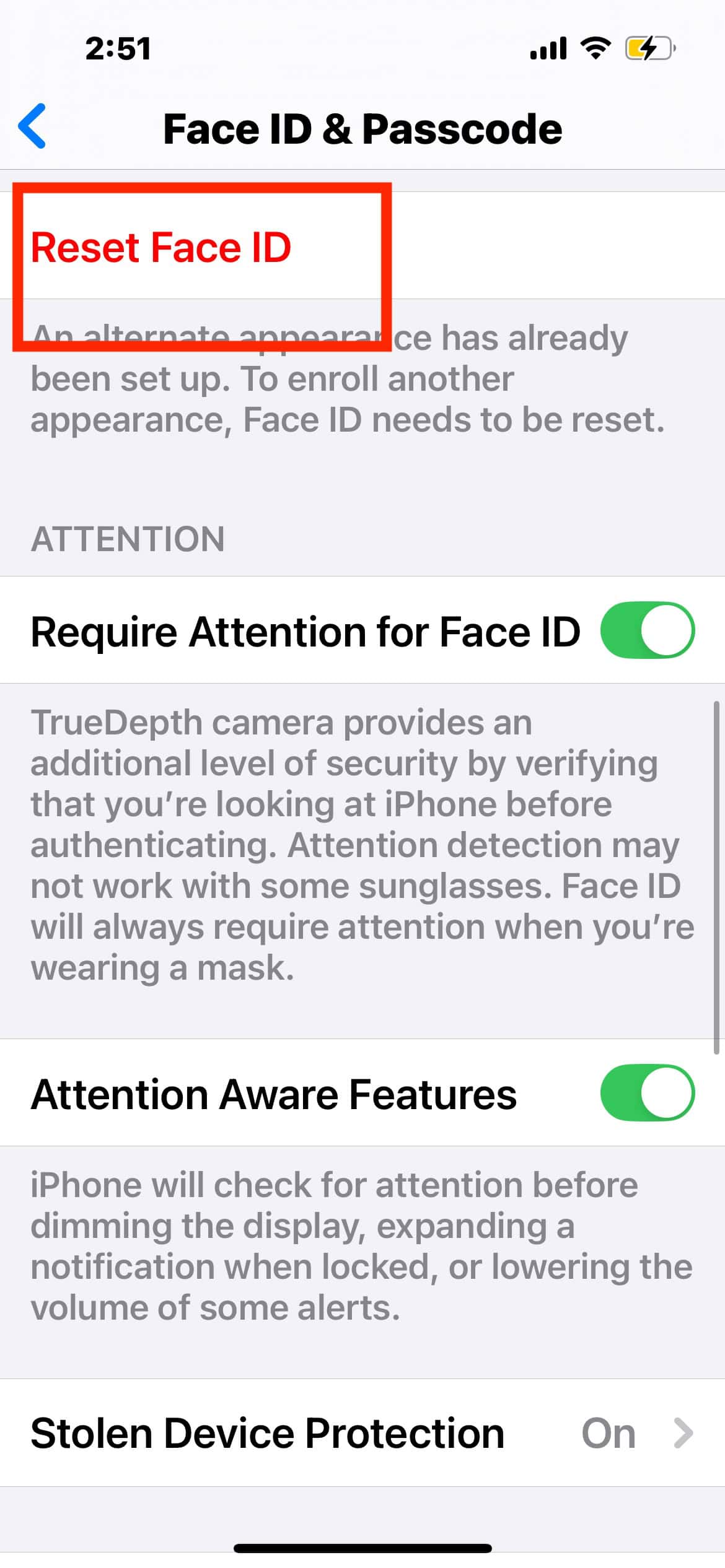
- Gehen Sie zu Einstellungen > Face ID & Code.
- Geben Sie Ihren Code ein.
- Tippen Sie auf Face ID zurücksetzen, um die alten Gesichtsdaten zu löschen.
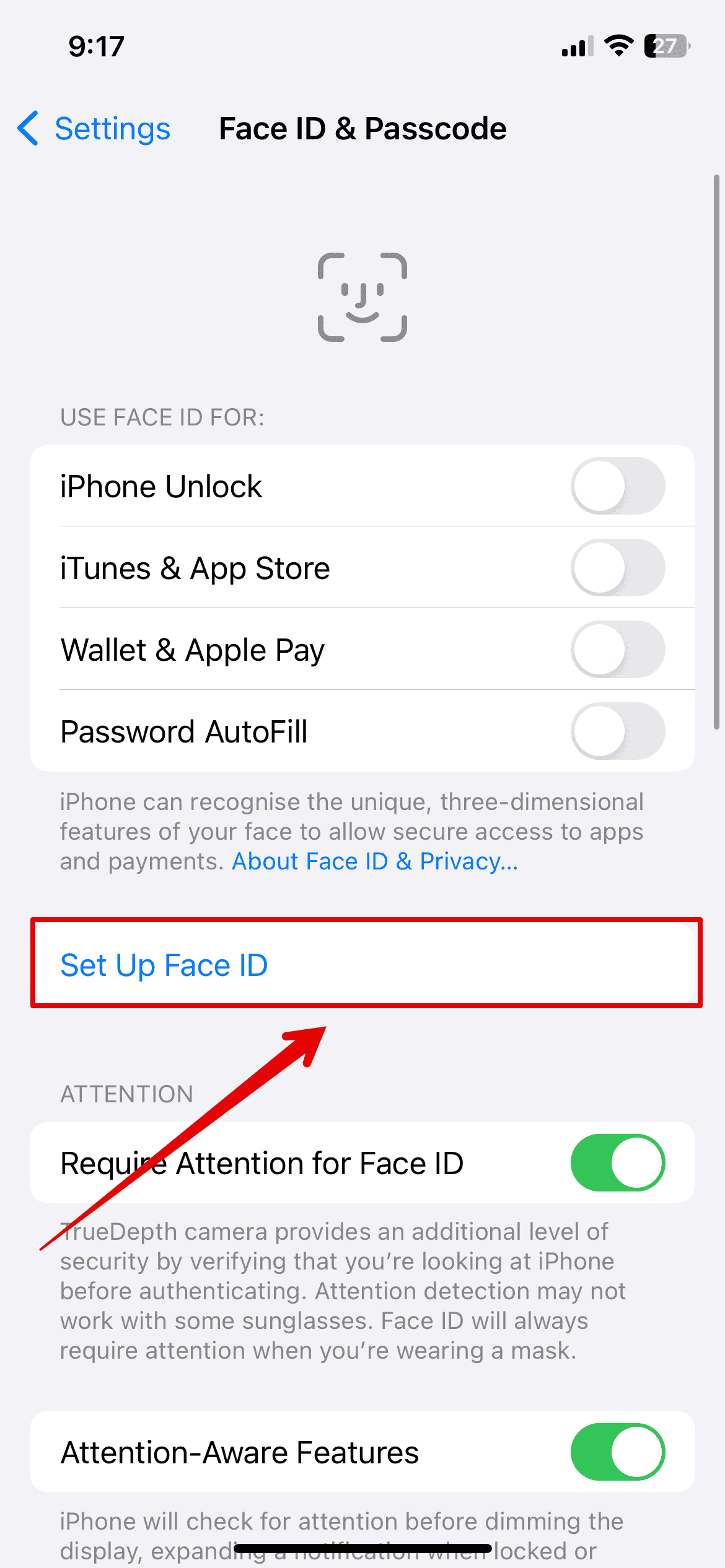
- Wählen Sie Face ID konfigurieren und folgen Sie den Anweisungen auf dem Bildschirm, um Ihr Gesicht erneut zu registrieren.


3. iPhone neu starten
Starten Sie Ihr iPhone neu, um vorübergehende Softwarefehler zu beheben. Dadurch werden kleinere Fehler beseitigt, die während des Update-Prozesses aufgetreten sein könnten. Sie können dies nach jedem Schritt zur Fehlerbehebung tun.
- Halten Sie die Seitentaste und die Lauter- oder Leiser-Taste gleichzeitig gedrückt.
- Wischen Sie über den Schieberegler Zum Ausschalten streichen.
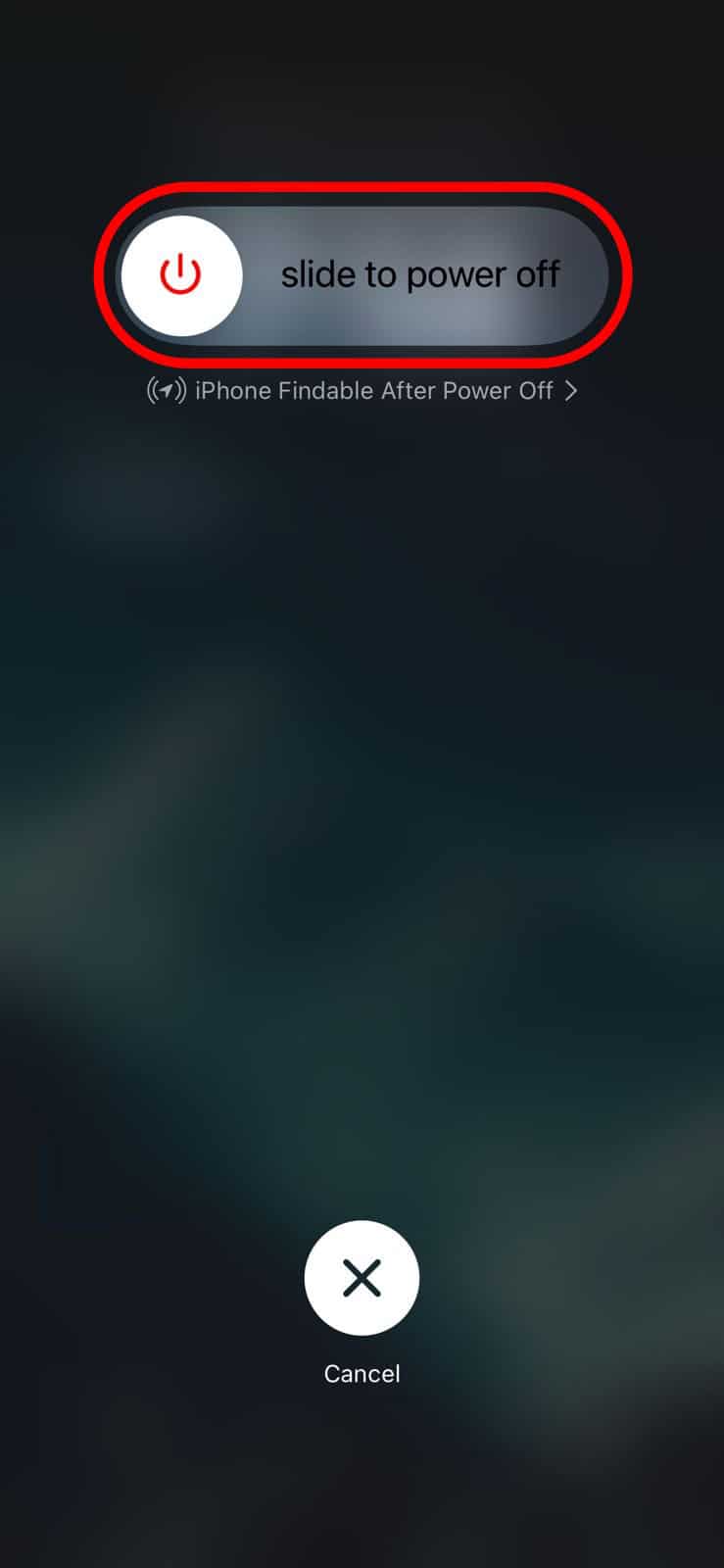
- Warten Sie, bis Ihr iPhone vollständig ausgeschaltet ist.
- Halten Sie die Seitentaste erneut gedrückt, bis das Apple-Logo angezeigt wird.

4. Alle Einstellungen zurücksetzen
Sie können Ihr iPhone als letzten Ausweg auf die Werkseinstellungen zurücksetzen. Das ist eine schnelle Möglichkeit, versteckte Fehlkonfigurationen zu beheben, die die biometrischen Authentifizierungsfunktionen beeinträchtigen. Denken Sie nur daran, Ihre Dateien zu sichern. Andernfalls können Sie sie später nicht wiederherstellen.
- Gehen Sie zu Einstellungen > Allgemein > iPhone übertragen oder zurücksetzen.
- Tippen Sie auf Zurücksetzen > Alle Inhalte & Einstellungen löschen.
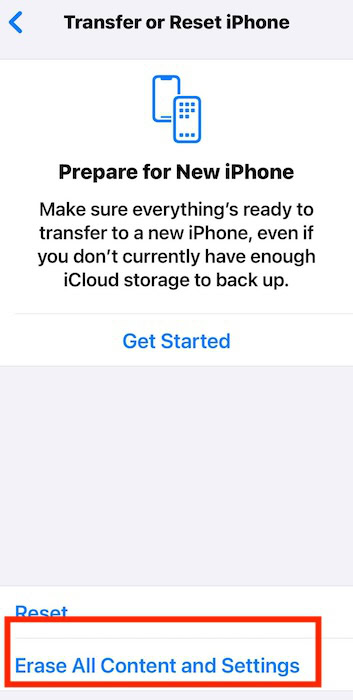
- Geben Sie Ihren Code ein, um die Aktion zu bestätigen.
- Warten Sie, bis Ihr Gerät neu gestartet wurde.

Wenden Sie sich an den Apple Support, falls die Probleme weiterhin bestehen. Von Apple zertifizierte Techniker müssen möglicherweise Ihr TrueDepth-Kamerasystem auf versteckte Hardwareschäden überprüfen. Leider deckt die einjährige Standardgarantie Reparaturen nicht ab. Wenn Sie jedoch Ihren AppleCare+-Plan verlängert haben, sind Sie auf der sicheren Seite.




Discussion