
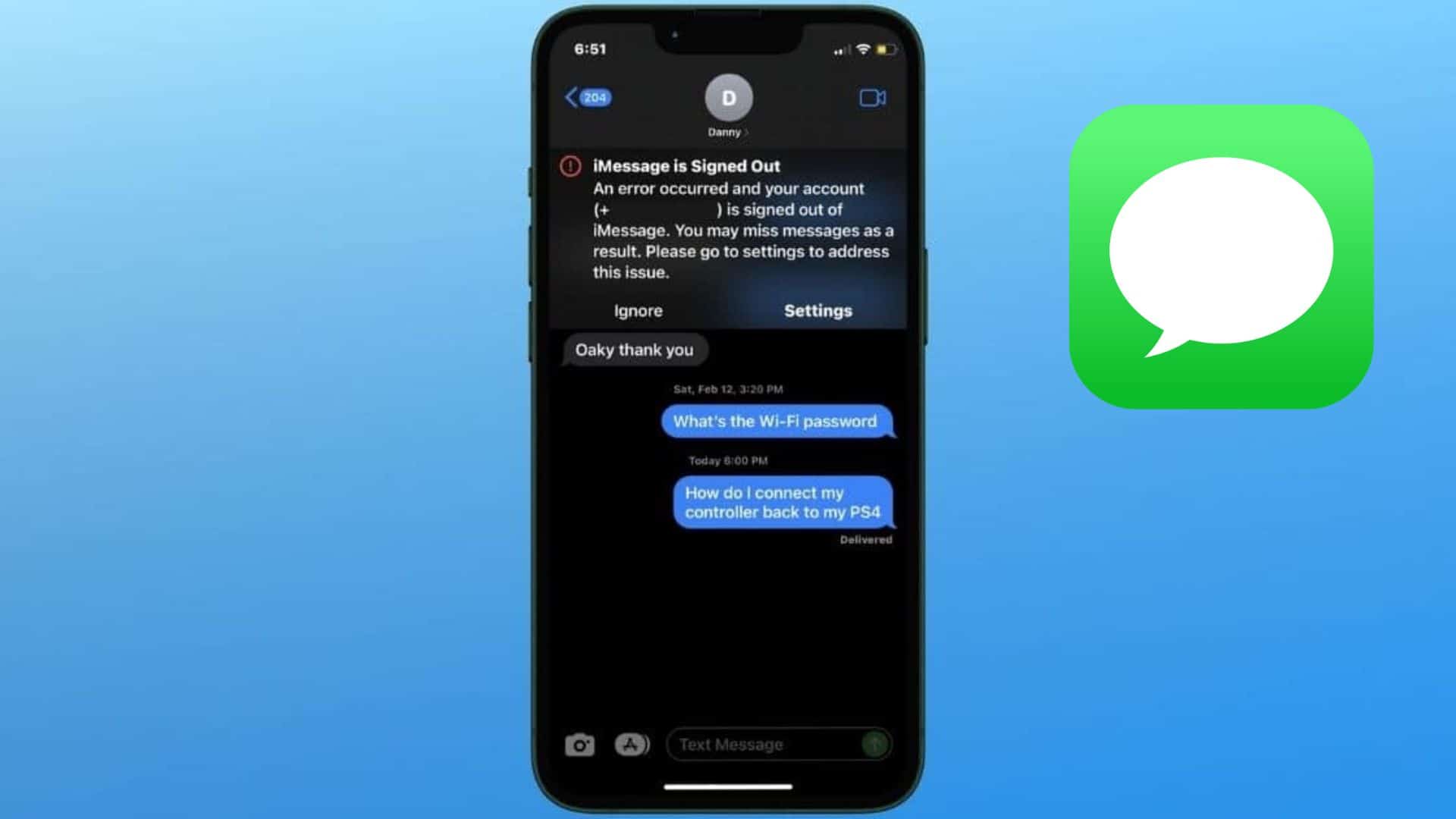
Muchos usuarios de iPhone informan de que iMessage ha dejado de funcionar correctamente después de instalar iOS 26, que Apple lanzó el 15 de septiembre de 2025. Los problemas van desde fallos de activación hasta interrupciones completas del servicio. La página de estado del sistema de Apple sigue mostrando todos los servicios como normales, pero los informes de los usuarios cuentan una historia diferente.
Nuevas funciones de iOS 26 en Mensajes
La actualización de iOS 26 trajo consigo importantes cambios en la aplicación Mensajes:
Don’t miss the best of The Mac Observer
Set us as a preferred source and our Apple reporting ranks higher in your Google Search results and Discover feed — one tap, no account changes.
- Fondos personalizados: Establezca fondos de conversación con fotos, colores, imágenes generadas o diseños preestablecidos como Cielo, Agua y Aurora.
- Chats de grupo mejorados: Los indicadores de escritura muestran quién está escribiendo, las encuestas permiten hasta 12 opciones y Apple Cash ahora funciona en grupos.
- Selección de mensajes: Copie parte de un mensaje en lugar de toda la burbuja.
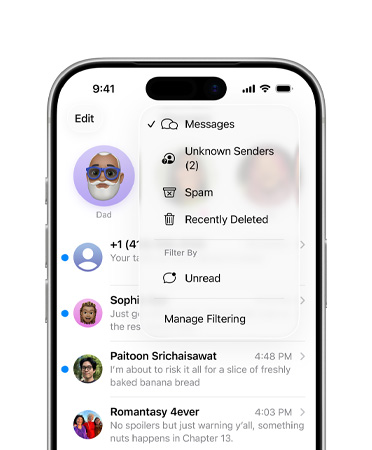
- Filtrado de remitentes desconocidos: Los mensajes de contactos desconocidos se mueven a una carpeta separada con notificaciones silenciadas.
- Diseño de cristal líquido: Un rediseño translúcido en todo iOS (ver Cristal líquido explicado).
Estas actualizaciones marcan la mayor revisión visual y funcional de Mensajes en años. Pero la complejidad de estos cambios también ha introducido nuevos retos técnicos.
Causas principales de los problemas de iMessage
Incluso en la versión pública, los problemas surgen de:
- Fallos de comunicación con el servidor (bloqueo de la activación/entrega)
- Problemas de autenticación del ID de Apple durante la actualización
- Corrupción de la configuración de red (similar a otros errores de iOS 26)
- Incompatibilidad de la configuración del operador con la nueva pila de mensajería de iOS 26
Solución de problemas de iMessage en iOS 26
1. Comprobaciones básicas
- Activación de iMessage: Ajustes → Apps → Mensajes → active iMessage. Compruebe Enviar y recibir para confirmar su número.
- Inicio de sesión en el ID de Apple: Asegúrese de que ha iniciado sesión con el ID de Apple correcto.
- Estabilidad de la red: Pruebe tanto la conexión Wi-Fi como los datos móviles. La activación de iMessage funciona mejor con Wi-Fi.
- Fecha y hora: ajustes → General → Fecha y hora → establecer automáticamente.
Si las comprobaciones básicas no resuelven sus problemas de iMessage, pruebe estos pasos avanzados de solución de problemas. Cada uno de ellos se dirige a una posible causa diferente del fallo.
1. Realice un restablecimiento completo de iMessage
Esto elimina los fallos que se producen durante el proceso de actualización.
- Abra Ajustes > Mensajes.
- Desactive iMessage.

- Realice un reinicio forzado:
- Pulse Subir volumen, luego Bajar volumen, luego mantenga pulsado el botón lateral (encendido) hasta que vea el logotipo de Apple.
- Una vez que su iPhone se reinicie, vuelva a Ajustes > Mensajes.
- Vuelva a activar iMessage.
- Espere a que desaparezca el mensaje de activación.
2. Restablecer la configuración de red
Una configuración de red corrupta u obsoleta es una razón común para los problemas de activación de iMessage.
- Vaya a Ajustes > General.
- Desplácese hasta la parte inferior y pulse Transferir o restablecer el iPhone.
- Pulse restablecer.
- Seleccione restablecer la configuración de red.
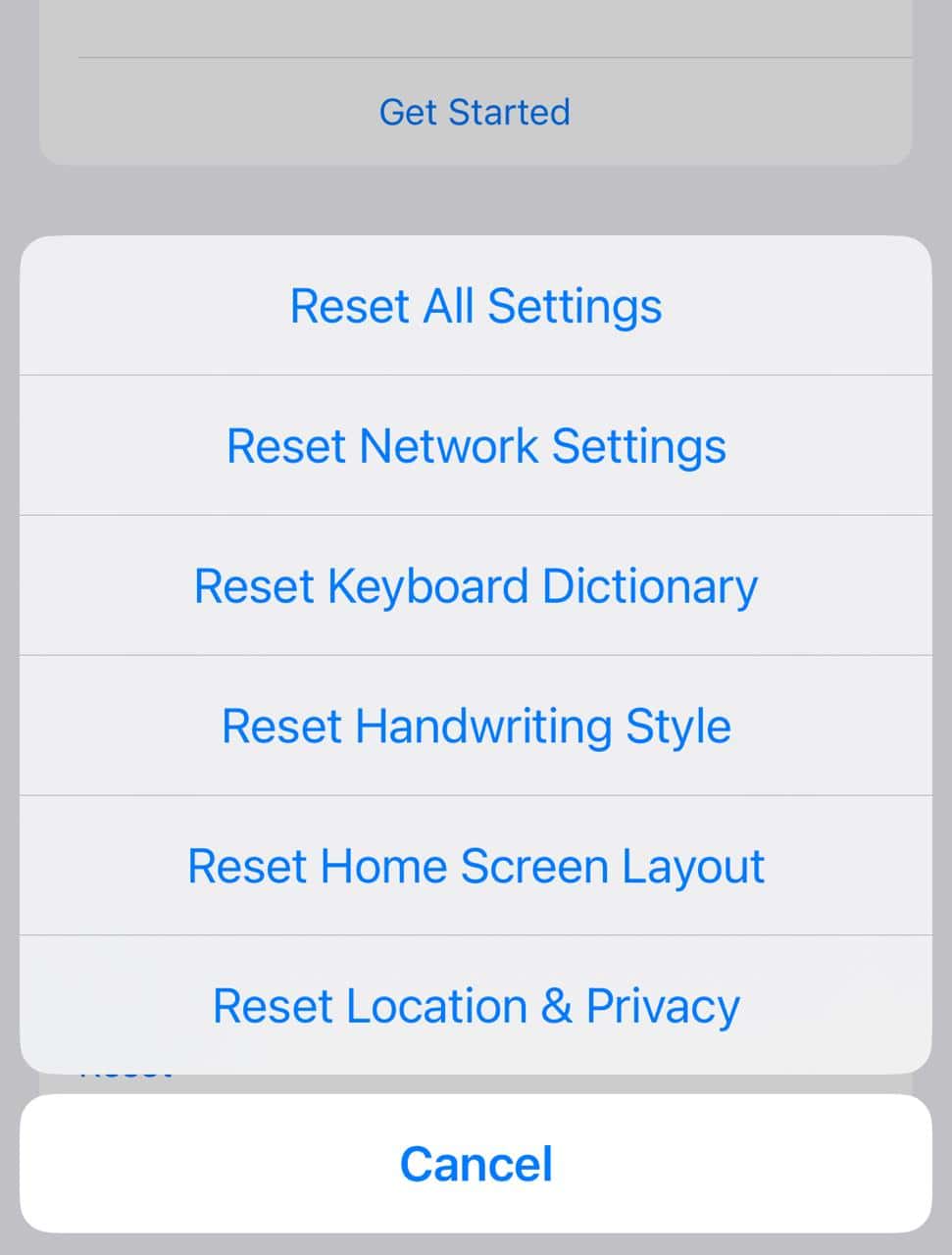
- Introduzca su código de acceso si se le solicita.
- Su iPhone se reiniciará. Vuelva a conectarse a la red Wi-Fi y pruebe iMessage de nuevo.
⚠️ Esto eliminará las redes Wi-Fi guardadas y la configuración de la VPN, así que asegúrese de que conoce sus contraseñas.
3. Vuelva a autenticar su ID de Apple
Si su inicio de sesión en el ID de Apple se interrumpió durante la actualización, iMessage puede fallar.
- Abra Ajustes.
- Pulse en su banner del ID de Apple en la parte superior.
- Desplácese hacia abajo y seleccione Cerrar sesión.
- Reinicie su iPhone.
- Vuelva a Ajustes e inicie sesión de nuevo con su ID de Apple.
- Abra Mensajes y active iMessage.
4. Actualizar la configuración del operador
Es posible que su operador necesite enviar una nueva configuración para iOS 26.
- Vaya a Ajustes > General > Acerca de.
- Permanezca en esta pantalla durante unos segundos.
- Si hay una actualización del operador disponible, verá un mensaje para instalarla.
- Pulse Actualizar y siga las instrucciones.
5. Pruebe la solución de procesamiento en segundo plano
Este método evita los conflictos causados por las tareas en segundo plano de iOS 26.
- Deslice el dedo hacia abajo desde la parte superior derecha y active el Modo avión.
- Mientras esté en Modo Avión, active la Wi-Fi y conéctese a una red.
- Vaya a Ajustes > Mensajes y active iMessage.
- Deje su iPhone inactivo durante unos minutos para que procese la activación.
- Desactive el Modo avión cuando termine.
Para problemas más amplios del dispositivo, consulte nuestra guía sobre cuándo no aparece una actualización de iOS 26.
Problemas comunes y soluciones
| Problema | Causa probable | Solución |
|---|---|---|
| “Esperando activación” | Problema del servidor o del ID de Apple | Cerrar/iniciar sesión en el ID de Apple, restablecer la red |
| Mensajes que no se envían | Incompatibilidad del operador | Actualizar la configuración del operador |
| Imágenes que no se entregan | Corrupción de la red | Restablecer los ajustes de red |
| Fallo de los mensajes de grupo | Error relacionado con la versión beta | Restablecimiento completo, aplicar el último parche de iOS |
Si los problemas de rendimiento se extienden más allá de Mensajes, consulte todos los errores de iOS 26 notificados con soluciones.

![Solucionar el error «macOS no puede verificar que esta app está libre de malware» [2026]](https://www.macobserver.com/wp-content/uploads/2025/05/MacBook-displaying-multiple-macOS-Gatekeeper-icons-under-a-red-X-surrounded-by-Gatekeeper-dialogs-over-the-default-macOS-Sequoia-wallpaper-300x158.png)


Discussion