
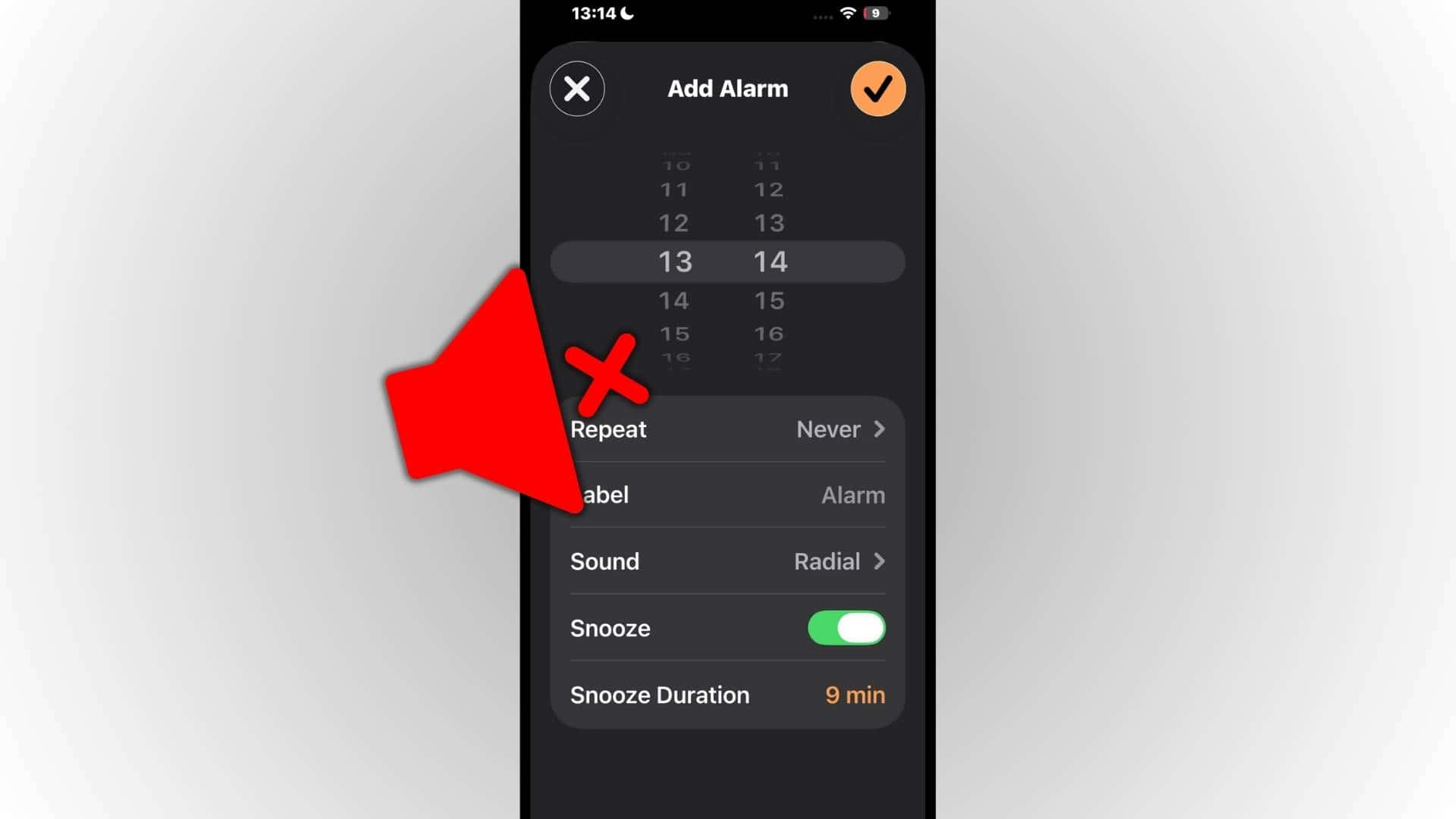
Algunos propietarios de iPhone que se actualizaron a iOS 26 están descubriendo que sus alarmas no son fiables. En lugar de despertarlos, las alarmas permanecen en silencio, suenan solo a través de los AirPods o no se activan en absoluto. Dado que la aplicación Reloj es una de las herramientas más esenciales del iPhone, aquí están las mejores maneras de hacer que funcione de nuevo.
Tabla de contenido
1. Comprueba el sonido de tu alarma
Abre la aplicación Reloj → Alarma → Editar y confirma que se ha seleccionado un sonido. Si está configurado como Ninguno, tu iPhone solo vibrará. Un truco rápido es cambiar a uno de los tonos predeterminados de Apple; los tonos de llamada personalizados a veces pueden tener un comportamiento incorrecto después de una actualización importante como iOS 26.

2. Desactiva las funciones de detección de atención
Con Face ID activado, iOS puede bajar automáticamente el volumen de la alarma si detecta que estás mirando la pantalla. En iOS 26, esto puede hacer que las alarmas parezcan silenciadas. Ve a Ajustes → Face ID y atención → desactiva Funciones de detección de atención.
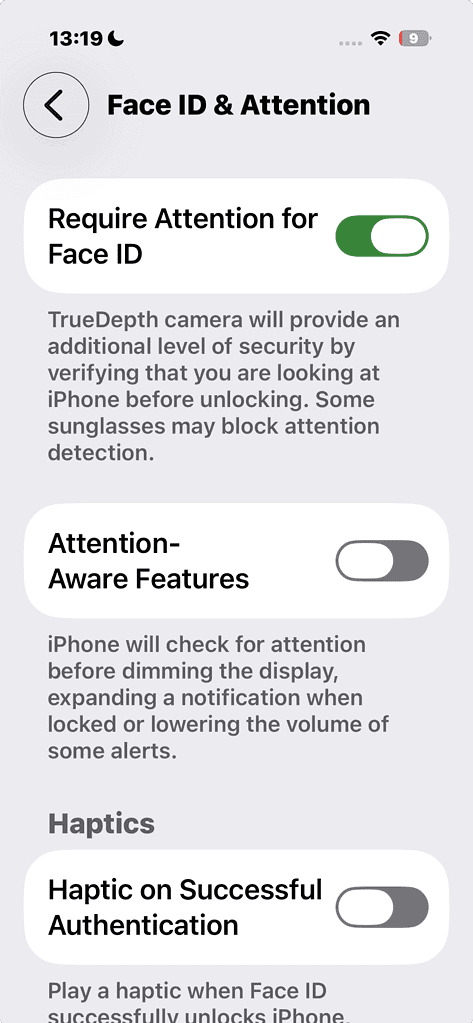
Si ya estás lidiando con problemas de Face ID en iOS 26, este interruptor puede solucionar ambos problemas.
3. Desconecta los auriculares y el Bluetooth
Una de las quejas más comunes después de la actualización es que las alarmas se dirigen por defecto a los AirPods o a los altavoces. Antes de acostarte, desconecta tus dispositivos Bluetooth o configura manualmente la salida de audio en el Centro de control a iPhone. Esta es la misma solución que algunos usuarios aplicaron al solucionar problemas de Bluetooth en iOS 26.
4. Comprueba los ajustes de Concentración y Sueño
Es posible que tus alarmas se estén activando, pero que los modos de Concentración las silencien. Dirígete a Ajustes → Concentración y comprueba si No molestar o Concentración en sueño está activo. Si estás utilizando el seguimiento del sueño en la aplicación Salud, comprueba que el interruptor «Alarma para despertarse» esté activado. Hemos visto conflictos similares con notificaciones que no se pueden leer en iOS 26, por lo que vale la pena revisar la accesibilidad y los ajustes de concentración juntos.
5. Restablecer todos los ajustes
Si las alarmas siguen sin activarse, prueba a restablecer el sistema sin borrar tus datos. Ve a Ajustes → General → Transferir o restablecer el iPhone → Restablecer → Restablecer todos los ajustes.
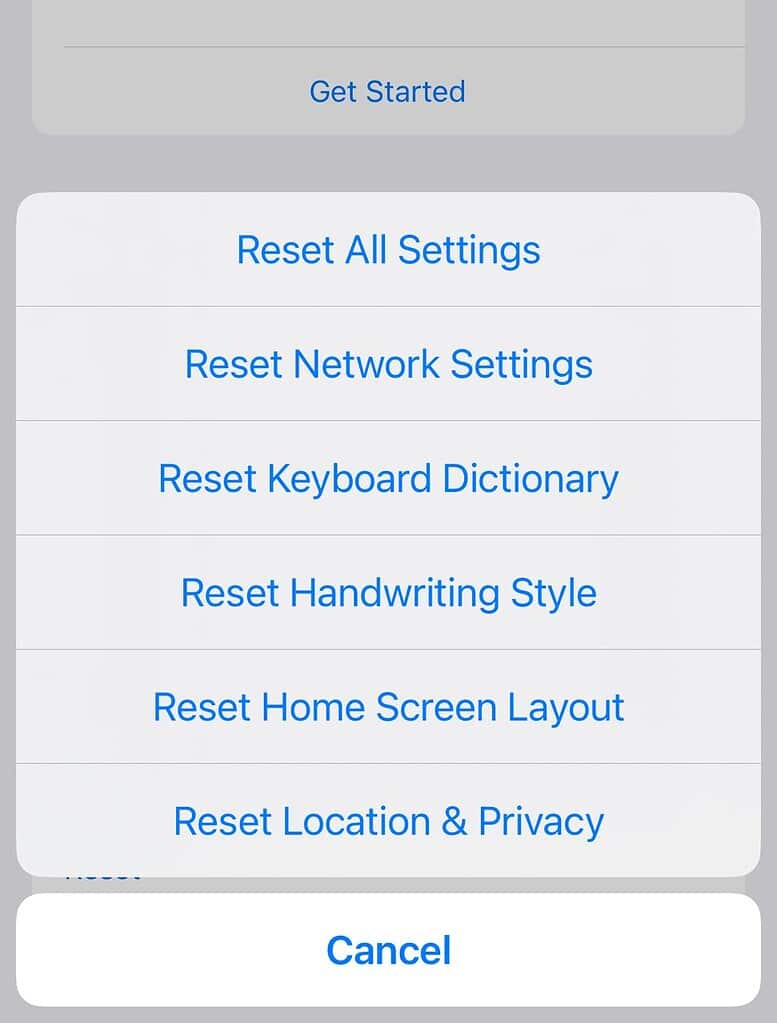
Esto borra las preferencias corruptas, pero deja tus archivos y aplicaciones intactos. Es el mismo paso que recomendamos para las personas cuyos iPhones se congelan después de la actualización de iOS 26.
6. Actualiza iOS
Apple a menudo publica seguimientos rápidos de las grandes versiones. Comprueba si hay una compilación más reciente en Ajustes → General → Actualización de software. Apple ya tiene una versión 26.0.1 prevista para limpiar los primeros errores, y la fiabilidad de la alarma es un candidato probable para las correcciones.
7. Reinstala la aplicación Reloj
Sí, incluso las aplicaciones de stock de Apple se pueden eliminar. Si la propia aplicación Reloj está dañada, elimínela y vuelva a instalarla desde la App Store. Este enfoque también ayuda cuando otras aplicaciones nativas se bloquean o se congelan en iOS 26.
Cuando nada funciona
Si ninguno de estos pasos lo soluciona, es posible que tu instalación de iOS esté dañada. En ese momento, haz una copia de seguridad de tu dispositivo y restaura iOS 26 usando un Mac o un PC. Si no puedes arriesgarte a tener alarmas poco fiables, puedes volver de forma segura a iOS 18.7 hasta que Apple solucione los problemas.






