
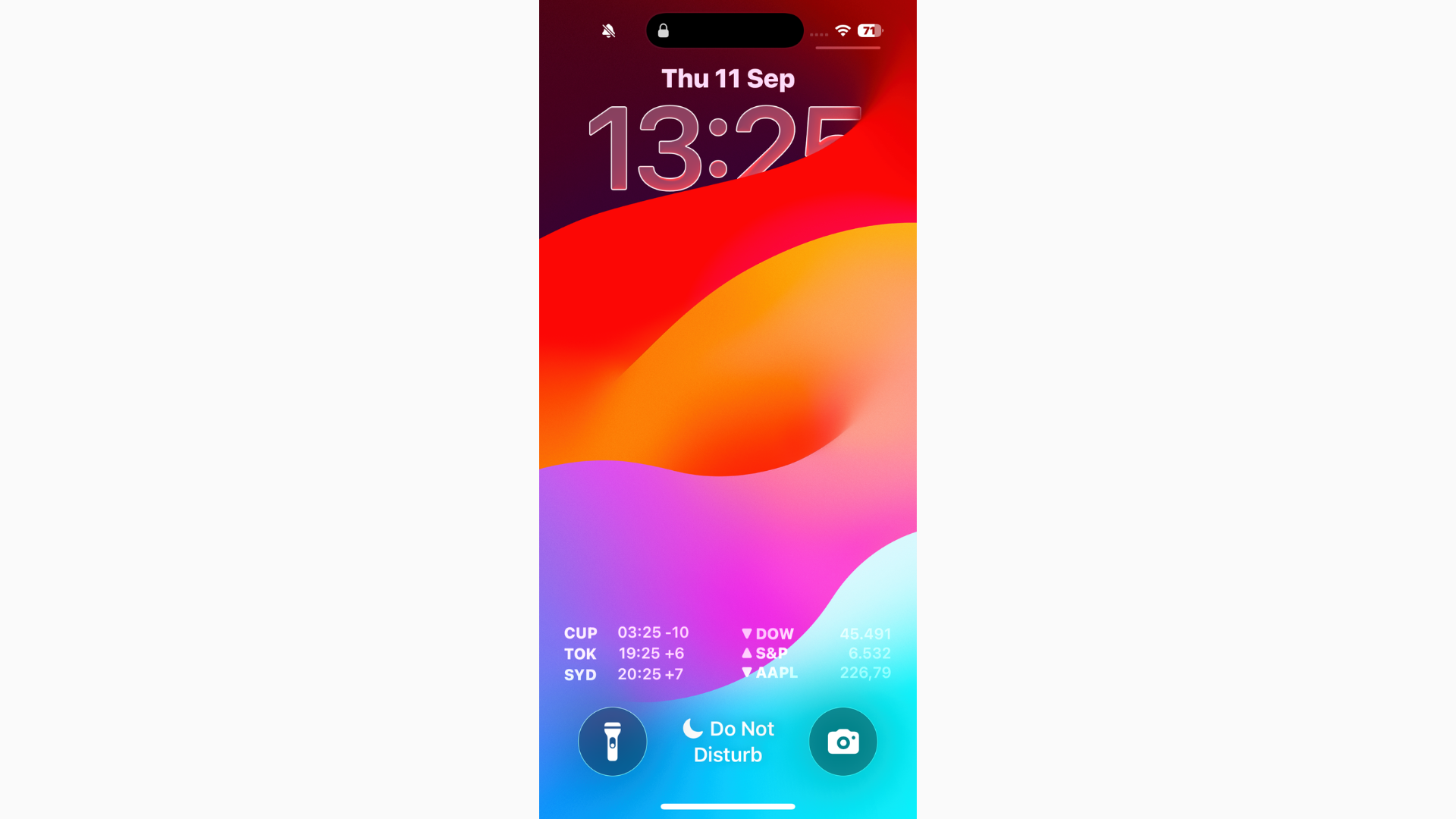
Algunos usuarios de iPhone con iOS 26 han notado que las notificaciones son más difíciles de leer, ya sea por el nuevo diseño translúcido de Apple, el bajo contraste o simplemente porque las alertas no se muestran en absoluto. La buena noticia es que hay algunos ajustes que puedes modificar y soluciones que puedes probar.
Tabla de contenido
Facilitar la lectura de las notificaciones con Reducir transparencia
Apple no te permite desactivar la transparencia en todo el sistema, pero puedes reducirla, lo que hace que los fondos sean más opacos y el texto más fácil de ver.
- Abre Ajustes.
- Pulsa en Accesibilidad.
- Pulsa en Pantalla y tamaño del texto.
- Desplázate hacia abajo y activa Reducir transparencia.
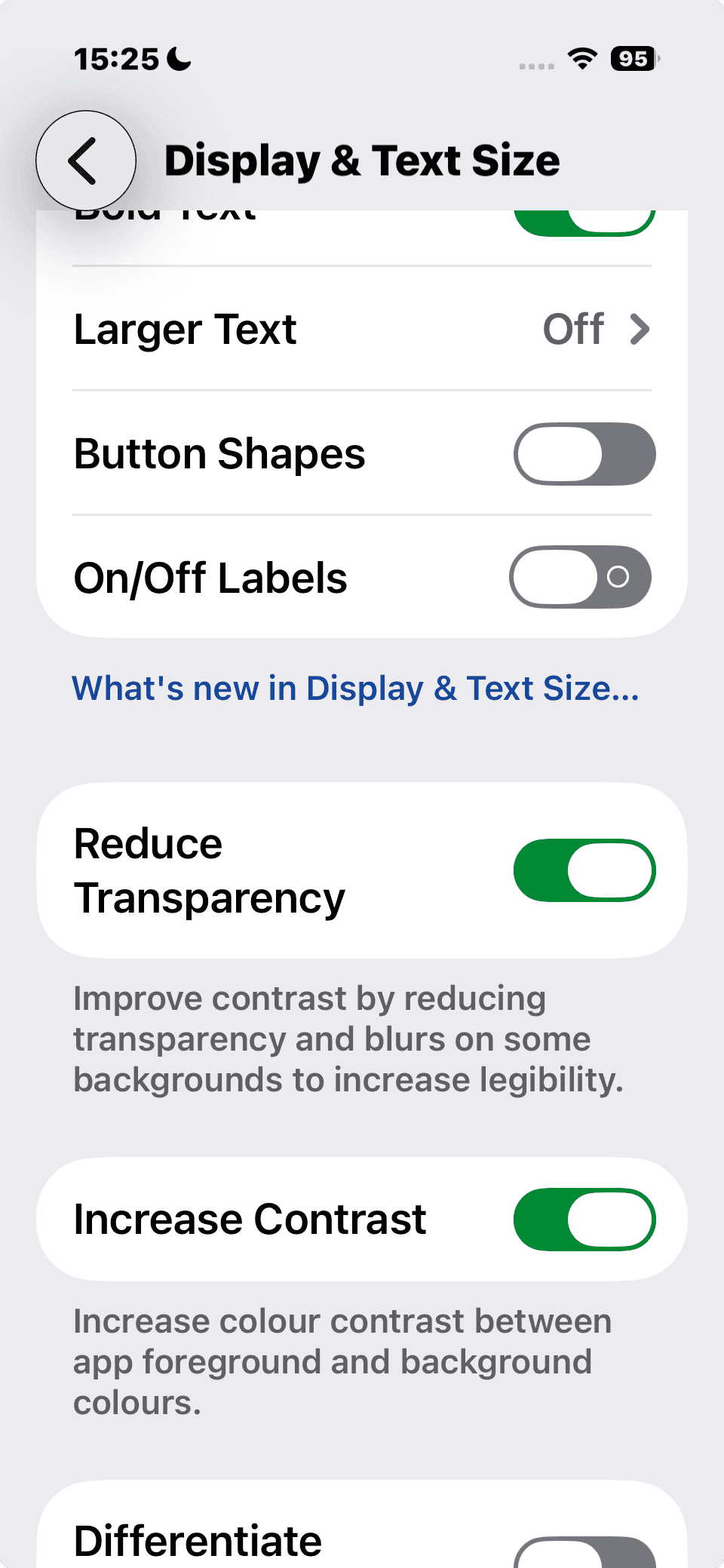

Esto no desactiva la transparencia por completo, pero hace que las notificaciones destaquen más sobre fondos de pantalla con mucha información o fondos borrosos. Si quieres aún más legibilidad, combina esto con un fondo sencillo de nuestros mejores fondos de pantalla de iOS 26.
Don’t miss the best of The Mac Observer
Set us as a preferred source and our Apple reporting ranks higher in your Google Search results and Discover feed — one tap, no account changes.
Si las notificaciones no se muestran en absoluto
A veces, el problema no es la legibilidad, sino que las notificaciones no llegan. Prueba estos pasos:
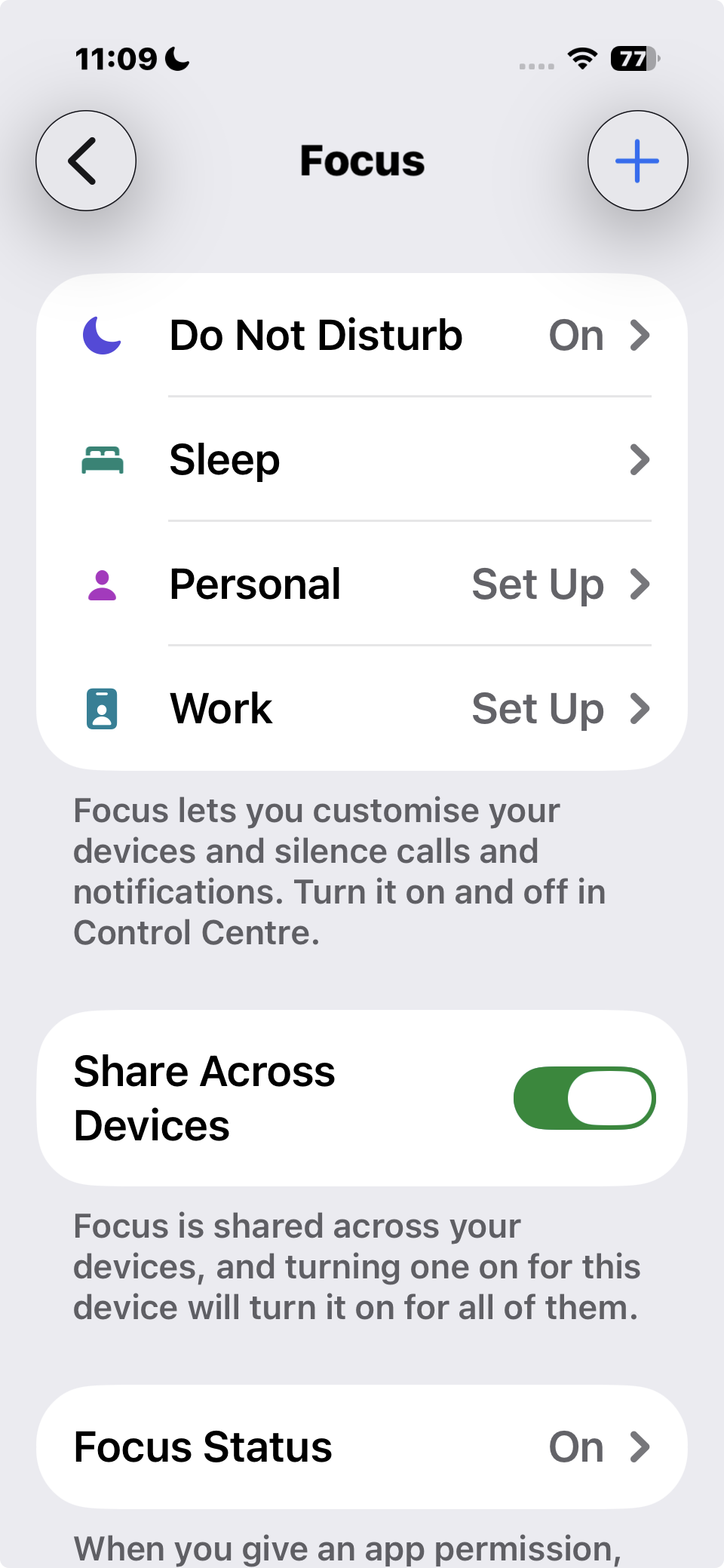
- Comprueba los modos de concentración: Ve a Ajustes → Concentración y asegúrate de que No molestar, Trabajo u otros perfiles de concentración no estén ocultando las alertas.
- Verifica la configuración de la aplicación: Ajustes → Notificaciones → [Aplicación] → Permitir notificaciones. Activa los banners, los sonidos y los distintivos.
- Reinicia tu iPhone: Un reinicio rápido a menudo elimina los servicios de notificación atascados.
- Actualiza tus aplicaciones: Es posible que las aplicaciones obsoletas no sean compatibles con el sistema de notificaciones de iOS 26.
- Actualiza iOS: Si todavía estás en la versión de lanzamiento, instala el último parche. Si no aparece, prueba iOS 26 no se muestra la actualización: soluciones.
Para los dispositivos más antiguos, los errores de notificación eran comunes incluso antes de iOS 26; consulta nuestra guía: Solucionar las notificaciones que no funcionan en iOS 18.
Otros ajustes de pantalla para mejorar la legibilidad
- Texto en negrita: En Accesibilidad → Pantalla y tamaño del texto, activa Texto en negrita.
- Aumentar el contraste: En el mismo menú, activa Aumentar el contraste para obtener un texto de notificación más nítido.
- Reducir movimiento: Si las animaciones dificultan el seguimiento del texto, haz que iOS 26 tenga menos animaciones.
Soluciones relacionadas con iOS 26
- Todos los errores y problemas de iOS 26 notificados con soluciones
- ¿Por qué iOS 26 va tan lento? Causas y soluciones
- Solucionar iMessage que no funciona después de la actualización de iOS 26
- Hacer que las aplicaciones se vean claras en el iPhone
Si no puedes leer las notificaciones en iOS 26, empieza por activar Reducir transparencia para obtener un fondo más sólido. A continuación, comprueba la configuración de las notificaciones, los modos de concentración y los permisos de las aplicaciones si las alertas no aparecen en absoluto. Entre los ajustes de accesibilidad y algunas correcciones del sistema, deberías poder hacer que las notificaciones de tu iPhone sean más visibles y fiables.


Discussion