

iOS 26 presenta Tiempo Adaptativo, una importante actualización de la experiencia de la pantalla de bloqueo del iPhone. Esta función, que forma parte del nuevo lenguaje de diseño Liquid Glass de Apple, transforma el reloj estático en un elemento inteligente y personalizable. Se adapta a su fondo de pantalla, a sus opciones de fuente e incluso al entorno de su dispositivo. En lugar de una pantalla de reloj fija, ahora obtiene una interfaz dinámica que cambia de tamaño, se reposiciona y se integra a la perfección con fondos de pantalla y widgets.
El sistema se basa en algoritmos avanzados que analizan la composición del fondo de pantalla y ajustan el reloj automáticamente. Junto con esto, iOS 26 añade efectos fotográficos espaciales, creando profundidad y movimiento tridimensional que responden a cómo sostienes tu iPhone. Juntas, estas características marcan un paso significativo en la personalización del diseño de la pantalla de bloqueo, manteniéndola funcional.
Índice
- Métodos: Cómo usar el Tiempo Adaptativo en iOS 26
- 1. Cambio de tamaño del reloj de la pantalla de bloqueo con escalado adaptativo
- 2. Ajustes de posicionamiento de widgets
- 3. Activación de efectos de escena espacial para fondos de pantalla 3D
- 4. Configuración de la integración del modo de energía adaptativo
- 5. Implementación de efectos visuales de cristal líquido
- Consejos
- Preguntas frecuentes
- Resumen
- Conclusión
Métodos: cómo usar el Tiempo adaptativo en iOS 26
1. Cambio de tamaño del reloj de la pantalla de bloqueo con escalado adaptativo
La característica más destacada de Tiempo Adaptativo es su capacidad para cambiar el tamaño del reloj de la pantalla de bloqueo. Esto le permite crear configuraciones visuales llamativas sin perder legibilidad.
Don’t miss the best of The Mac Observer
Set us as a preferred source and our Apple reporting ranks higher in your Google Search results and Discover feed — one tap, no account changes.
Pasos para el cambio de tamaño básico del reloj
- Active su iPhone y permanezca en la pantalla de bloqueo.
- Mantenga pulsada la pantalla de bloqueo hasta que aparezcan las opciones de personalización.
- Toque Personalizar para entrar en el modo de edición.
- Encuentre el asa de arrastre en la esquina inferior derecha del reloj.
- Arrastre hacia abajo para expandir o hacia arriba para reducir el reloj.
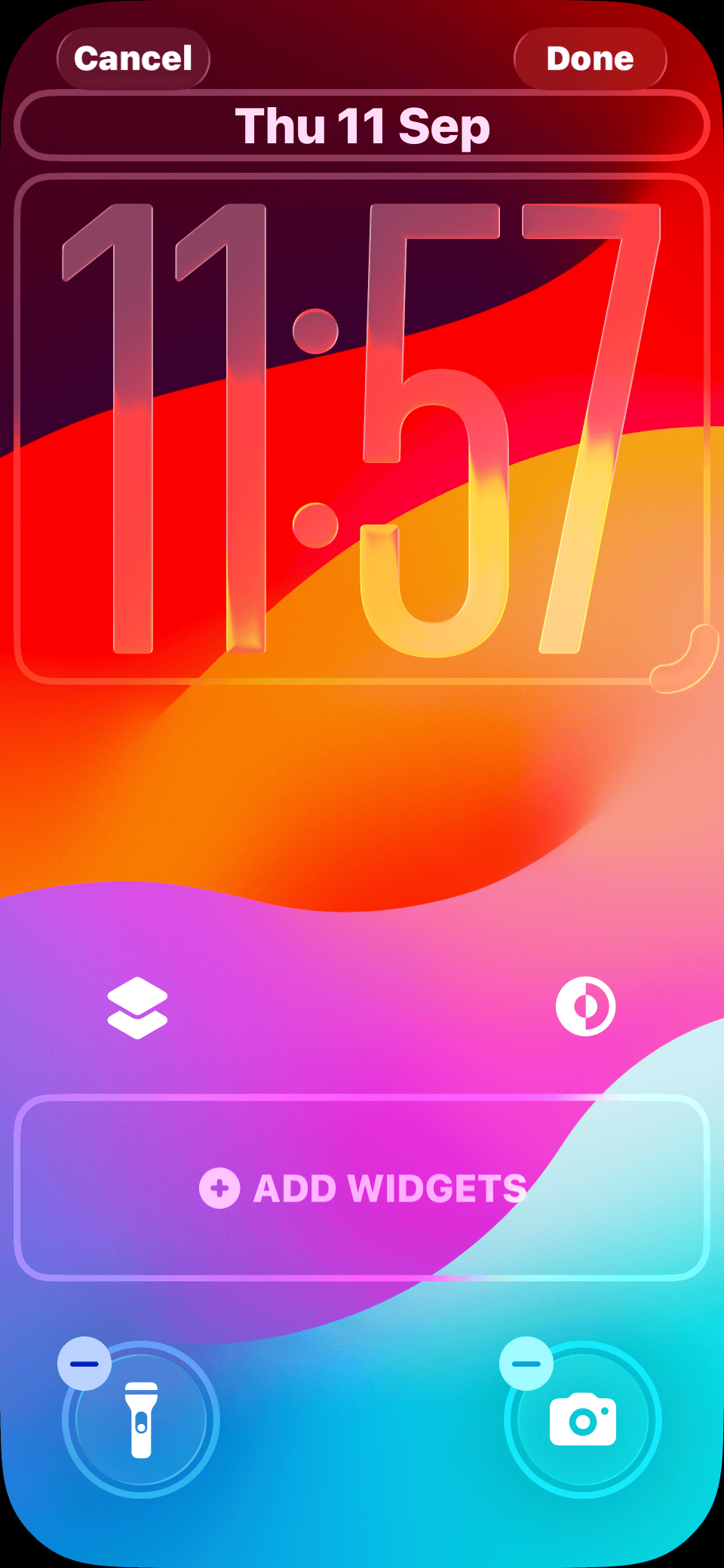
- Ajuste hasta que esté satisfecho. El reloj puede cubrir casi la mitad de la altura de la pantalla.
- Toque Hecho para guardar.

Pasos para el cambio de tamaño específico de la fuente
- Entre en la personalización de la pantalla de bloqueo.
- Toque el widget del reloj.
- Seleccione el icono del globo terráqueo en el panel Fuente y color.
- Elija árabe, escritura occidental.
- Elija la fuente más a la izquierda (la única que admite el cambio de tamaño dinámico).
- Ajuste el color y el grosor de la fuente con los controles deslizantes.
- Cierre el panel y cambie el tamaño con el asa de arrastre.
- Toque Hecho para confirmar.
Vea qué más destaca en mi análisis práctico de las funciones favoritas de iOS 26.
2. Ajustes de posicionamiento de widgets
Los widgets se ajustan automáticamente cuando cambia el tamaño del reloj, pero puede ajustar la colocación si los elementos se superponen.
Pasos para gestionar el posicionamiento de los widgets
- Entre en el modo de personalización de la pantalla de bloqueo.
- Cambie el tamaño del reloj utilizando el asa de arrastre.
- Compruebe las posiciones de los widgets. Se desplazarán por debajo del reloj.
- Si se produce una superposición, arrastre manualmente los widgets hacia abajo.
- Reposicione los widgets por encima de los accesos directos de la linterna y la cámara.
- Guarde los cambios después de verificar el equilibrio.
También puede renovar su aspecto con los fondos de pantalla oficiales de iOS 26 en 4K.
3. Activación de efectos de escena espacial para fondos de pantalla 3D
Los efectos de escena espacial crean una profundidad en capas para que los fondos de pantalla reaccionen cuando inclinas el teléfono.
Pasos para la configuración básica de la escena espacial
- Vaya a Ajustes > Fondo de pantalla.
- Toque Añadir nuevo fondo de pantalla.
- Seleccione una foto con una clara separación entre el primer plano y el fondo.
- Coloque la imagen utilizando el gesto de pinza para ampliar.
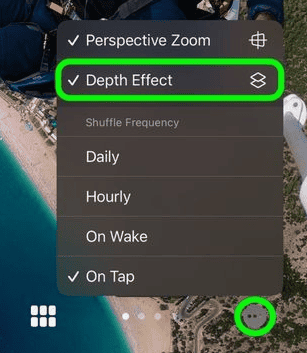
- Toque el botón Escena espacial con forma de hexágono.
- Deje que el sistema procese la foto.
- Previsualice inclinando el dispositivo.
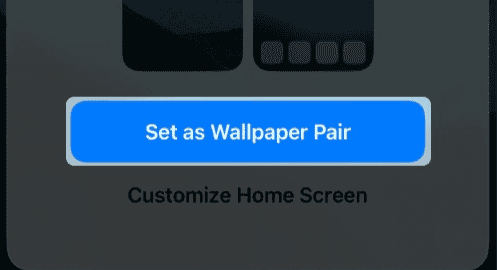
- Toque Añadir > establecer como par de fondos de pantalla.

Pasos para la configuración avanzada de la escena espacial
- Mantenga pulsada la pantalla de bloqueo y toque + para crear una nueva configuración.
- Elija Sugerencias de escena espacial o Foto aleatoria.
- Utilice gestos de pinza con dos dedos para ajustar la escala.
- Asegúrese de que el icono del hexágono permanezca activado.
- Mueva el dispositivo para probar la capacidad de respuesta 3D.
- Ajuste el Efecto de profundidad en la configuración si el sujeto bloquea la visibilidad del reloj.
- Guarde la configuración final.

¿Tiene curiosidad por saber cómo se compara? Aquí están los mayores cambios entre iOS 26 e iOS 18
4. Configuración de la integración del modo de energía adaptativo
El modo de energía adaptativo es compatible con el tiempo adaptativo al equilibrar los efectos visuales con la eficiencia de la batería.
Pasos para activar el modo de energía adaptativo
- Abra Ajustes.
- Vaya a Batería.
- Toque Modo de energía.
- Active Energía adaptativa.
- Active Notificaciones de energía adaptativa.
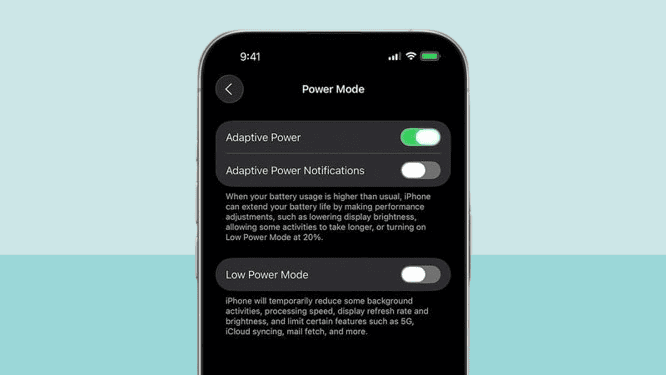
- Confirme que su dispositivo lo admite (iPhone 15 Pro o posterior).
- Permita el aprendizaje durante varios días para un ajuste óptimo.

También probé el rendimiento de iOS 26 en un iPhone más antiguo para ver si funciones como Tiempo Adaptativo lo ralentizan.
5. Implementación de efectos visuales de cristal líquido
Liquid Glass complementa el Tiempo Adaptativo dando a los elementos del reloj una apariencia translúcida y en capas.
Pasos para aplicar efectos de cristal líquido
- Entre en la personalización de la pantalla de bloqueo.
- Toque el widget del reloj.
- Seleccione la opción Cristal en colores.
- Elija entre seis preajustes de efecto de cristal o cree un tinte personalizado.
- Ajuste el grosor y la opacidad utilizando los controles deslizantes.
- Active los efectos de inclinación para añadir reflejos de luz.
- Aplique efectos similares a los widgets para un diseño unificado.
- Guarde sus cambios.
En cuanto a los plazos, Apple ha confirmado la fecha de lanzamiento de iOS 26 y el rediseño de Liquid Glass.
Consejos
- Compatibilidad con el fondo de pantalla: Utilice imágenes con una clara separación del sujeto.
- Rendimiento: Active el modo de energía adaptativo para la eficiencia de la batería.
- Limitación de la fuente: Solo la fuente más a la izquierda admite el cambio de tamaño.
- Movimiento del dispositivo: Incline suavemente para obtener el mejor efecto de escena espacial.
- Gestión de widgets: Reposicione manualmente si se produce una superposición.
- Batería: Las pantallas de reloj grandes pueden utilizar más energía.
- Alternar efecto de profundidad: Desactive si los sujetos del fondo de pantalla interfieren con el reloj.
- Múltiples pantallas de bloqueo: Cree diferentes configuraciones para los modos de concentración.
- Condiciones de iluminación: Pruebe los efectos de cristal con luz brillante y tenue.
- Actualizaciones: Mantenga iOS 26 actualizado para las mejoras.
Preguntas frecuentes
El iPhone 12 y los modelos más recientes lo admiten. Las funciones avanzadas como el modo de energía adaptativo requieren el iPhone 15 Pro o posterior.
R: El cambio de tamaño solo funciona con la fuente más a la izquierda en la escritura árabe/occidental. Asegúrese de que su fondo de pantalla deje espacio para el asa de cambio de tamaño.
R: Sí, ligeramente. Active el modo de energía adaptativo para compensar el impacto.
R: No. Solo las fuentes integradas funcionan con el cambio de tamaño.
R: Compruebe la compatibilidad, reinicie su dispositivo y confirme que el icono espacial del hexágono está activado.
R: Sí, pero los mejores resultados provienen de fotos con una clara separación de profundidad.
R: Depende del uso y de los niveles de batería. Las notificaciones le avisarán.
R: Sí. Desactive los efectos de profundidad o restablezca el reloj en la personalización.
Resumen
- Tiempo Adaptativo hace que el reloj de la pantalla de bloqueo sea dinámico y receptivo.
- El cambio de tamaño del reloj funciona con fuentes específicas y controles de asa de arrastre.
- Los widgets se ajustan automáticamente, pero permiten el reposicionamiento manual.
- Escena espacial añade profundidad y movimiento a los fondos de pantalla.
- El modo de energía adaptativo equilibra los efectos visuales con el rendimiento de la batería.
- Los efectos de cristal líquido crean un estilo translúcido y reflectante.
- La compatibilidad varía: las funciones avanzadas necesitan el iPhone 15 Pro o posterior.
- Los usuarios pueden crear múltiples configuraciones adaptativas para diferentes modos de concentración.
Compruebe si su dispositivo es compatible con Tiempo Adaptativo revisando la lista completa de compatibilidad de iOS 26.
Conclusión
Tiempo Adaptativo en iOS 26 redefine cómo funciona la pantalla de bloqueo del iPhone. Lo que antes era un reloj estático es ahora un sistema adaptativo que combina personalización, usabilidad y profundidad visual. Desde el cambio de tamaño del reloj y el reposicionamiento de los widgets hasta la activación de fondos de pantalla 3D inmersivos, la pantalla de bloqueo se vuelve más flexible que nunca.
Apple integra los efectos de Liquid Glass y el Modo de Energía Adaptativo para asegurar que el estilo no se produzca a costa de la batería o el rendimiento. Si bien algunas funciones avanzadas requieren hardware más reciente como el iPhone 15 Pro, incluso los modelos más antiguos obtienen mejoras significativas con esta versión.
A medida que iOS 26 se desarrolla aún más, se espera que Tiempo Adaptativo evolucione con mejoras y más personalización. Marca un cambio hacia las pantallas de bloqueo que responden de forma inteligente a sus preferencias y entorno, estableciendo un nuevo estándar para la personalización en el ecosistema de Apple.


Discussion