

iOS 26 introduit l’Heure adaptative, une mise à niveau majeure de l’expérience de l’écran de verrouillage de l’iPhone. Cette fonctionnalité, qui fait partie du nouveau langage de design Liquid Glass d’Apple, transforme l’horloge statique en un élément intelligent et personnalisable. Elle s’adapte à votre fond d’écran, aux choix de police et même à l’environnement de votre appareil. Au lieu d’un affichage d’horloge fixe, vous obtenez maintenant une interface dynamique qui se redimensionne, se repositionne et s’intègre parfaitement avec les fonds d’écran et les widgets.
Le système s’appuie sur des algorithmes avancés qui analysent la composition du fond d’écran et ajustent automatiquement l’horloge. En plus de cela, iOS 26 ajoute des effets de photo spatiale, créant de la profondeur et un mouvement tridimensionnel qui réagissent à la façon dont vous tenez votre iPhone. Ensemble, ces fonctionnalités marquent une étape importante dans la personnalisation du design de l’écran de verrouillage tout en le gardant fonctionnel.
Table des matières
- Méthodes : Comment utiliser l’Heure adaptative sur iOS 26
- 1. Redimensionnement de l’horloge de l’écran de verrouillage avec mise à l’échelle adaptative
- 2. Ajustements de positionnement des widgets
- 3. Activation des effets de scène spatiale pour les fonds d’écran 3D
- 4. Configuration de l’intégration du mode d’alimentation adaptatif
- 5. Implémentation des effets visuels Liquid Glass
- Conseils
- FAQ
- Résumé
- Conclusion
Méthodes : comment utiliser l’Heure adaptative sur iOS 26
1. Redimensionnement de l’horloge de l’écran de verrouillage avec mise à l’échelle adaptative
La fonctionnalité phare de l’Heure adaptative est sa capacité à redimensionner l’horloge de l’écran de verrouillage. Cela vous permet de créer des configurations visuelles saisissantes sans perdre en lisibilité.
Don’t miss the best of The Mac Observer
Set us as a preferred source and our Apple reporting ranks higher in your Google Search results and Discover feed — one tap, no account changes.
Étapes pour le redimensionnement de base de l’horloge
- Réveillez votre iPhone et restez sur l’écran de verrouillage.
- Appuyez et maintenez l’écran de verrouillage jusqu’à ce que les options de personnalisation apparaissent.
- Appuyez sur Personnaliser pour entrer en mode édition.
- Trouvez la poignée de glissement dans le coin inférieur droit de l’horloge.
- Faites glisser vers le bas pour agrandir ou vers le haut pour réduire l’horloge.
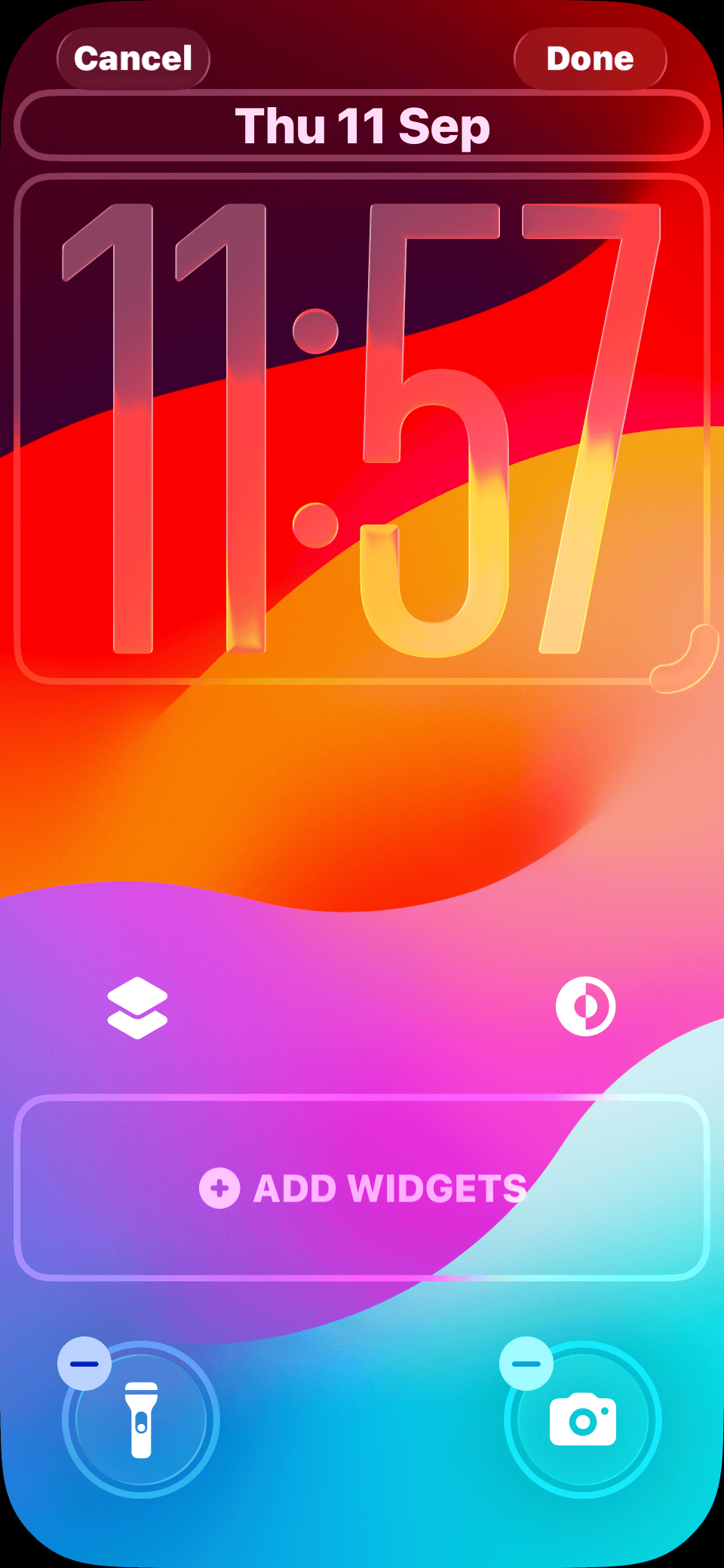
- Ajustez jusqu’à ce que vous soyez satisfait. L’horloge peut couvrir près de la moitié de la hauteur de l’écran.
- Appuyez sur terminé pour sauvegarder.

Étapes pour le redimensionnement spécifique à la police
- Entrez en personnalisation de l’écran de verrouillage.
- Appuyez sur le widget de l’horloge.
- Sélectionnez l’icône globe dans le panneau Police et couleur.
- Choisissez Arabe, écriture occidentale.
- Sélectionnez la police la plus à gauche (la seule qui prend en charge le redimensionnement dynamique).
- Ajustez la couleur et l’épaisseur de la police avec les curseurs.
- Fermez le panneau et redimensionnez avec la poignée de glissement.
- Appuyez sur Terminé pour confirmer.
Découvrez ce qui ressort d’autre dans mon aperçu pratique des fonctionnalités iOS 26 préférées.
2. Ajustements de positionnement des widgets
Les widgets s’ajustent automatiquement lorsque vous redimensionnez l’horloge, mais vous pouvez affiner le placement si les éléments se chevauchent.
Étapes pour gérer le positionnement des widgets
- Entrez en mode de personnalisation de l’écran de verrouillage.
- Redimensionnez l’horloge en utilisant la poignée de glissement.
- Vérifiez les positions des widgets. Ils se déplaceront sous l’horloge.
- Si un chevauchement se produit, faites glisser manuellement les widgets vers le bas.
- Repositionnez les widgets au-dessus des raccourcis de lampe de poche et d’appareil photo.
- Sauvegardez les modifications après avoir vérifié l’équilibre.
Vous pouvez également rafraîchir votre look avec les fonds d’écran iOS 26 officiels en 4K.
3. Activation des effets de scène spatiale pour les fonds d’écran 3D
Les effets de scène spatiale créent une profondeur en couches pour que les fonds d’écran réagissent lorsque vous inclinez le téléphone.
Étapes pour la configuration de base de la scène spatiale
- Allez dans réglages > fond d’écran.
- Appuyez sur Ajouter un nouveau fond d’écran.
- Sélectionnez une photo avec une séparation claire entre le premier plan et l’arrière-plan.
- Positionnez l’image en utilisant le pincement pour zoomer.
- Appuyez sur le bouton Scène spatiale en forme d’hexagone.
- Laissez le système traiter la photo.
- Prévisualisez en inclinant l’appareil.
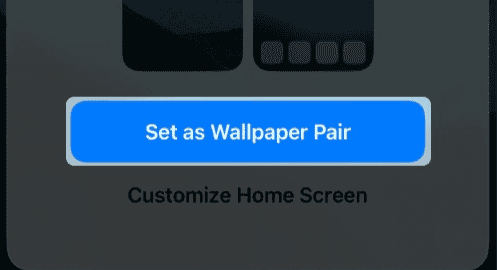
- Appuyez sur Ajouter > définir comme paire de fonds d’écran.

Étapes pour la configuration avancée de la scène spatiale
- Appuyez longuement sur l’écran de verrouillage et appuyez sur + pour créer une nouvelle configuration.
- Choisissez Suggestions de scène spatiale ou Lecture aléatoire de photos.
- Utilisez des gestes de pincement à deux doigts pour ajuster l’échelle.
- Assurez-vous que l’icône hexagone reste activée.
- Bougez l’appareil pour tester la réactivité 3D.
- Ajustez l’Effet de profondeur dans les réglages si le sujet bloque la visibilité de l’horloge.
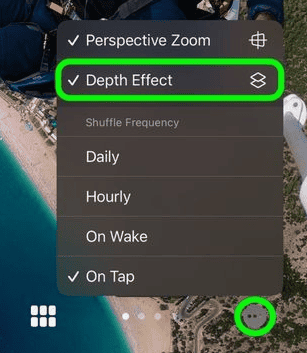
- Sauvegardez la configuration finale.

Curieux de savoir comment cela se compare ? Voici les plus grands changements entre iOS 26 et iOS 18
4. Configuration de l’intégration du mode d’alimentation adaptatif
Le mode d’alimentation adaptatif prend en charge l’Heure adaptative en équilibrant les effets visuels avec l’efficacité de la batterie.
Étapes pour activer le mode d’alimentation adaptatif
- Ouvrez les réglages.
- Allez dans batterie.
- Appuyez sur mode d’alimentation.
- Activez alimentation adaptative.
- Activez les notifications d’alimentation adaptative.
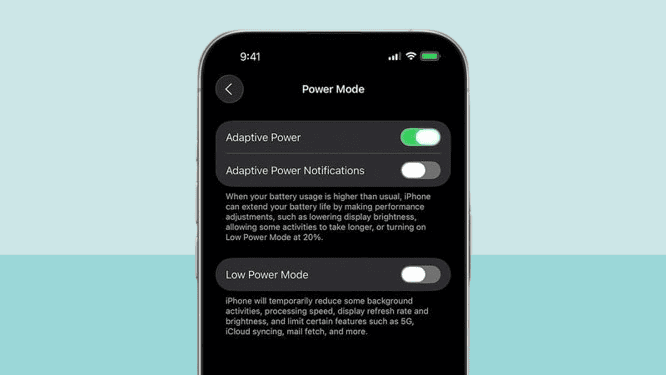
- Confirmez que votre appareil le prend en charge (iPhone 15 Pro ou plus récent).
- Permettez l’apprentissage sur plusieurs jours pour un ajustement optimal.

J’ai également testé les performances d’iOS 26 sur un iPhone plus ancien pour voir si des fonctionnalités comme l’Heure adaptative le ralentissent.
5. Implémentation des effets visuels Liquid Glass
Liquid Glass complète l’Heure adaptative en donnant aux éléments de l’horloge une apparence translucide et en couches.
Étapes pour appliquer les effets Liquid Glass
- Entrez en personnalisation de l’écran de verrouillage.
- Appuyez sur le widget de l’horloge.
- Sélectionnez l’option Verre sous les couleurs.
- Choisissez parmi six préréglages d’effet de verre ou créez une teinte personnalisée.
- Ajustez l’épaisseur et l’opacité en utilisant les curseurs.
- Activez les effets d’inclinaison pour ajouter des reflets lumineux.
- Appliquez des effets similaires aux widgets pour un design unifié.
- Sauvegardez vos modifications.
Pour le calendrier, Apple a confirmé la date de sortie d’iOS 26 et la refonte Liquid Glass.
Conseils
- Compatibilité du fond d’écran : Utilisez des images avec une séparation claire du sujet.
- Performance : Activez le mode d’alimentation adaptatif pour l’efficacité de la batterie.
- Limitation de police : Seule la police la plus à gauche prend en charge le redimensionnement.
- Mouvement de l’appareil : Inclinez doucement pour le meilleur effet de scène spatiale.
- Gestion des widgets : Repositionnez manuellement si un chevauchement se produit.
- Batterie : Les grands affichages d’horloge peuvent utiliser plus d’énergie.
- Basculement de l’effet de profondeur : Désactivez si les sujets du fond d’écran interfèrent avec l’horloge.
- Écrans de verrouillage multiples : Créez différentes configurations pour les modes Focus.
- Conditions d’éclairage : Testez les effets de verre en lumière vive et faible.
- Mises à jour : Gardez iOS 26 à jour pour les améliorations.
FAQ
L’iPhone 12 et les modèles plus récents le prennent en charge. Les fonctionnalités avancées comme le mode d’alimentation adaptatif nécessitent l’iPhone 15 Pro ou plus récent.
R : Le redimensionnement ne fonctionne qu’avec la police la plus à gauche sous l’écriture arabe/occidentale. Assurez-vous que votre fond d’écran laisse de l’espace pour la poignée de redimensionnement.
R : Oui, légèrement. Activez le mode d’alimentation adaptatif pour compenser l’impact.
R : Non. Seules les polices intégrées fonctionnent avec le redimensionnement.
R : Vérifiez la compatibilité, redémarrez votre appareil et confirmez que l’icône spatiale hexagone est activée.
R : Oui, mais les meilleurs résultats proviennent de photos avec une séparation de profondeur claire.
R : Cela dépend de l’utilisation et des niveaux de batterie. Les notifications vous alerteront.
R : Oui. Désactivez les effets de profondeur ou réinitialisez l’horloge dans la personnalisation.
Résumé
- L’Heure adaptative rend l’horloge de l’écran de verrouillage dynamique et réactive.
- Le redimensionnement de l’horloge fonctionne avec des polices spécifiques et des contrôles de poignée de glissement.
- Les widgets s’ajustent automatiquement mais permettent un repositionnement manuel.
- La scène spatiale ajoute de la profondeur et du mouvement aux fonds d’écran.
- Le mode d’alimentation adaptatif équilibre les visuels avec les performances de la batterie.
- Les effets Liquid Glass créent un style translucide et réfléchissant.
- La compatibilité varie : les fonctionnalités avancées nécessitent l’iPhone 15 Pro ou plus récent.
- Les utilisateurs peuvent créer plusieurs configurations adaptatives pour différents modes Focus.
Vérifiez si votre appareil prend en charge l’Heure adaptative en consultant la liste complète de compatibilité iOS 26.
Conclusion
L’Heure adaptative dans iOS 26 redéfinit le fonctionnement de l’écran de verrouillage de l’iPhone. Ce qui était autrefois une horloge statique est maintenant un système adaptatif qui mélange personnalisation, utilisabilité et profondeur visuelle. Du redimensionnement de l’horloge et du repositionnement des widgets à l’activation de fonds d’écran 3D immersifs, l’écran de verrouillage devient plus flexible que jamais.
Apple intègre les effets Liquid Glass et le mode d’alimentation adaptatif pour s’assurer que le style ne se fait pas au détriment de la batterie ou des performances. Bien que certaines fonctionnalités avancées nécessitent du matériel plus récent comme l’iPhone 15 Pro, même les modèles plus anciens bénéficient de mises à niveau significatives avec cette version.
Alors qu’iOS 26 se développe davantage, l’Heure adaptative devrait évoluer avec des améliorations et plus de personnalisation. Elle marque un changement vers des écrans de verrouillage qui répondent intelligemment à vos préférences et à votre environnement, établissant une nouvelle norme pour la personnalisation dans l’écosystème d’Apple.




Discussion