

Le filtrage d’appels dans iOS 26 permet à votre iPhone de gérer les appelants inconnus pour vous. Il leur demande leur nom et la raison de leur appel avant que votre téléphone ne sonne, puis vous affiche la réponse afin que vous puissiez décider si vous voulez décrocher. Il y a également une nouvelle section Appelants inconnus pour garder ces appels hors de votre historique principal.
Si vous vous demandez encore si vous devriez mettre à jour vers iOS 26, cette fonctionnalité à elle seule pourrait en valoir la peine. Configurons-la et faisons-la fonctionner comme vous le souhaitez.
Don’t miss the best of The Mac Observer
Set us as a preferred source and our Apple reporting ranks higher in your Google Search results and Discover feed — one tap, no account changes.
Table des matières
- Ce que fait réellement le filtrage d’appels
- L’activer (et choisir votre style)
- Garder les appels indésirables hors de votre liste d’appels principale
- Marquer les numéros comme connus (pour qu’ils vous appellent la prochaine fois)
- Choisir la bonne option pour vous
- Disponibilité : Fonctionne-t-il là où vous vivez ?
- Si vous ne voyez pas l’option
Ce que fait réellement le filtrage d’appels
Lorsqu’un numéro inconnu appelle, l’iPhone répond silencieusement en arrière-plan, demande le nom de l’appelant et la raison, le transcrit, et seulement ensuite vous fait sonner avec ces informations à l’écran. Vous pouvez répondre, envoyer un message ou ignorer.
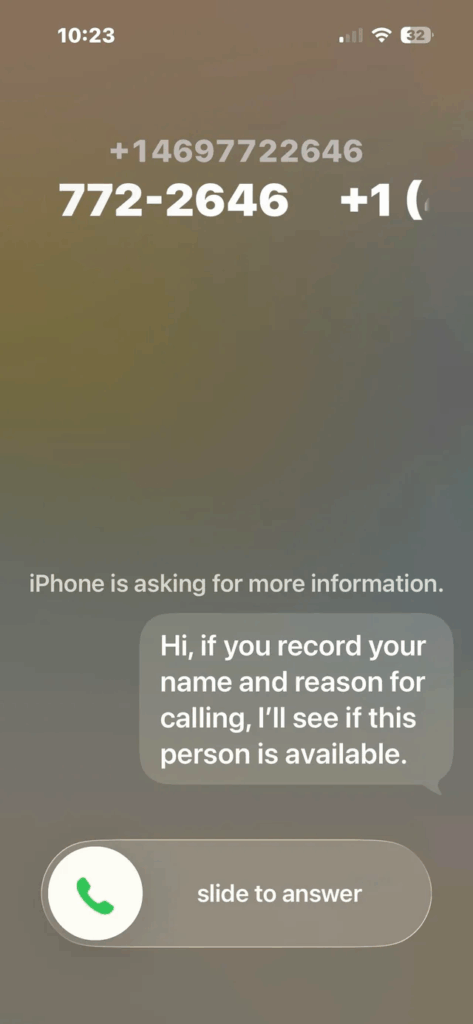
Si vous préférez, vous pouvez ignorer l’étape de demande et de transcription et simplement faire passer les appelants inconnus directement vers la messagerie vocale. C’est pratique si vous gérez déjà d’autres bugs et corrections d’iOS 26 et que vous voulez simplement moins d’interruptions.
L’activer (et choisir votre style)
- Ouvrez réglages → applications → téléphone.
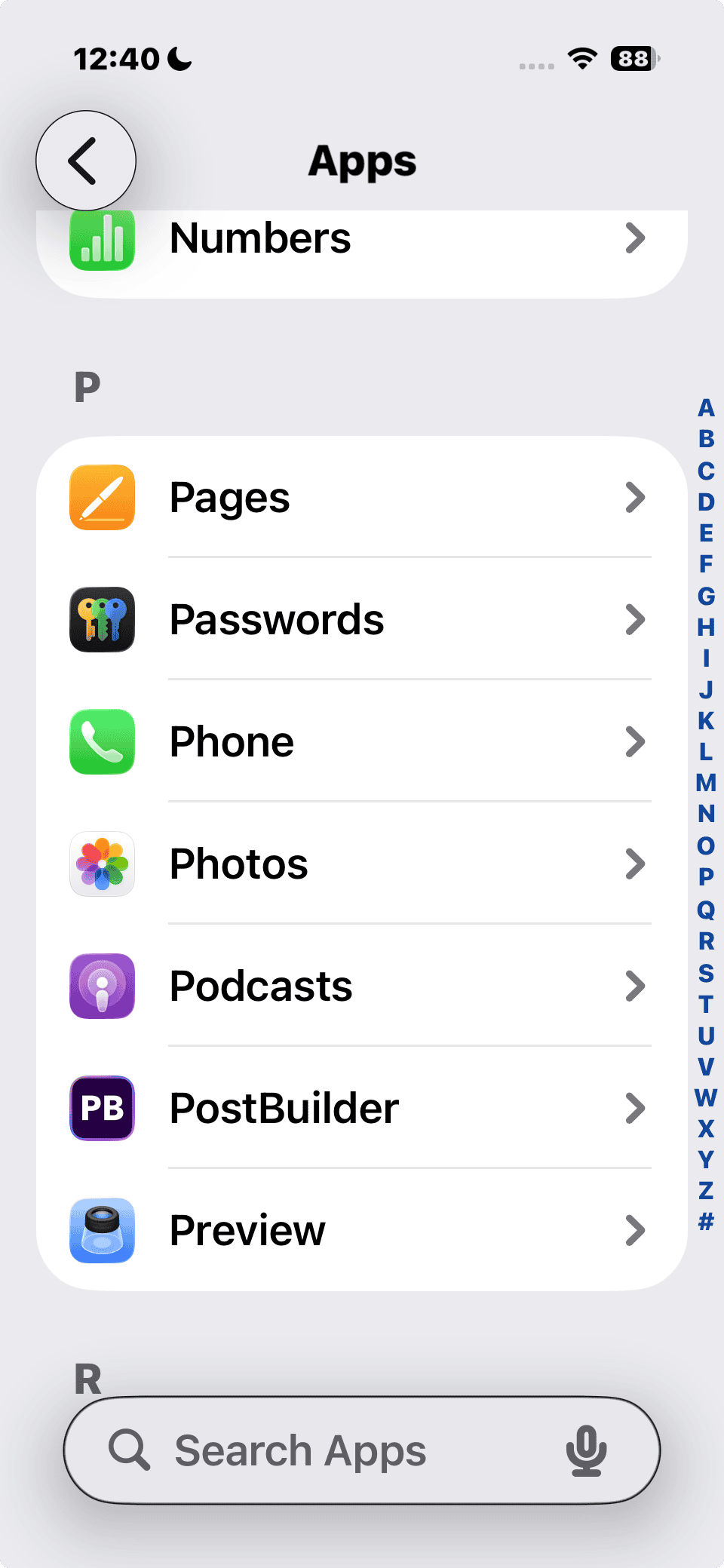
- Appuyez sur Filtrer les appelants inconnus.
- Choisissez une option :
- Jamais : désactivé ; les numéros inconnus sonnent normalement.
- Demander la raison de l’appel : l’iPhone filtre d’abord, puis vous fait sonner avec la réponse de l’appelant.
- Silence : les numéros inconnus sont mis en silence et envoyés vers la messagerie vocale, et apparaissent toujours dans votre liste d’appels.
Conseil : Siri parle dans la langue par défaut de votre iPhone pendant le filtrage. Si vous avez des difficultés avec la configuration parce que la mise à jour ne s’affiche pas, consultez notre guide : La mise à jour iOS 26 ne s’affiche pas ? Voici comment la corriger .
Garder les appels indésirables hors de votre liste d’appels principale
Le filtrage d’appels fonctionne avec deux filtres :
- Filtre des appelants inconnus : déplace les appels manqués et les messages vocaux de numéros inconnus dans une liste dédiée Appelants inconnus.
- Filtre anti-spam : fait taire les appels signalés par votre opérateur comme spam ou fraude et les place dans une liste Spam.
Activez-les dans réglages → applications → téléphone.

Pour les consulter plus tard : Application Téléphone → Appels (disposition unifiée) ou Récents (classique) → Filtre → choisir Appelants inconnus ou Spam.
Marquer les numéros comme connus (pour qu’ils vous appellent la prochaine fois)
Si une vraie personne est filtrée mais que vous voulez qu’elle puisse vous joindre à l’avenir :
Téléphone → Filtre → Appelants inconnus → Marquer comme connu à côté de l’appel.
Marquer comme connu permet à ce numéro de vous appeler ou de vous envoyer des messages via Téléphone, FaceTime et Messages. Si vous changez d’avis : Contacts → Autres connus → sélectionner le numéro → Marquer comme inconnu.
C’est similaire à la façon dont iOS 26 introduit de nouveaux outils de personnalisation comme la personnalisation des icônes d’applications — une fois que vous l’avez configuré, vous gardez le contrôle.
Choisir la bonne option pour vous
- Demander la raison de l’appel : meilleur équilibre. Vous voyez qui c’est et pourquoi avant d’être interrompu.
- Silence : pour une paix absolue. Vous examinerez plus tard dans Appelants inconnus/messagerie vocale.
- Jamais : si vous comptez sur de nombreux appels légitimes de première fois et ne voulez aucun filtrage.
Si vous êtes déjà agacé par les plaintes concernant le mode sombre dans iOS 26, au moins vous pouvez rendre votre expérience d’appel plus intelligente.
Disponibilité : fonctionne-t-il là où vous vivez ?
Le filtrage d’appels est disponible dans un ensemble limité de langues et de régions. Bonne nouvelle si vous êtes en Allemagne : Allemand (Allemagne) est pris en charge. Les autres options prises en charge incluent :
- Anglais : États-Unis, Royaume-Uni, Canada, Australie, Singapour, Afrique du Sud
- Français : France, Canada
- Espagnol : États-Unis, Espagne, Mexique, Porto Rico
- Portugais : Brésil
- Allemand : Allemagne
- Japonais : Japon
- Coréen : Corée du Sud
- Chinois mandarin : Chine continentale, Macao, Taïwan
- Cantonais : Chine continentale, Hong Kong, Macao
Vous pouvez consulter la liste complète de disponibilité des fonctionnalités d’Apple pour confirmer votre région.
Si vous ne voyez pas l’option
- Mettez à jour vers iOS 26. Si vous êtes bloqué, essayez La mise à jour iOS 26 ne s’affiche pas ou iOS 26 bloqué sur Mise à jour demandée.
- Assurez-vous que votre langue et votre région figurent sur la liste prise en charge par Apple.
- Vérifiez à nouveau Réglages → Téléphone sous Filtrer les appelants inconnus et Filtrage d’appels.
C’est à peu près tout ! Pour résumer, activez Demander la raison de l’appel si vous voulez du contrôle sans bruit. Ajoutez le filtre Appelants inconnus pour garder votre liste d’appels propre. Marquez les vrais numéros comme connus pour qu’ils vous appellent la prochaine fois. Vous aurez moins d’interruptions et attraperez toujours les appels importants.




Discussion