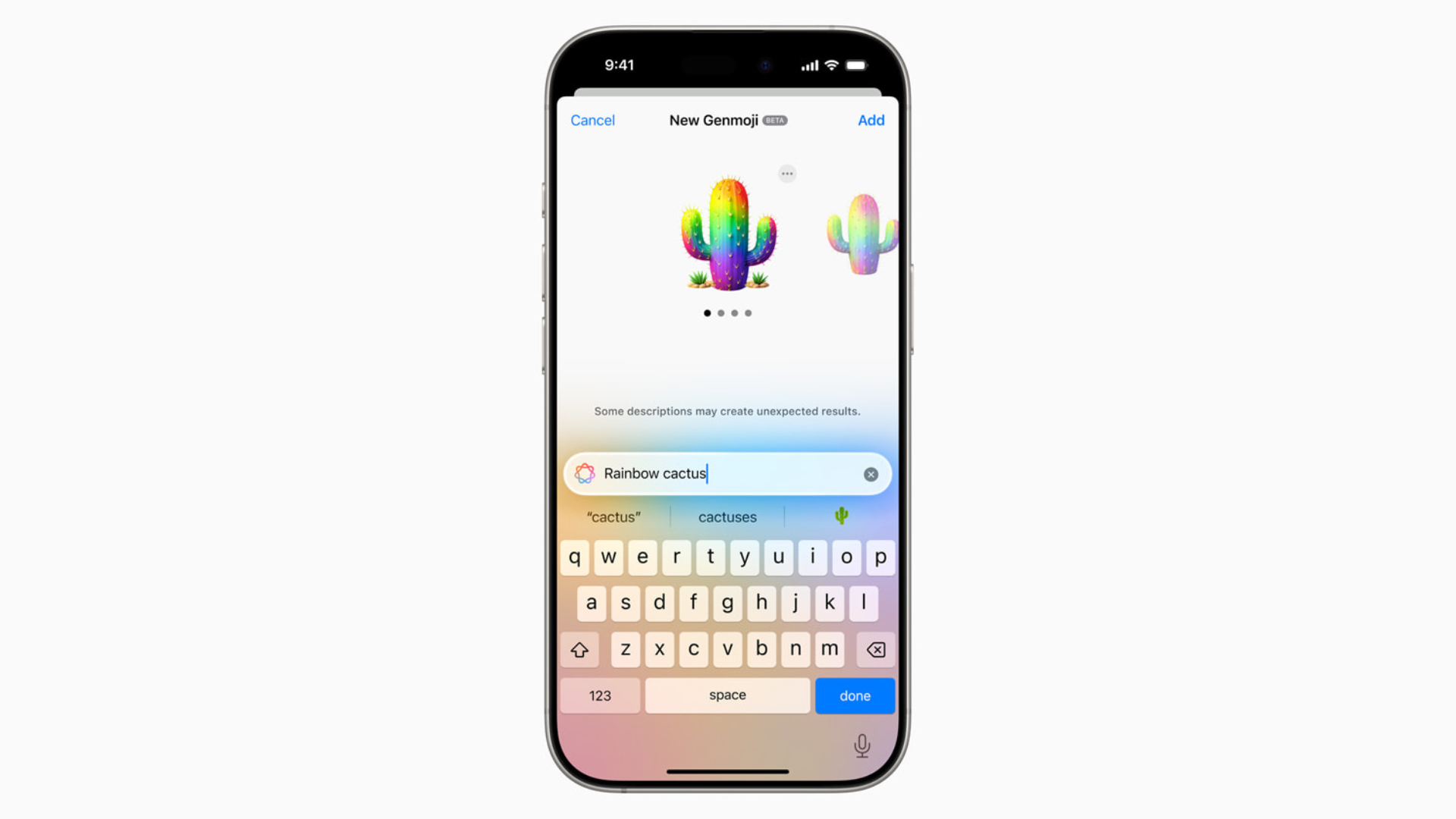
Avec Genmoji, au lieu d’être limité à l’ensemble d’emojis d’Apple, vous pouvez générer des créations personnalisées à partir de descriptions textuelles, d’emojis existants, ou même de personnes et d’animaux de compagnie de votre photothèque. Vous pouvez les utiliser dans Messages, les enregistrer comme autocollants, ou les envoyer comme Tapbacks. Voici comment cela fonctionne dans iOS 26.
Table des matières
Ce dont vous avez besoin
- Un iPhone fonctionnant sous iOS 26 (vérifiez les exigences d’iOS 26)
- Apple Intelligence activé — Genmoji fait partie des nouvelles fonctionnalités IA d’Apple et n’est pas disponible sur tous les appareils, langues ou régions.
- La dernière mise à jour logicielle installée. Si vous rencontrez des difficultés, consultez les solutions pour l’impossibilité de mettre à jour vers iOS 26.
Comment créer un genmoji
- Ouvrez le clavier emoji
Appuyez sur un champ de texte dans Messages ou une autre application, puis appuyez sur le bouton emoji ou la touche de clavier suivant. - Appuyez sur Genmoji
Dans le coin supérieur droit, appuyez sur Genmoji pour ouvrir le panneau de création. - Choisissez comment le concevoir
- Concepts : Parcourez les thèmes, expressions, costumes, accessoires ou lieux.
- Emoji existant : Combinez jusqu’à sept emojis en une nouvelle création.
- Description : Saisissez ce que vous voulez (par exemple, « un chat portant des lunettes de soleil sur une planche à roulettes »).
- Personne ou animal de compagnie : Appuyez sur Choisir une personne, puis sélectionnez quelqu’un dans Photos. (Vous devrez d’abord les nommer dans l’application Photos.)
- Affinez votre création
- Appuyez sur la bulle d’aperçu pour voir les variations.
- Utilisez Personnaliser l’apparence pour ajuster les cheveux, les lunettes ou d’autres détails.
- Pour réinitialiser, appuyez sur Réinitialiser l’apparence.
- Enregistrez votre Genmoji
Lorsque vous êtes satisfait, appuyez sur Terminé. Votre Genmoji est enregistré avec vos autocollants.

Modifier ou supprimer un genmoji
Pour modifier : Retournez dans Genmoji, appuyez sur Choisir une personne → Modifier, et ajustez la photo ou les attributs.
Pour supprimer : Ouvrez le clavier emoji → balayez vers la droite vers les autocollants → maintenez appuyé sur un Genmoji → Supprimer.
Où vous pouvez utiliser genmoji
- Envoyez-les comme des emojis normaux dans Messages
- Utilisez-les comme autocollants
- Réagissez aux textes avec un Tapback
- Créez-les dans Image Playground pour plus de variation
Genmoji fait partie de l’effort d’Apple pour rendre iOS plus personnel et créatif. Comme les icônes d’applications personnalisées dans iOS 26 ou les fonds d’écran Liquid Glass, cela vous donne une autre façon de faire en sorte que votre iPhone vous ressemble.
Avec Genmoji dans iOS 26, vous n’êtes plus limité à l’ensemble d’emojis standard. Vous pouvez générer des icônes personnalisées qui correspondent à votre personnalité, à vos amis, ou même à vos animaux de compagnie. C’est amusant, facile et étonnamment puissant, assurez-vous simplement que votre appareil prend en charge Apple Intelligence avant de vous lancer.