
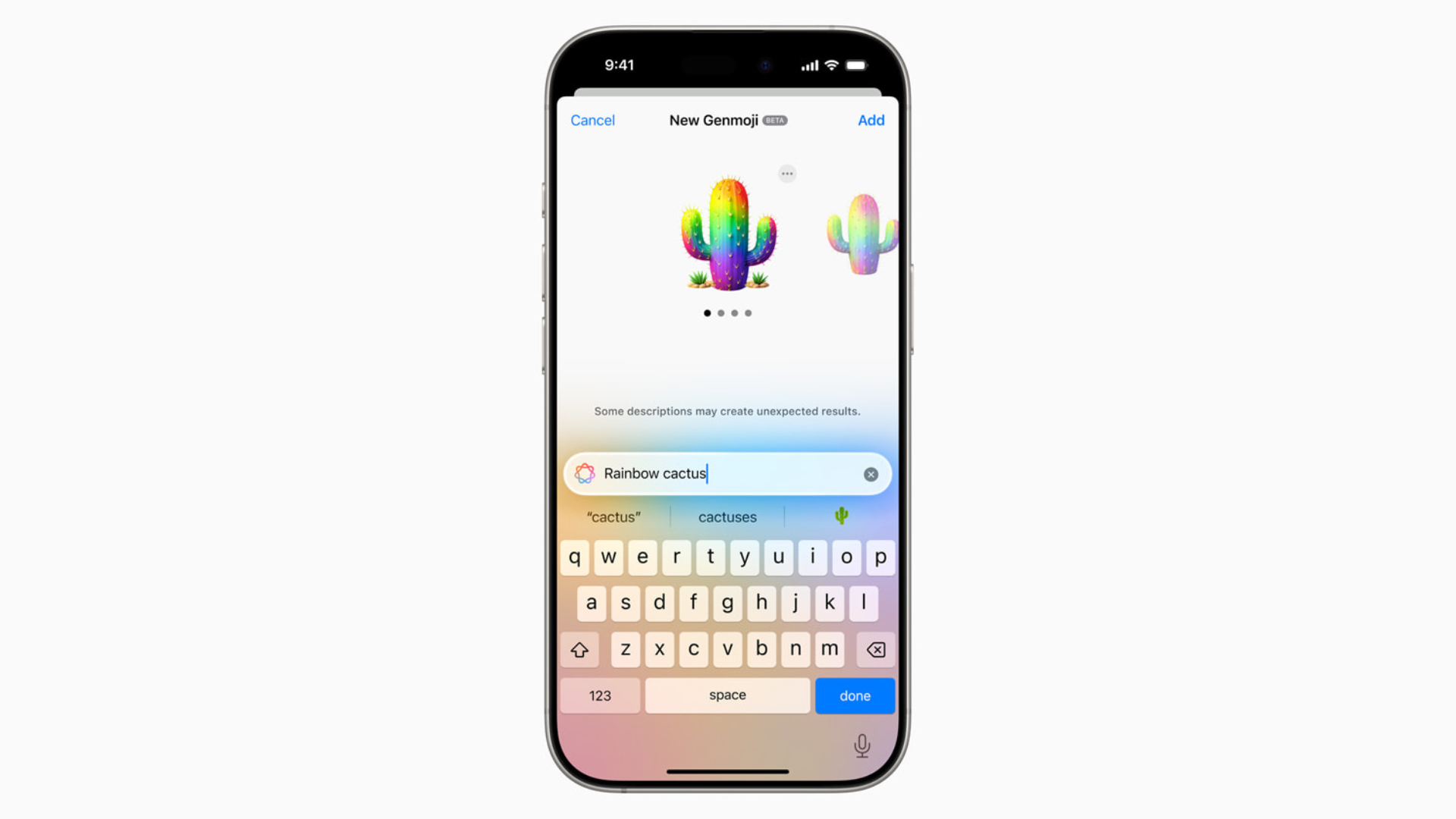
Con Genmoji, en lugar de estar limitado al conjunto de emojis de Apple, puedes generar diseños personalizados a partir de descripciones de texto, emojis existentes o incluso personas y mascotas de tu biblioteca de fotos. Puedes usarlos en Mensajes, guardarlos como stickers o enviarlos como Tapbacks. Así es como funciona en iOS 26.
Tabla de contenido
Qué necesitas
- Un iPhone con iOS 26 (consulta los requisitos de iOS 26)
- Apple Intelligence activado: Genmoji forma parte de las nuevas funciones de IA de Apple y no está disponible en todos los dispositivos, idiomas o regiones.
- La última actualización de software instalada. Si tienes problemas, consulta soluciones para cuando no se puede actualizar a iOS 26.
Cómo crear un genmoji
- Abre el teclado de emojis
Toca un campo de texto en Mensajes u otra aplicación, luego toca el botón de emoji o la tecla del siguiente teclado. - Toca Genmoji
En la esquina superior derecha, toca Genmoji para abrir el panel de creación. - Elige cómo diseñarlo
- Conceptos: Explora temas, expresiones, disfraces, accesorios o lugares.
- Emoji existente: Combina hasta siete emojis en un nuevo diseño.
- Descripción: Escribe lo que quieres (por ejemplo, “un gato con gafas de sol en un monopatín”).
- Persona o mascota: Toca Elegir persona, luego elige a alguien de Fotos. (Primero tendrás que nombrarlos en la aplicación Fotos).
- Perfecciona tu diseño
- Toca la burbuja de vista previa para ver variaciones.
- Usa Personalizar apariencia para modificar el pelo, las gafas u otros detalles.
- Para restablecer, toca Restablecer apariencia.
- Guarda tu Genmoji
Cuando estés satisfecho, toca Hecho. Tu Genmoji se guarda con tus stickers.

Editar o eliminar un genmoji
Para editar: Vuelve a entrar en Genmoji, toca Elegir persona → Editar y ajusta la foto o los atributos.
Para eliminar: Abre el teclado de emojis → desliza el dedo hacia la derecha hasta los stickers → toca y mantén pulsado un Genmoji → Eliminar.
Don’t miss the best of The Mac Observer
Set us as a preferred source and our Apple reporting ranks higher in your Google Search results and Discover feed — one tap, no account changes.
Dónde puedes usar genmoji
- Envíalos como emojis normales en Mensajes
- Úsalos como stickers
- Reacciona a los textos con un Tapback
- Créalos en Image Playground para obtener más variedad
Genmoji forma parte del impulso de Apple para hacer que iOS sea más personal y creativo. Al igual que los iconos de aplicaciones personalizados en iOS 26 o los fondos de pantalla Liquid Glass, te ofrece otra forma de hacer que tu iPhone se sienta como tuyo.
Con Genmoji en iOS 26, ya no estás limitado al conjunto de emojis estándar. Puedes generar iconos personalizados que coincidan con tu personalidad, tus amigos o incluso tus mascotas. Es divertido, fácil y sorprendentemente potente, solo asegúrate de que tu dispositivo sea compatible con Apple Intelligence antes de empezar.


Discussion