
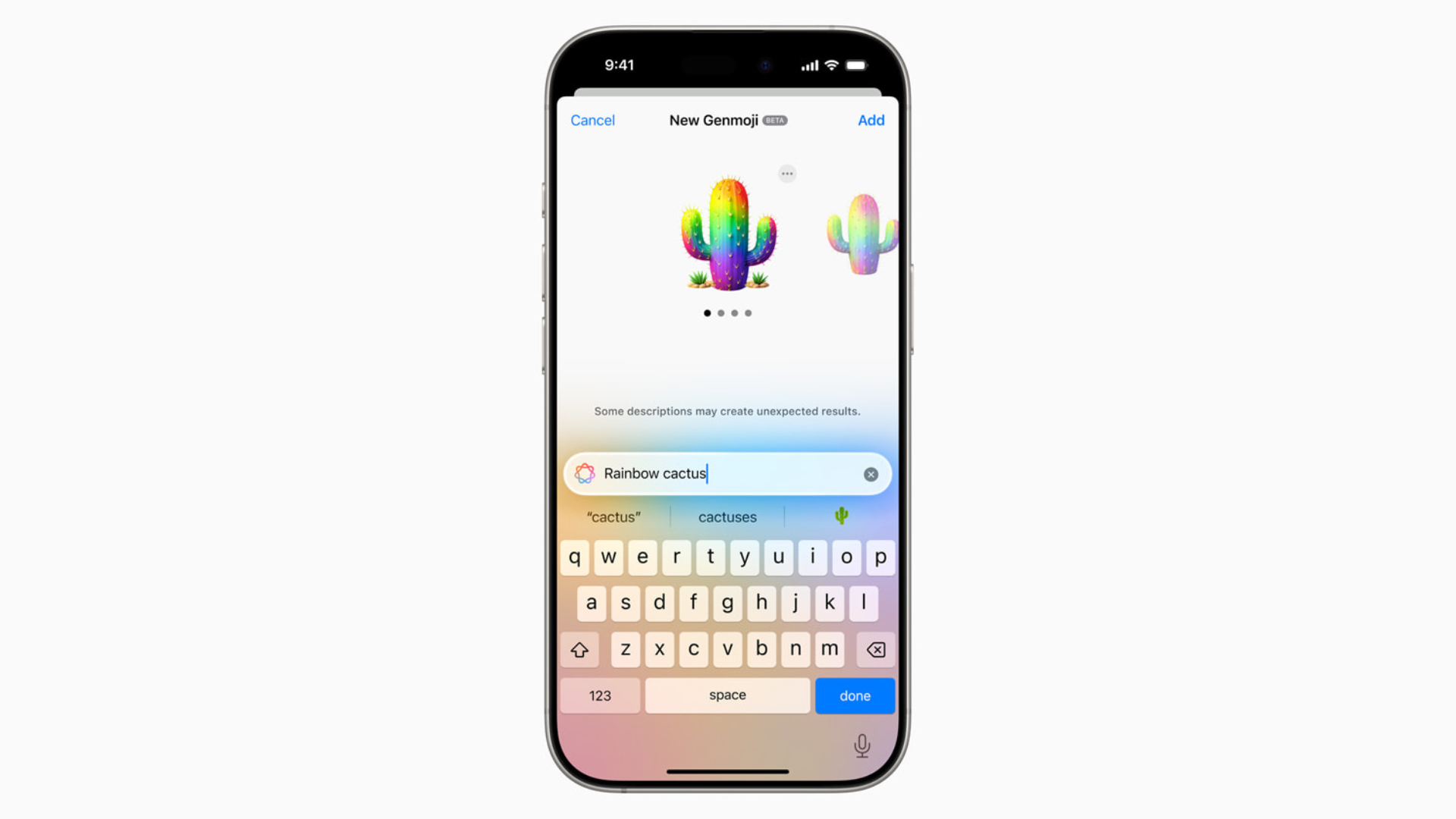
Mit Genmoji sind Sie nicht mehr auf Apples Emoji-Satz beschränkt, sondern können benutzerdefinierte Designs aus Textbeschreibungen, vorhandenen Emojis oder sogar Personen und Haustieren aus Ihrer Fotobibliothek generieren. Sie können sie in Nachrichten verwenden, als Sticker speichern oder als Tapbacks senden. So funktioniert es in iOS 26.
Inhaltsverzeichnis
Was Sie benötigen
- Ein iPhone mit iOS 26 (prüfen Sie die iOS 26-Anforderungen)
- Apple Intelligence aktiviert — Genmoji ist Teil von Apples neuen KI-Funktionen und nicht auf jedem Gerät, in jeder Sprache oder Region verfügbar.
- Das neueste Software-Update installiert. Wenn Sie nicht weiterkommen, lesen Sie Lösungen für Probleme beim Update auf iOS 26.
So erstellen Sie ein Genmoji
- Emoji-Tastatur öffnen
Tippen Sie auf ein Textfeld in Nachrichten oder einer anderen App und dann auf die Emoji-Taste oder die Taste für die nächste Tastatur. - Auf Genmoji tippen
Tippen Sie oben rechts auf Genmoji, um das Erstellungsfeld zu öffnen. - Wählen Sie, wie Sie es gestalten möchten
- Konzepte: Durchsuchen Sie Themen, Ausdrücke, Kostüme, Accessoires oder Orte.
- Bestehende Emojis: Kombinieren Sie bis zu sieben Emojis zu einem neuen Design.
- Beschreibung: Geben Sie ein, was Sie möchten (zum Beispiel: „eine Katze mit Sonnenbrille auf einem Skateboard“).
- Person oder Haustier: Tippen Sie auf Person auswählen und wählen Sie dann jemanden aus Fotos aus. (Sie müssen sie zuerst in der Fotos-App benennen.)
- Design verfeinern
- Tippen Sie auf die Vorschau-Blase, um Variationen zu sehen.
- Verwenden Sie Erscheinungsbild anpassen, um Haare, Brillen oder andere Details anzupassen.
- Zum Zurücksetzen tippen Sie auf Erscheinungsbild zurücksetzen.
- Ihr Genmoji speichern
Wenn Sie zufrieden sind, tippen Sie auf Fertig. Ihr Genmoji wird mit Ihren Stickern gespeichert.

Ein Genmoji bearbeiten oder löschen
Zum Bearbeiten: Gehen Sie zurück zu Genmoji, tippen Sie auf Person auswählen → Bearbeiten und passen Sie das Foto oder die Attribute an.
Zum Löschen: Öffnen Sie die Emoji-Tastatur → wischen Sie nach rechts zu den Stickern → berühren und halten Sie ein Genmoji → Löschen.
Don’t miss the best of The Mac Observer
Set us as a preferred source and our Apple reporting ranks higher in your Google Search results and Discover feed — one tap, no account changes.
Wo Sie Genmoji verwenden können
- Senden Sie sie wie normale Emojis in Nachrichten
- Verwenden Sie sie als Sticker
- Reagieren Sie auf Nachrichten mit einem Tapback
- Erstellen Sie sie in Image Playground für mehr Variation
Genmoji ist Teil von Apples Bestreben, iOS persönlicher und kreativer zu gestalten. Wie benutzerdefinierte App-Symbole in iOS 26 oder Liquid Glass-Hintergrundbilder, bietet es Ihnen eine weitere Möglichkeit, Ihr iPhone zu Ihrem eigenen zu machen.
Mit Genmoji in iOS 26 sind Sie nicht länger auf den Standard-Emoji-Satz beschränkt. Sie können benutzerdefinierte Symbole generieren, die zu Ihrer Persönlichkeit, Ihren Freunden oder sogar Ihren Haustieren passen. Es ist unterhaltsam, einfach und überraschend leistungsstark, stellen Sie nur sicher, dass Ihr Gerät Apple Intelligence unterstützt, bevor Sie loslegen.




Discussion