
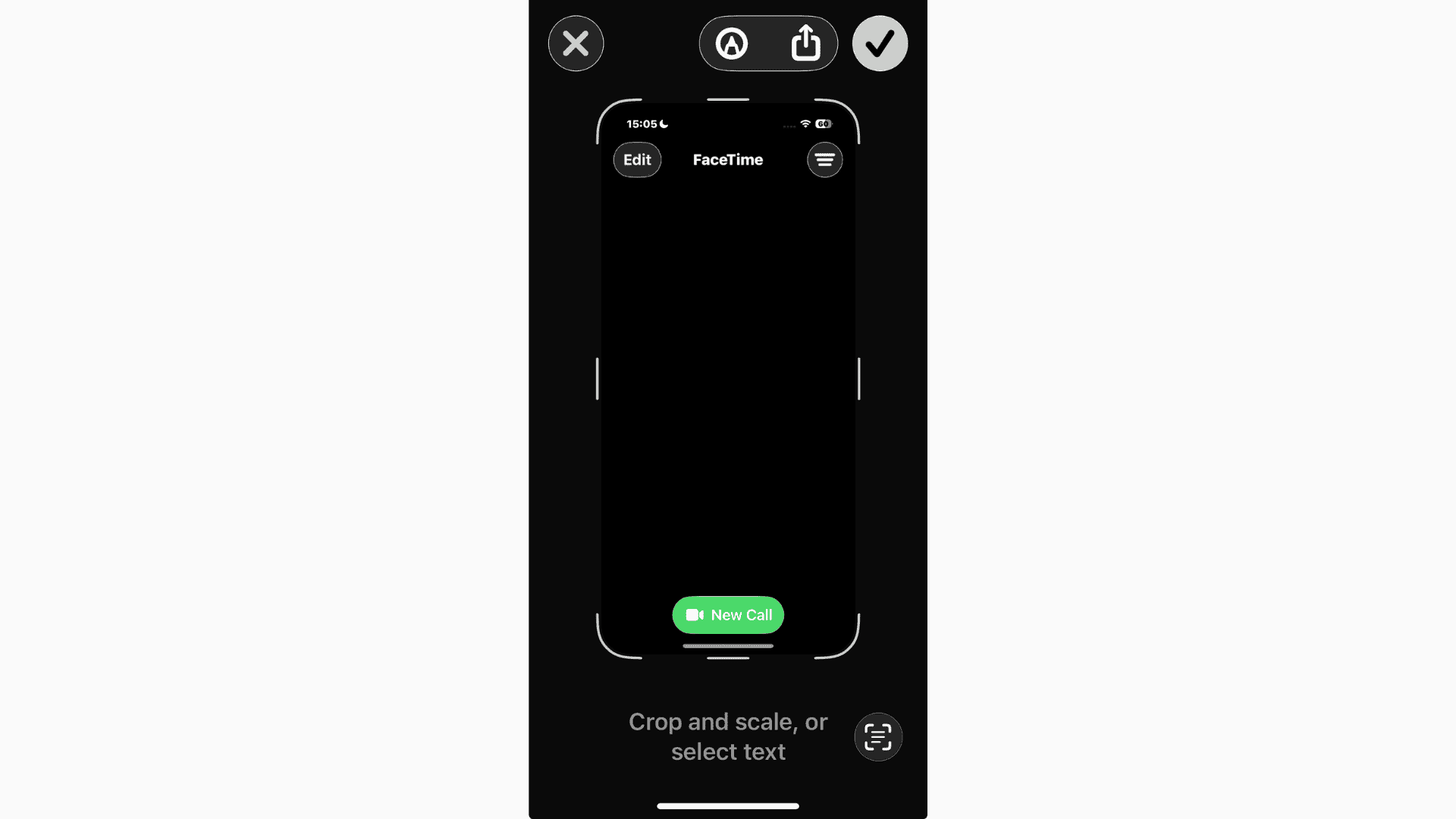
Avec iOS 26, Apple a modifié le fonctionnement des captures d’écran. Au lieu de la petite vignette dans le coin, vous obtenez maintenant un aperçu en plein écran chaque fois que vous capturez votre écran. Apple a ajouté cela pour mettre en évidence les nouvelles fonctionnalités Recherche visuelle et Apple Intelligence, comme copier du texte ou détecter des emplacements.
Mais tout le monde n’apprécie pas cela. Parfois, vous voulez simplement une capture d’écran rapide sans que tout votre écran soit pris en charge. Voici comment revenir à l’ancien style de vignette.
Don’t miss the best of The Mac Observer
Set us as a preferred source and our Apple reporting ranks higher in your Google Search results and Discover feed — one tap, no account changes.
Table des matières
Désactiver les aperçus de captures d’écran en plein écran
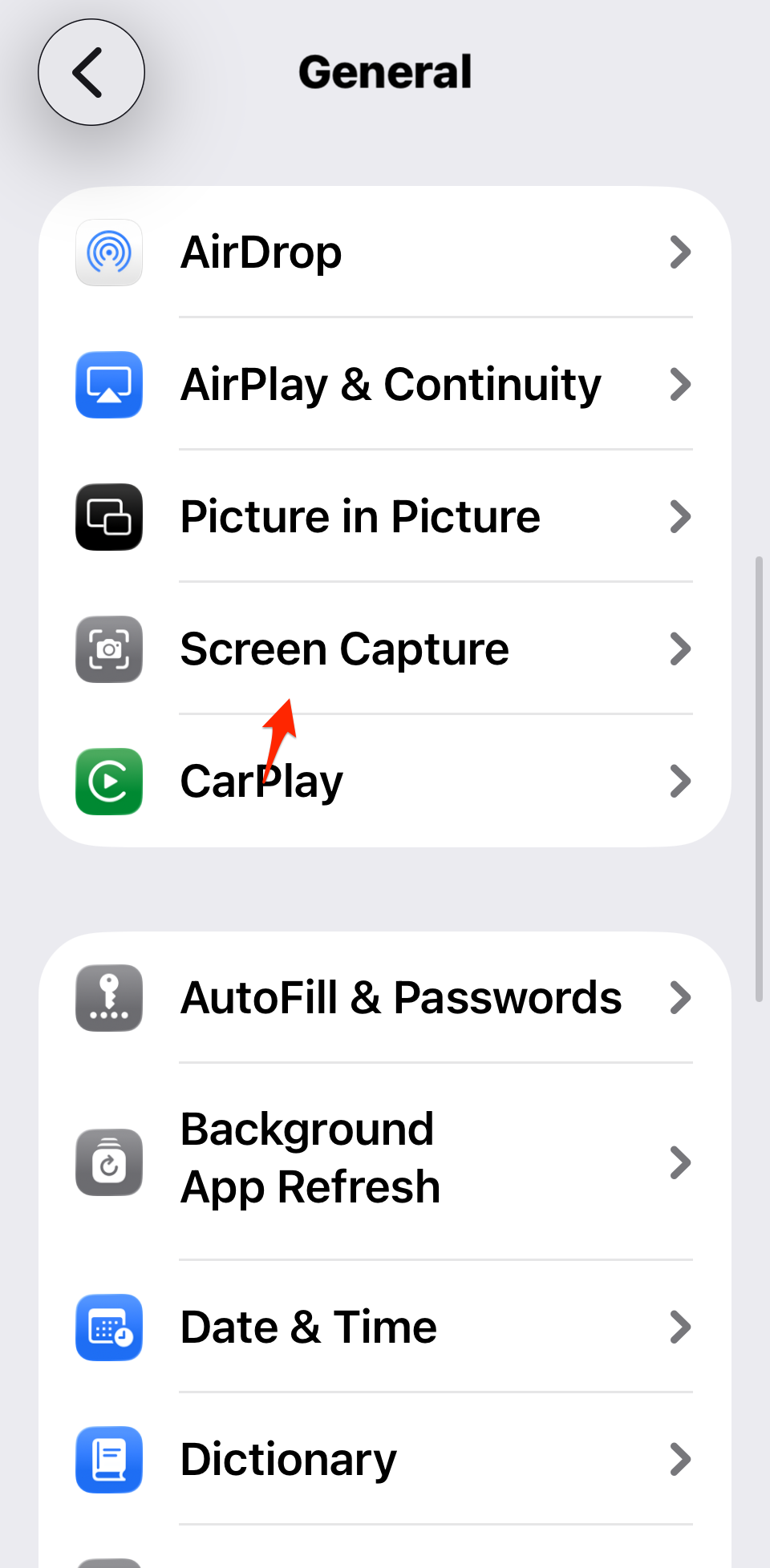
- Ouvrez les réglages.
- Allez dans Général → Capture d’écran.
- Désactivez Aperçus en plein écran.
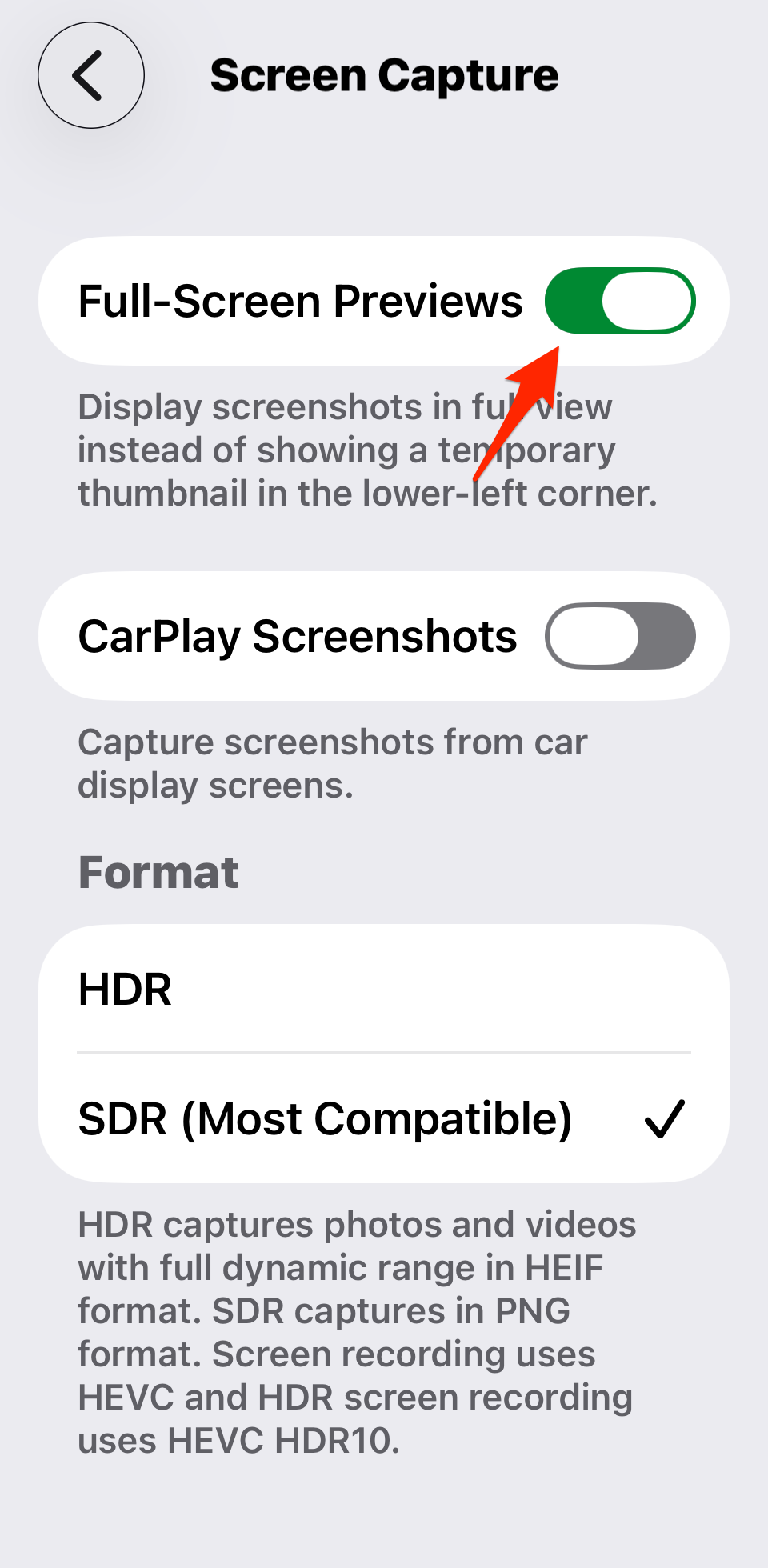
Maintenant, les captures d’écran se comporteront comme avant, avec une petite vignette dans le coin qui disparaît après quelques secondes.
Vous voulez encore parfois les nouveaux outils ?
Désactiver les aperçus en plein écran ne supprime pas les nouvelles fonctionnalités. Vous pouvez toujours :
- Appuyer sur la vignette pour ouvrir l’éditeur en plein écran.
- Utiliser la Recherche visuelle pour détecter du texte, des lieux ou des objets.
- Sur les appareils compatibles, essayer les invites Apple Intelligence.
Autres paramètres de capture d’écran dans iOS 26
Dans le même menu Capture d’écran, vous trouverez des options supplémentaires :
- Captures d’écran CarPlay : Désactivez ceci si vous ne voulez pas qu’iOS capture également l’écran de votre voiture. Consultez notre guide sur la diffusion vidéo CarPlay pour découvrir les nouveautés.
- Format de capture d’écran : Choisissez entre HDR (HEIF) ou SDR (PNG). Le HDR est plus riche, mais le SDR est plus compatible.
Si vous rencontrez des problèmes, consultez notre guide dédié sur la résolution des problèmes de capture d’écran iOS 26.
Guides iOS 26 connexes
- Tous les bugs et problèmes signalés d’iOS 26 avec des corrections
- Pourquoi iOS 26 est-il si lent ? Causes et corrections
- Corriger iMessage qui ne fonctionne pas après la mise à jour iOS 26
- Rendre iOS 26 moins animé
- 10 fonctionnalités cachées d’iOS 26 que vous ne connaissez peut-être pas
- Comment corriger le blocage de l’iPhone dans iOS 26
Conclusion
L’interface de capture d’écran en plein écran dans iOS 26 a du sens si vous souhaitez un accès instantané aux fonctionnalités intelligentes. Mais si vous préférez garder les choses simples, désactiver les Aperçus en plein écran vous redonne l’ancien flux de vignettes léger. Et vous avez toujours la possibilité d’appuyer quand vous avez besoin des fonctionnalités supplémentaires.



Discussion