
Si votre iPhone semble bloqué, saccadé ou lent après la mise à jour vers iOS 26, vous n’êtes pas au bout de vos peines. Certains utilisateurs signalent des retards lors du balayage entre les écrans, de l’ouverture d’applications ou même de la saisie. La bonne nouvelle est que la plupart de ces ralentissements sont temporaires ou réparables. Examinons pourquoi cela se produit et ce que vous pouvez faire pour accélérer les choses.
Table des matières
Pourquoi votre iPhone se bloque ou ralentit sous iOS 26
Un iPhone bloqué ou lent peut provenir de plusieurs sources différentes :
- Réindexation en arrière-plan : Après une mise à jour, iOS analyse à nouveau Photos, Notes et d’autres applications, ce qui peut temporairement ralentir les performances.
- Effets visuels : iOS 26 a ajouté de nouvelles fioritures de conception comme les applications transparentes et les animations Liquid Glass. Elles sont superbes, mais peuvent solliciter les iPhone plus anciens.
- Chaleur et contrainte de la batterie : Si votre iPhone chauffe, iOS limitera les performances. Consultez notre guide pour corriger la surchauffe d’iOS 26.
- Bogues dans iOS 26 : Les premières versions comportent souvent des imperfections. Gardez un œil sur tous les bogues et correctifs signalés d’iOS 26.
- Stockage ou mémoire insuffisants : Un stockage presque plein peut causer des ralentissements et des blocages.
Si vous vous demandez si c’est juste vous, consultez notre analyse : iOS 26 est-il stable ? Nous répondons .
Don’t miss the best of The Mac Observer
Set us as a preferred source and our Apple reporting ranks higher in your Google Search results and Discover feed — one tap, no account changes.
Comment corriger le blocage et les ralentissements de l’iPhone sous iOS 26
1. Redémarrez votre iPhone
La plus vieille astuce du livre fonctionne toujours. Un redémarrage efface la mémoire et les tâches en arrière-plan qui pourraient être bloquées.
2. Libérez de l’espace de stockage
Allez dans Réglages → Général → Stockage iPhone. Si vous êtes proche de la saturation, supprimez les applications inutilisées, les gros fichiers ou les anciens téléchargements. Pour contexte, voici la taille de téléchargement d’iOS 26 — la mise à jour elle-même prend plusieurs Go.

3. Réduisez les animations
Certains effets d’iOS 26 sont superbes mais ne valent pas le ralentissement. Utilisez Réglages → Accessibilité → Mouvement → Réduire les animations ou suivez notre guide pour rendre iOS 26 moins animé.
4. Mettez à jour les applications
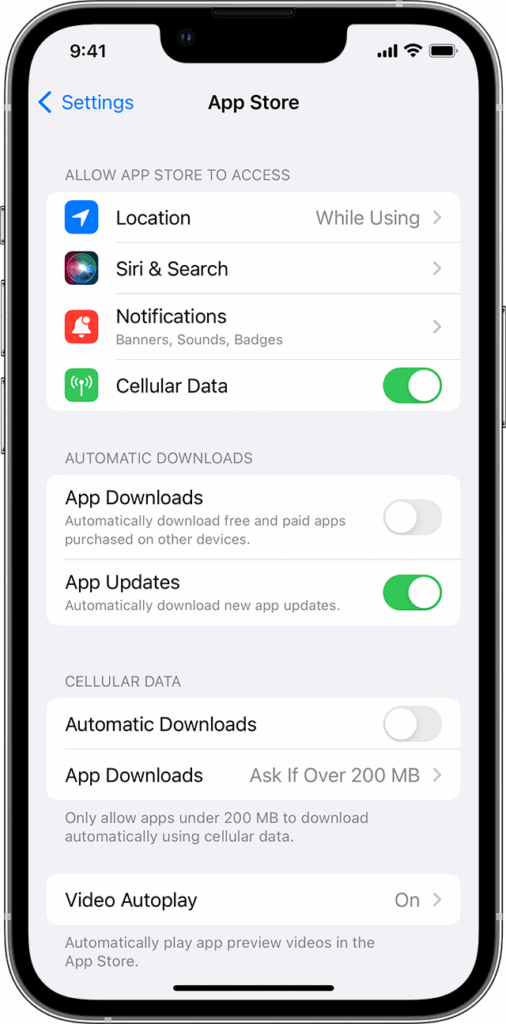
Les applications obsolètes peuvent ne pas bien fonctionner avec iOS 26. Ouvrez l’App Store → votre profil → Tout mettre à jour.
5. Vérifiez les correctifs iOS
Apple publie souvent des mises à jour rapides de correction de bogues après les versions majeures. Si vous avez du mal à voir la mise à jour, essayez :
- La mise à jour iOS 26 ne s’affiche pas — voici comment corriger
- iOS 26 bloqué sur Mise à jour demandée — correction
- Impossible de mettre à jour vers iOS 26 ? Voici comment le corriger
6. Réinitialisez les réglages
Si les blocages persistent, réinitialisez les réglages : Réglages → Général → Transférer ou réinitialiser l’iPhone → Réinitialiser → Réinitialiser tous les réglages. Cela n’efface pas vos données.
7. Rétrogradez (dernier recours)
Si votre iPhone est inutilisable, vous pouvez rétrograder d’iOS 26 vers iOS 18. Apple ne signe les anciennes versions que pour une durée limitée.
Problèmes connexes que vous pourriez remarquer
- L’épuisement de la batterie va souvent de pair avec les ralentissements. Consultez notre guide : Épuisement de la batterie iOS 26.
- Charge lente ? Si vous constatez également cela, voici quoi faire : iPhone se charge lentement après iOS 18.
- Les données cellulaires ne fonctionnent pas peuvent sembler être un ralentissement, mais c’est en fait un problème de connectivité. Corrigez-le ici : Les données cellulaires iOS 26 ne fonctionnent pas.
- Problèmes iMessage ? Un déclencheur de blocage courant est les messages bloqués. Essayez : Corriger iMessage qui ne fonctionne pas après la mise à jour iOS 26.
FAQ
Les grosses mises à jour comme le frère de Tahoe macOS Tahoe et iOS 26 ajoutent des effets visuels et des fonctionnalités qui utilisent plus de puissance. Sur les appareils plus anciens, cela peut sembler lent.
Généralement non. La plupart des blocages sont des bogues logiciels ou des tâches temporaires en arrière-plan. Les pannes matérielles sont rares mais possibles si les blocages persistent même après une restauration complète.
Cela dépend. Pour contexte, voici notre guide : Devriez-vous mettre à niveau vers iOS 26 ?
Les blocages et ralentissements sous iOS 26 proviennent généralement de la réindexation en arrière-plan, des effets visuels ou de bogues précoces. Redémarrez, libérez de l’espace de stockage, réduisez les animations et vérifiez les correctifs. Si tout le reste échoue, rétrograder vers iOS 18 reste une option, mais la plupart des iPhone se stabilisent après quelques jours.




Discussion