
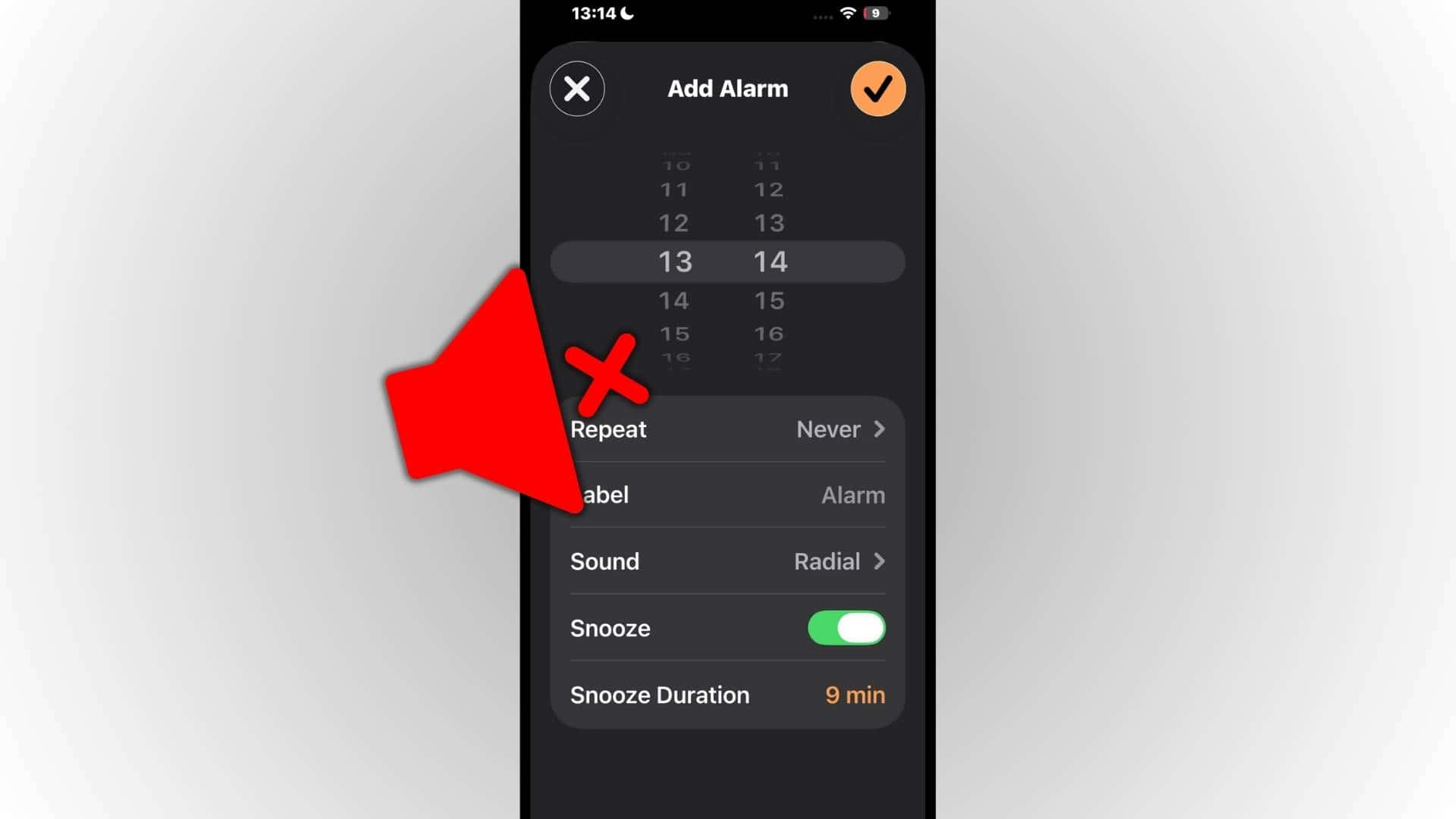
Certains propriétaires d’iPhone ayant effectué la mise à jour vers iOS 26 constatent que leurs alarmes ne sont pas fiables. Au lieu de les réveiller, les alarmes restent silencieuses, ne jouent que via les AirPods, ou ne se déclenchent pas du tout. L’application Horloge étant l’un des outils les plus essentiels de l’iPhone, voici les meilleures façons de la faire fonctionner à nouveau.
Table des matières
- 1. Vérifiez le son de votre alarme
- 2. Désactivez les fonctionnalités de détection d’attention
- 3. Déconnectez les écouteurs et le Bluetooth
- 4. Vérifiez les paramètres de Concentration et de Sommeil
- 5. Réinitialisez tous les paramètres
- 6. Mettez à jour iOS
- 7. Réinstallez l’application Horloge
- Quand rien ne fonctionne
1. Vérifiez le son de votre alarme
Ouvrez l’application Horloge → Alarme → Modifier et confirmez qu’un son est sélectionné. S’il est réglé sur Aucun, votre iPhone ne fera que vibrer. Une astuce rapide consiste à passer à l’une des sonneries par défaut d’Apple — les sonneries personnalisées peuvent parfois mal fonctionner après une mise à jour majeure comme iOS 26.

2. Désactivez les fonctionnalités de détection d’attention
Avec Face ID activé, iOS peut automatiquement baisser le volume de l’alarme s’il détecte que vous regardez l’écran. Dans iOS 26, cela peut faire paraître les alarmes muettes. Allez dans Réglages → Face ID et attention → désactivez Fonctionnalités de détection d’attention.
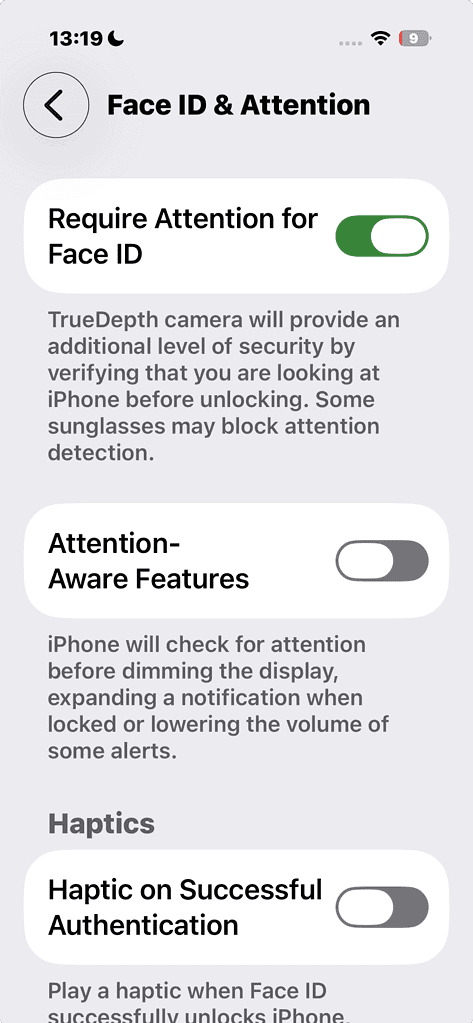
Si vous rencontrez déjà des problèmes avec Face ID sous iOS 26, ce basculement pourrait résoudre les deux problèmes.
3. Déconnectez les écouteurs et le Bluetooth
L’une des plaintes les plus courantes après la mise à jour est que les alarmes se dirigent par défaut vers les AirPods ou les haut-parleurs. Avant de vous coucher, déconnectez vos appareils Bluetooth, ou réglez manuellement la sortie audio dans le Centre de contrôle sur iPhone. C’est la même solution de contournement que certains utilisateurs ont appliquée lors du dépannage des problèmes Bluetooth sous iOS 26.
4. Vérifiez les paramètres de Concentration et de Sommeil
Vos alarmes peuvent en fait se déclencher, mais être mises en sourdine par les modes de Concentration. Allez dans Réglages → Concentration et vérifiez si Ne pas déranger ou Concentration Sommeil est actif. Si vous utilisez le suivi du sommeil dans l’application Santé, vérifiez que le bouton « Alarme de réveil » est activé. Nous avons constaté des conflits similaires avec des notifications illisibles sous iOS 26, il est donc utile de revoir ensemble vos paramètres d’accessibilité et de concentration.
5. Réinitialisez tous les paramètres
Si les alarmes ne se déclenchent toujours pas, essayez une réinitialisation du système sans effacer vos données. Allez dans Réglages → Général → Transférer ou réinitialiser l’iPhone → Réinitialiser → Réinitialiser tous les réglages.
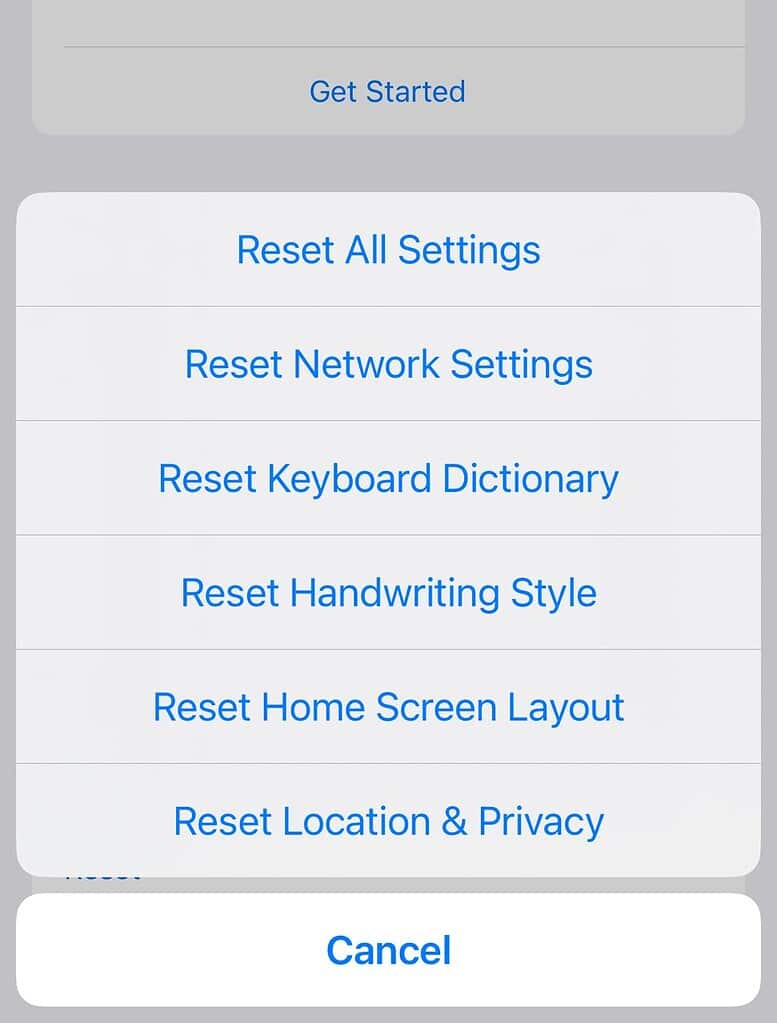
Cela efface les préférences corrompues mais laisse vos fichiers et applications intacts. C’est la même étape que nous recommandons aux personnes dont l’iPhone se fige après la mise à jour iOS 26.
6. Mettez à jour iOS
Apple publie souvent des mises à jour rapides après les grandes versions. Vérifiez s’il existe une version plus récente dans Réglages → Général → Mise à jour logicielle. Apple a déjà une version 26.0.1 prévue pour corriger les premiers bugs, et la fiabilité des alarmes est probablement candidate à des corrections.
7. Réinstallez l’application Horloge
Oui, même les applications natives d’Apple peuvent être supprimées. Si l’application Horloge elle-même est corrompue, supprimez-la et réinstallez-la depuis l’App Store. Cette approche aide également lorsque d’autres applications natives plantent ou se figent sous iOS 26.
Quand rien ne fonctionne
Si aucune de ces étapes ne résout le problème, votre installation iOS peut être corrompue. À ce stade, sauvegardez votre appareil et restaurez iOS 26 à l’aide d’un Mac ou d’un PC. Si vous ne pouvez pas risquer des alarmes peu fiables, vous pouvez revenir en toute sécurité à iOS 18.7 jusqu’à ce qu’Apple règle les problèmes.






