

Nous sommes en 2026 et, après plus d’une douzaine de versions d’iOS, il n’y a plus aucune raison de continuer à subir les appels et messages indésirables sur votre iPhone. Chaque mise à jour majeure ajoute de nouvelles fonctionnalités de sécurité. Au-delà du blocage manuel des numéros, vous pouvez désormais utiliser Blocage d’appels et identification, les filtres de Concentration, ou même une protection anti-spam au niveau de l’opérateur ou via des apps tierces.
Passons en revue les options les plus efficaces actuellement disponibles et la manière de les configurer correctement.
Comment bloquer les appels indésirables sur iPhone
1. Blocage d’appels et identification
Time needed: 1 minute
Apple propose une autre fonctionnalité appelée Blocage d’appels et identification qui vous aide à bloquer les appels indésirables sur votre iPhone à l’aide d’applications supplémentaires. L’écran final peut varier légèrement selon votre opérateur et votre localisation.
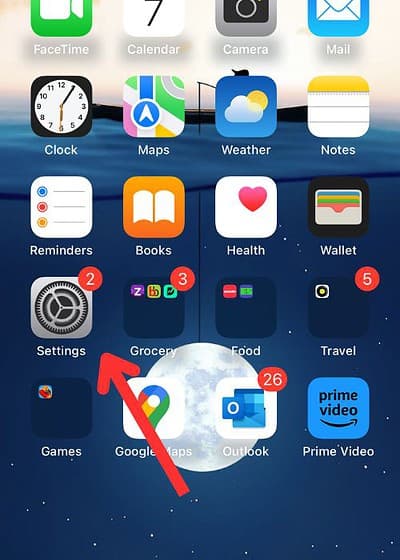
- Lancez l’app Réglages depuis l’écran d’accueil de votre iPhone
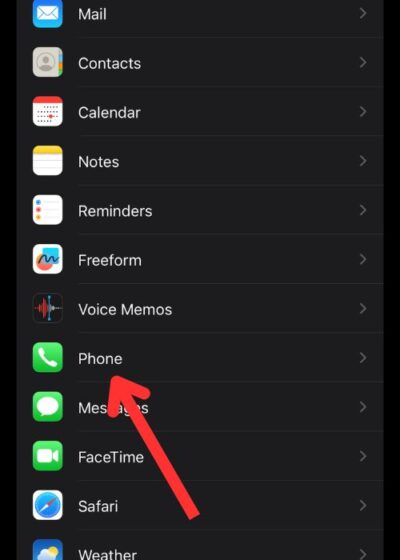
- Faites défiler vers le bas, recherchez et touchez Téléphone
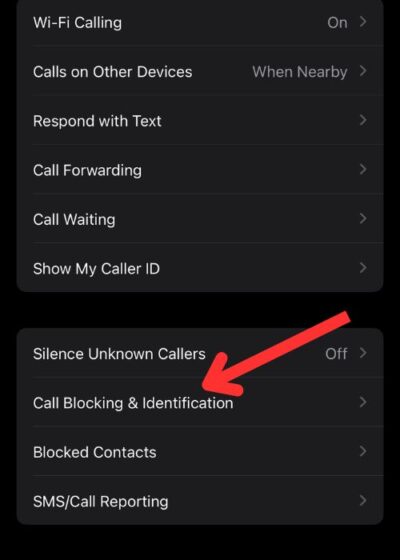
- Touchez Blocage d’appels et identification
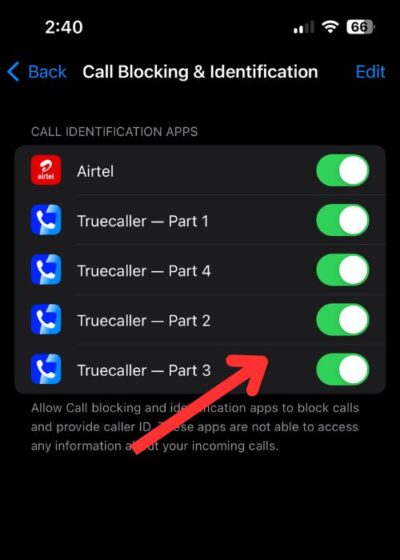
- Selon votre opérateur, votre région et les apps installées, vous verrez un écran similaire. Activez l’interrupteur pour activer la fonctionnalité


2. Utiliser la nouvelle protection d’appel d’iOS 26
iOS 26 comprend une suite d’outils natifs conçus pour bloquer et filtrer les appels indésirables plus efficacement. Filtrage des appels utilise le traitement sur l’appareil pour afficher des transcriptions en direct des appels inconnus sans y répondre. Assistant d’attente vous permet d’éviter les files d’attente, tandis que Signalement des spams de messagerie vocale vous donne un contrôle direct sur la façon dont les messages vocaux indésirables sont signalés. Aucune app tierce ni intégration opérateur n’est requise.
Don’t miss the best of The Mac Observer
Set us as a preferred source and our Apple reporting ranks higher in your Google Search results and Discover feed — one tap, no account changes.
- Ouvrez Réglages sur votre iPhone.
- Accédez à Téléphone > Filtrage des appels.
- Activez Transcription des appels en direct.
- Activez Assistant d’attente.
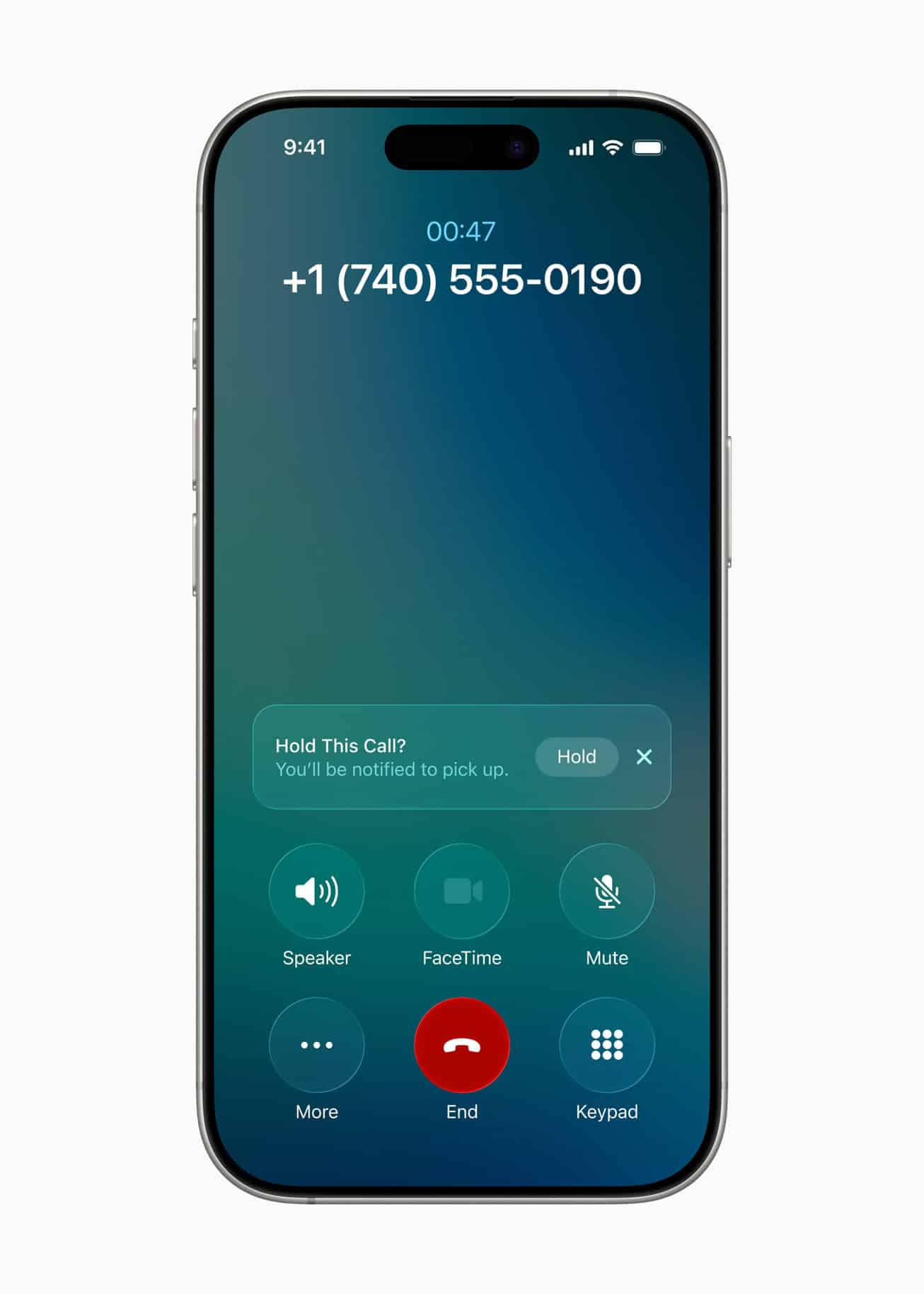
- Faites défiler vers le bas et touchez Messagerie vocale pour activer Signalement des spams.

3. Activer le service de filtrage des spams de votre opérateur
La plupart des grands opérateurs américains proposent une protection gratuite ou intégrée contre les appels indésirables. Ces services agissent au niveau du réseau et bloquent les numéros signalés avant même qu’ils n’atteignent votre appareil. AT&T dispose de Call Protect, Verizon de Call Filter et T‑Mobile de Scam Shield. Vous devrez les activer via les réglages de l’opérateur ou leur app compagnon.
AT&T Call Protect
- Téléchargez AT&T Call Protect depuis l’App Store.
- Connectez-vous à l’aide de votre compte AT&T.
- Activez Auto-Block et Fraud Call Blocking.
Verizon Call Filter
- Ouvrez l’app My Verizon.
- Accédez aux réglages de Call Filter.
- Activez Spam Filter et Auto-Block High-Risk Numbers.
T‑Mobile Scam Shield
- Téléchargez Scam Shield depuis l’App Store.
- Connectez-vous avec votre numéro T‑Mobile.
- Activez Scam Block et consultez votre journal Scam Likely.
4. Essayer une app tierce de blocage des spams
Les apps comme Hiya, Truecaller et RoboKiller tiennent à jour des bases de données de numéros de spam en temps réel et utilisent l’apprentissage automatique pour bloquer les appels suspects. Bien qu’Apple inclue désormais davantage d’outils anti-spam nativement, les apps tierces offrent toujours un filtrage avancé, une analyse de la messagerie vocale et une meilleure personnalisation. Vous trouverez cela utile si votre région ou votre opérateur ne dispose pas d’une protection anti-spam robuste.
- Accédez à l’App Store et installez Hiya, RoboKiller ou Truecaller.
- Ouvrez l’app et suivez la configuration intégrée pour autoriser les permissions.
- Accédez à Réglages > Téléphone > Blocage d’appels et identification.
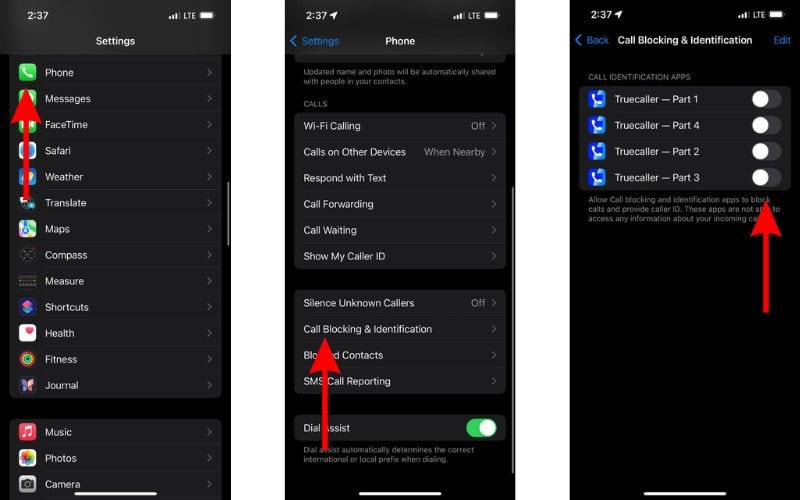
- Activez l’app anti-spam sous Autoriser ces apps à bloquer des appels et à fournir l’identification de l’appelant.

5. Configurer le mode Concentration pour mettre en silence les appelants inconnus
Le mode Focus vous permet de mettre en silencieux les appels des personnes qui ne figurent pas dans vos contacts. Cela est utile si des numéros usurpés ou anonymes continuent de passer à travers les filtres d’Apple ou de votre opérateur. Il vous donne un contrôle total sur qui peut vous joindre sans avoir à bloquer ou signaler chaque spammeur manuellement.
- Ouvrez Settings > Focus.
- Touchez le symbole plus (+) pour créer un nouveau Focus ou modifier un existant.
- Sous People, touchez Allow Calls From.
- Choisissez Favorites ou Contacts Only.
- Assurez-vous que Silence Notifications From est activé pour tous les autres.
- Activez Focus Status si vous souhaitez répondre automatiquement aux appels manqués.
6. Silencer les appelants inconnus
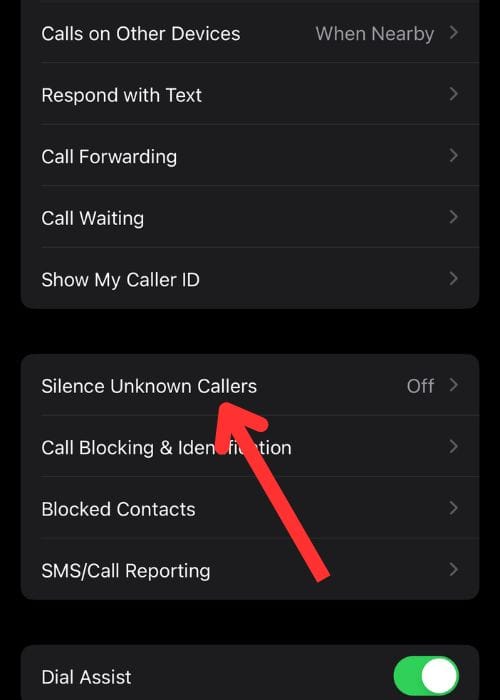
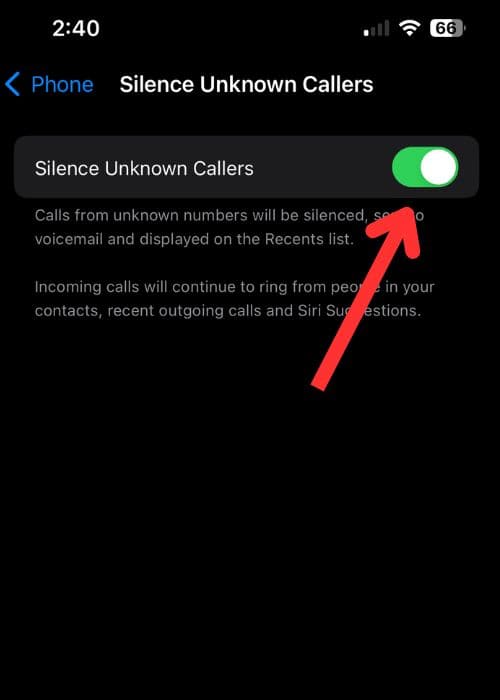
Heureusement, Apple propose une fonctionnalité intégrée pour gérer les numéros inconnus. Elle a été introduite avec iOS 13. Cette fonctionnalité ne coupe pas les appels lorsque votre téléphone sonne ; elle les met simplement en silencieux. Ainsi, vous n’êtes pas dérangé, mais vous avez toujours la possibilité de recevoir l’appel. Lorsque vous activez cette fonctionnalité, votre iPhone utilise Siri pour vérifier si l’appelant figure dans vos Contacts, Messages, Mail ou vos appels récents. Si le numéro s’y trouve, votre téléphone sonne normalement.
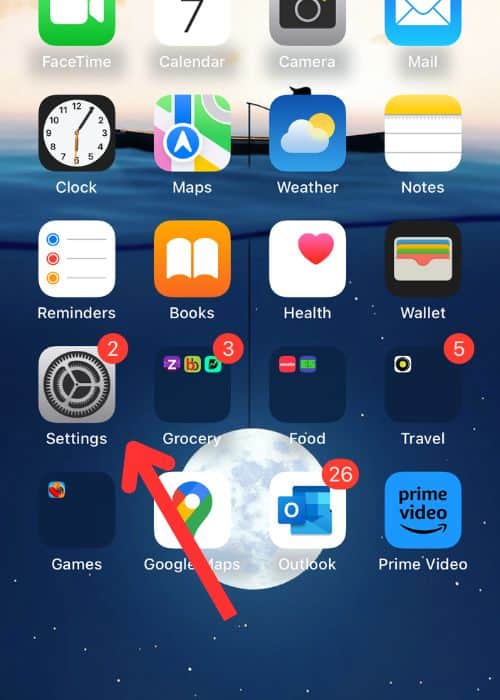
- Lancez l’application Settings depuis l’Home Screen.
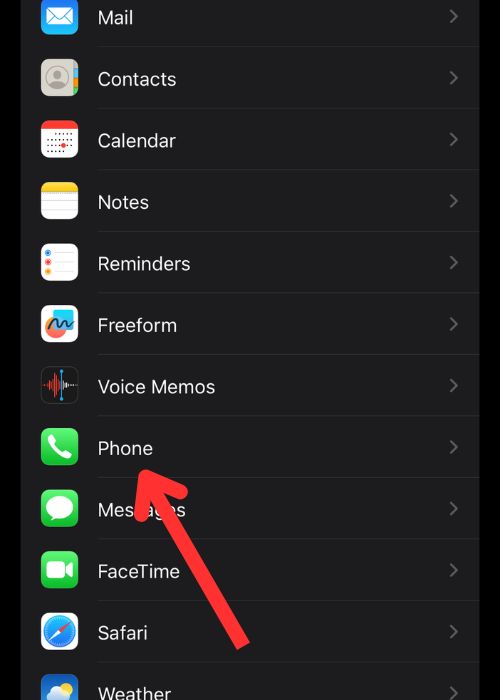
- Faites défiler vers le bas, recherchez et touchez Phone
- Touchez Silence Unknown Callers, situé sous Show My Caller ID.
- Faites basculer l’interrupteur pour activer la fonctionnalité


7. S’inscrire sur le National Do Not Call Registry
De nombreux pays, comme les États-Unis, ont créé un site gouvernemental pour enregistrer votre numéro de téléphone. Ce site indique aux entreprises de ne pas vous appeler à des fins de spam. Mais certains groupes, comme les associations caritatives, les agents de recouvrement et les organisations politiques, peuvent toujours vous appeler.
- Allez sur donotcall.gov et sélectionnez Register Here.
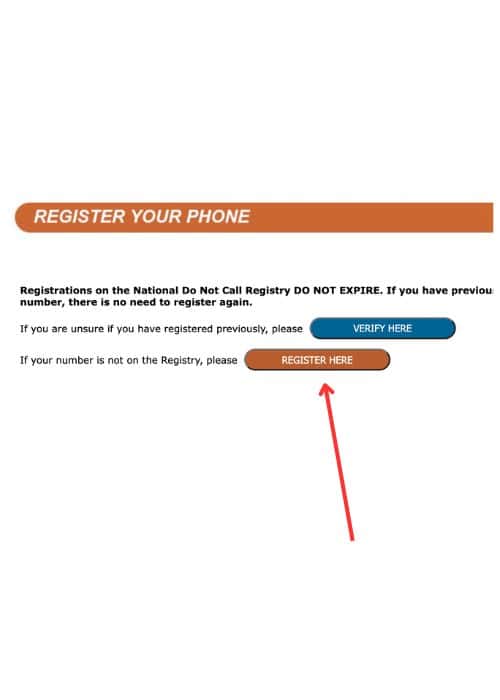
- Touchez le bouton Register.
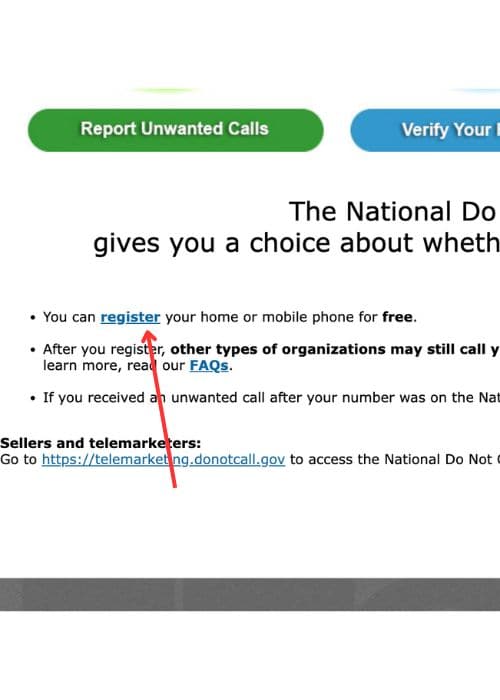
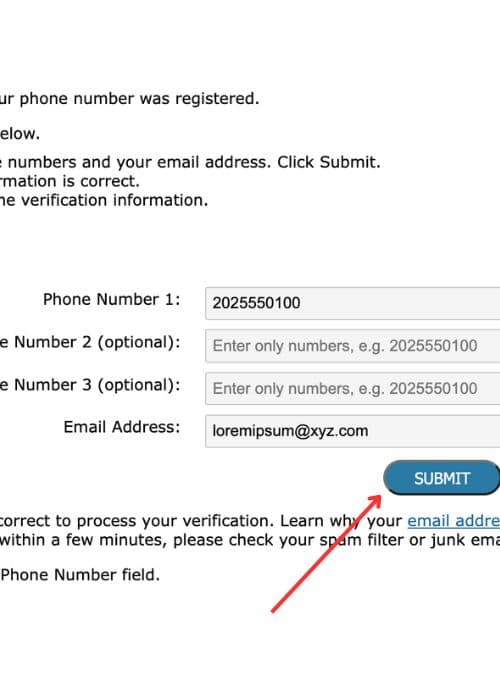
- Remplissez le formulaire avec des informations importantes telles que votre Phone Number et votre Email Address, puis appuyez sur Submit.
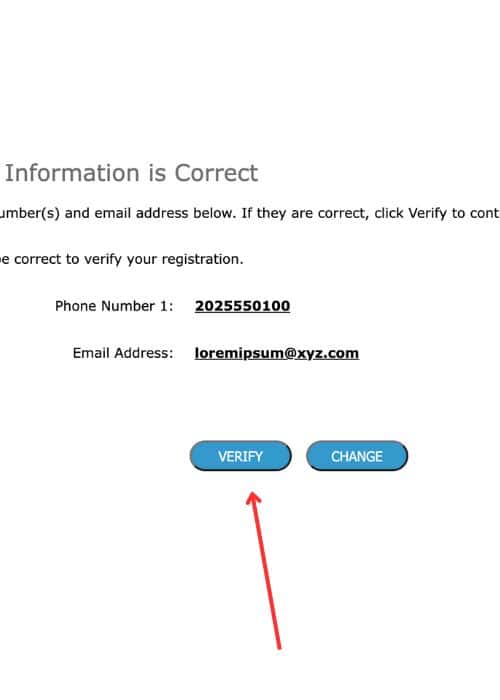
- Vérifiez les informations que vous avez fournies et cliquez sur Register pour confirmer.
- Consultez votre boîte de réception e-mail pour trouver un message contenant un lien d’inscription
- Cliquez sur le lien dans les 72 heures pour terminer le processus d’inscription


Si vous êtes inscrit depuis 31 jours et que vous recevez toujours des appels commerciaux non sollicités, vous pouvez les signaler en cliquant sur ce lien.
Bloquer les appels indésirables manuellement, si les étapes ci-dessus ne les identifient pas comme spam
Si aucune des méthodes ci-dessus ne fonctionne, vous pouvez bloquer manuellement les numéros qui continuent de vous spammer. Cela les empêche de vous appeler à l’avenir.
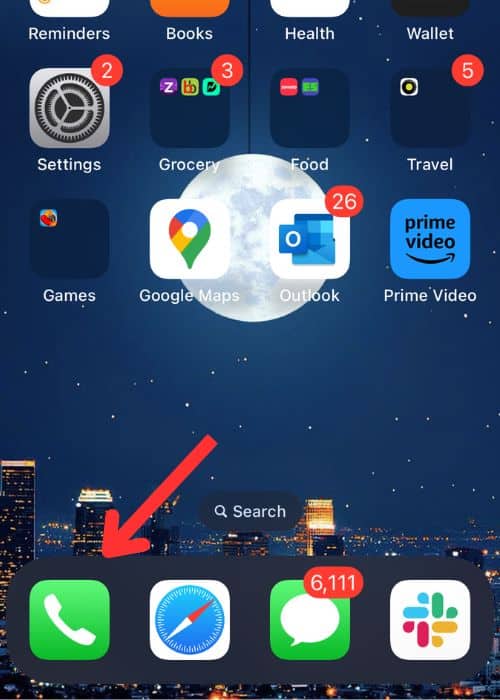
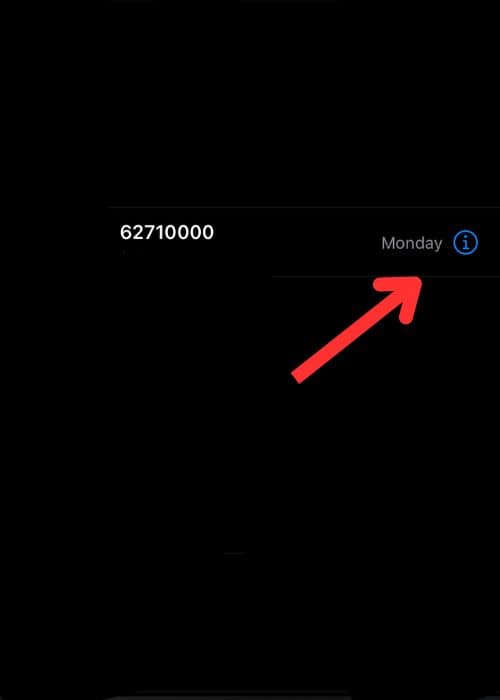
- Lancez l’application Phone ou le composeur depuis votre Home Screen.
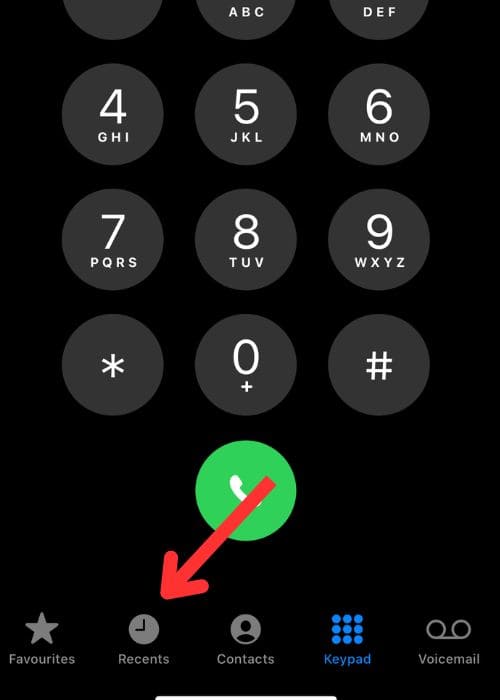
- Accédez à l’onglet Recent
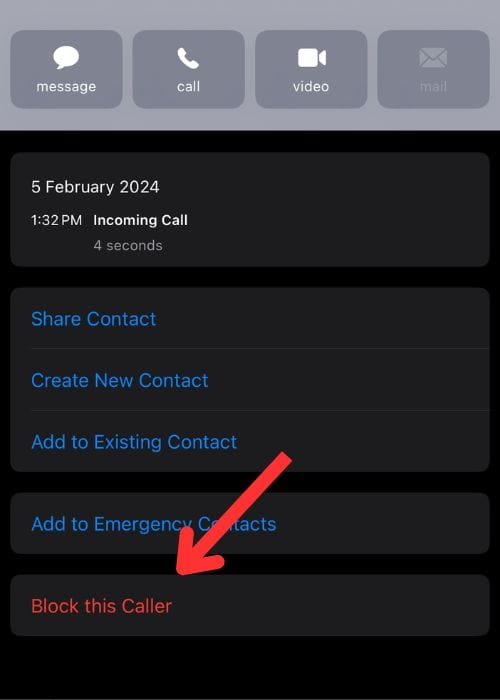
- Trouvez le numéro de spam dans votre historique d’appels et touchez l’icône d’information (i) à côté du numéro
- Faites défiler vers le bas et touchez Block this Caller


Pourquoi et comment mon numéro s’est-il retrouvé dans la liste des spammeurs
La raison possible derrière cela est que votre numéro pourrait se retrouver sur la liste d’un escroc s’il est divulgué lors de piratages de données, de formulaires en ligne où vous saisissez vos coordonnées, ou si une personne à qui vous avez donné votre numéro le transmet involontairement à des escrocs. Nous espérons avoir pu vous aider à bloquer les appels indésirables sur votre iPhone.




Discussion