

Comme je ne semble jamais avoir assez d’espace de stockage iCloud, j’ai appris à réduire la taille de fichier des photos sur mon iPhone. Voici comment garder vos photos de petite taille et votre stockage volumineux.
Comment réduire la taille de fichier d’une photo sur iPhone ?
1. Réduire la taille des photos dans les Réglages de l’iPhone
Time needed: 2 minutes
Suivez ces étapes simples pour réduire la taille des photos iPhone dans Réglages :
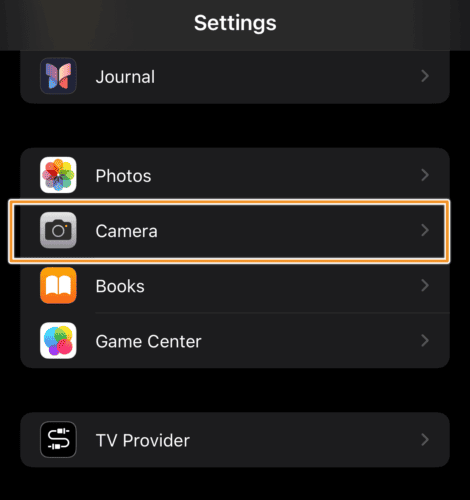
- Sur iPhone, ouvrez Réglages > Appareil photo.
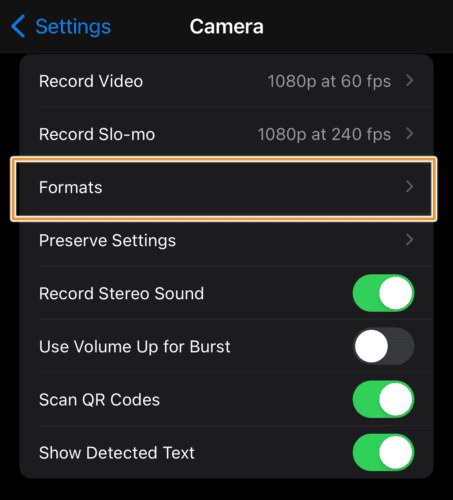
- Ensuite, touchez Formats.
- Choisissez Efficacité élevée.
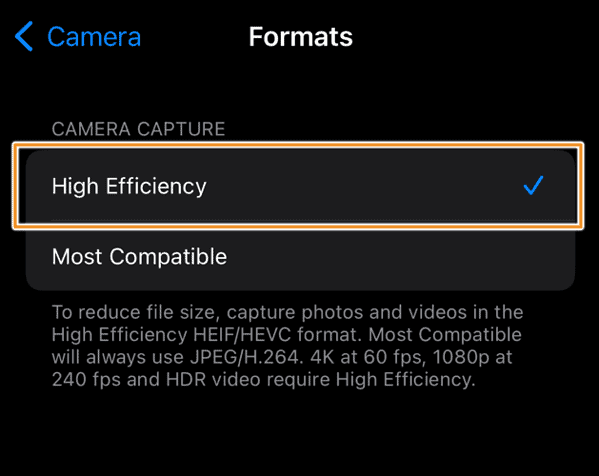


Avec cette option, vous pouvez prendre des photos à la plus petite taille de photo sans compromettre la qualité.
2. Réduire directement la taille des photos iPhone lors de l’envoi dans Mail
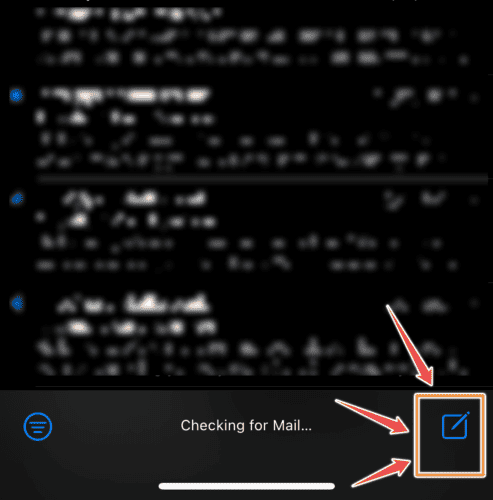
- Ouvrez Mail et touchez l’icône de composition dans le coin inférieur droit.
- Composez un e-mail avec le destinataire, l’objet et le corps.
- Touchez l’icône de galerie pour accéder aux photos.
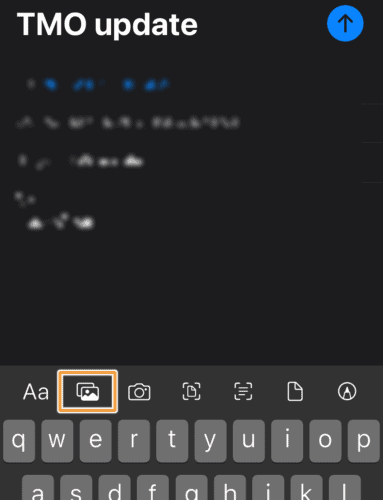
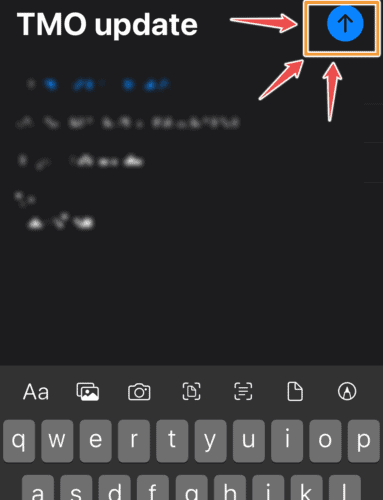
- Sélectionnez plusieurs photos et touchez la flèche d’envoi dans le coin supérieur droit de l’écran.
- Dans le menu contextuel, sélectionnez la taille appropriée.
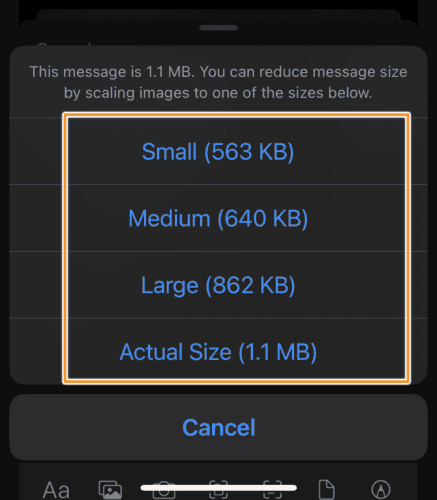
Petit – Cette taille peut être trop petite pour être utile.
Moyen – Cette taille de photo est petite.
Grand – Cela représente la moitié de la taille de l’image.
Taille réelle – Cela représente la taille réelle de la photo sans compression. - Pour conserver la photo, il vous suffit de retélécharger la photo compressée depuis l’e-mail.


3. Réduire la taille des photos iPhone avec l’app Photos
Sur iPhone, utilisez l’app Photos pour recadrer, redimensionner, ajuster et modifier l’image. Que vous envoyiez ou receviez des photos, touchez simplement l’image que vous souhaitez ajuster, puis touchez Modifier. Sur Mac, utilisez l’app Aperçu pour modifier les images.
Don’t miss the best of The Mac Observer
Set us as a preferred source and our Apple reporting ranks higher in your Google Search results and Discover feed — one tap, no account changes.




Discussion