

Vous êtes-vous déjà demandé récemment : « Pourquoi mon Mac est-il si lent ? » Si oui, vous faites partie des nombreux utilisateurs qui rencontrent ce problème où leur ordinateur commence à ralentir. C’est une question récurrente que nous nous posons tous à un moment donné après avoir utilisé notre Mac pendant un certain temps. Il est ironique que, malgré ses prouesses en matière de vitesse de traitement, le Mac ne soit pas à l’abri d’un ralentissement occasionnel. Par conséquent, si vous faites partie de celles et ceux qui ont récemment rencontré ce problème, nous avons ce qu’il vous faut grâce à ces conseils de dépannage que vous pouvez appliquer pour redonner de la vitesse à votre Mac.
Pourquoi mon Mac est-il lent ?
Entrons directement dans le vif du sujet et répondons à cette question récurrente : pourquoi votre Mac a-t-il commencé à ralentir ? Certaines des raisons sont présentées ci-dessous.
1. Votre Mac exécute trop de processus en arrière-plan
L’une des fonctionnalités les plus agréables du Mac est le fait qu’il exécute les apps en arrière-plan de manière si fluide que vous ne remarquez même pas qu’elles tournent. Malheureusement, votre ordinateur ne vous indique pas combien de mémoire ces apps exécutées en arrière-plan ont consommé, ni quelle part du processeur elles ont utilisée. Vous pouvez toutefois le vérifier via l’application Activity Monitor, dont je parlerai plus loin.
Don’t miss the best of The Mac Observer
Set us as a preferred source and our Apple reporting ranks higher in your Google Search results and Discover feed — one tap, no account changes.
2. Les superbes effets visuels du Mac ont des effets secondaires qui peuvent entraîner des ralentissements
Avez-vous remarqué la façon dont le Dock s’anime lorsque vous passez d’une app à une autre ? Ou la manière dont les apps de votre bureau s’animent lorsque vous sélectionnez une fenêtre et qu’elle surgit en douceur sur votre bureau. Plutôt sympa, non ? Malheureusement, ces effets visuels peuvent ralentir votre Mac par rapport à sa vitesse de traitement normale.
3. Votre ordinateur est lent en raison d’une version de macOS ou d’apps obsolètes
La raison la plus courante pour laquelle votre Mac ralentit est une version obsolète de macOS. De plus, il est possible que vous utilisiez aussi des apps obsolètes. Essayez de prendre l’habitude de mettre régulièrement à jour macOS ainsi que les apps installées sur votre machine.
4. Un redoutable logiciel malveillant a infiltré votre Mac
Rien n’est plus contrariant pour moi qu’un Mac qui ralentit à cause d’attaques de logiciels malveillants. Votre Mac n’est pas à l’abri de ces attaques. La meilleure façon de gérer ce problème est d’analyser régulièrement votre ordinateur à la recherche de logiciels indésirables.
5. Le disque de démarrage de votre Mac est peut-être plein
Une autre raison pour laquelle votre machine peut ralentir est un disque de démarrage plein ou presque plein. Prenez l’habitude de supprimer régulièrement les fichiers inutiles.
6. Les apps demandent davantage de mémoire
Aussi puissant que soit votre Mac, il arrivera un moment où il ralentira à cause d’apps qui nécessitent davantage de mémoire. Vous pouvez voir la quantité de mémoire utilisée par votre Mac ainsi que les apps en cours d’exécution. L’application Activity Monitor peut vous y aider.
7. Des apps incompatibles
Votre Mac peut ralentir parce qu’il exécute des apps incompatibles. Certaines apps peuvent nécessiter des processeurs et des cartes graphiques spécifiques.
Comment résoudre le problème « Pourquoi mon Mac est-il lent ? »
Maintenant que vous connaissez les raisons pour lesquelles votre Mac peut sembler lent, voici quelques conseils de dépannage que vous pouvez appliquer pour qu’il fonctionne à nouveau plus rapidement.
1. Nettoyez votre Mac, supprimez les apps inutilisées
Lorsque vous nettoyez votre Mac, vous pouvez le faire manuellement ou utiliser un logiciel de nettoyage Mac tiers. Toutefois, avant de choisir l’une ou l’autre méthode, vous souhaiterez peut-être d’abord vérifier l’état du disque dur de votre Mac. Si votre Mac exécute macOS Ventura, accédez simplement à Réglages Système > Général > Stockage. Vous verrez une capture d’écran similaire ci-dessous. À partir de là, vous pourrez décider d’effectuer un nettoyage manuel ou d’utiliser un logiciel tiers. Si votre Mac utilise une version antérieure de macOS, cliquez simplement sur menu Pomme > À propos de ce Mac > Stockage.

Si vous choisissez d’effectuer cette tâche manuellement, pensez à vérifier le dossier Téléchargements, à vider les caches et à vider la Corbeille. En revanche, si vous préférez utiliser un logiciel tiers, l’un des meilleurs est sans aucun doute Intego ONE.
Par ailleurs, veillez à supprimer les apps inutilisées qui peuvent ralentir votre machine, ou parfois même voir votre Mac se figer pendant l’exécution de certaines tâches. Si vous ne savez pas quelles apps supprimer, vérifiez la date à laquelle vous avez utilisé les apps pour la dernière fois. Accédez à Finder > Applications > icône Grille > Date de modification. À partir de là, vous pourrez décider quelles apps supprimer. Si cela fait trop longtemps que vous n’avez pas utilisé une app particulière, il est peut-être temps de la supprimer.

2. Arrêtez les processus qui demandent davantage de mémoire pour s’exécuter
Les processus système exécutés en arrière-plan peuvent ralentir votre Mac. Vous pouvez arrêter certains de ces processus d’arrière-plan pour redonner de la vitesse à votre Mac.
Time needed: 1 minute
Pour arrêter les processus en arrière-plan, suivez ces étapes.
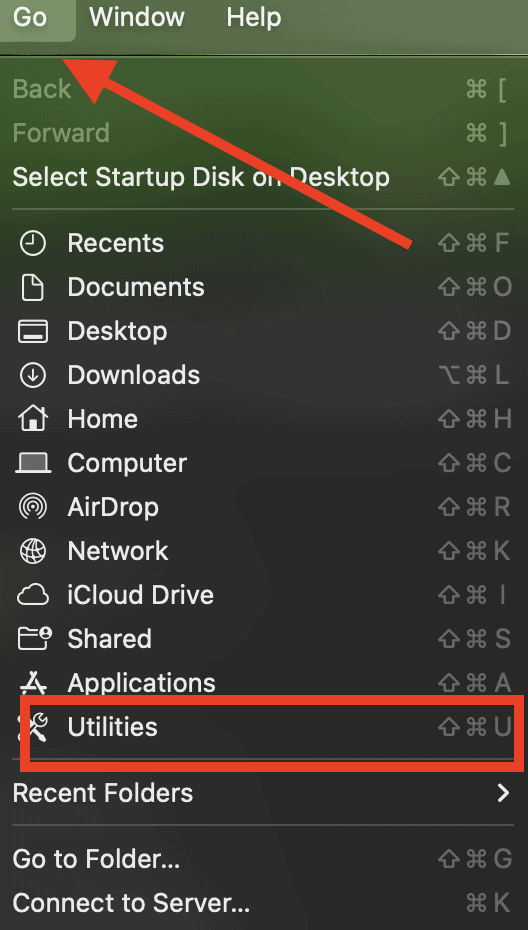
- Cliquez sur Go dans la barre de menus de macOS, puis sur Utilities.
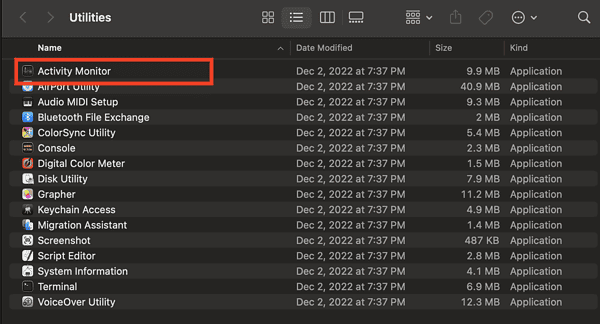
- Cliquez sur Activity Monitor > CPU.
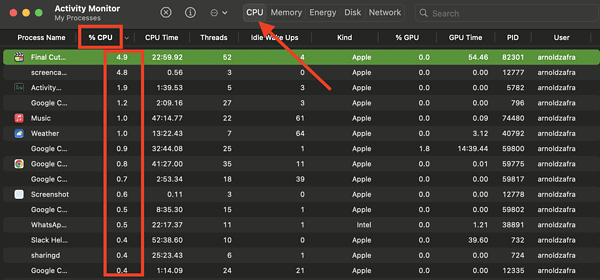
- Cliquez sur CPU%. Cela triera les processus selon la quantité d’énergie qu’ils utilisent.
- Recherchez les processus qui consomment entre 5 % et 10 % de la puissance du processeur. Vous pouvez arrêter ces processus en cliquant sur l’icône X.
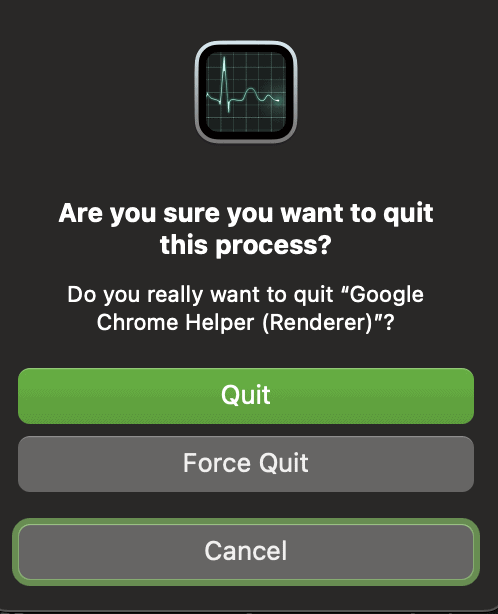
- Sélectionnez Quit ou Force Quit pour arrêter le processus.


3. Empêcher les applications de s’ouvrir au démarrage du Mac
Une autre solution liée aux applications pour lutter contre le ralentissement de votre Mac consiste à empêcher les applications de se lancer au démarrage de votre ordinateur. Suivez les étapes ci-dessous si votre Mac fonctionne sous macOS Ventura.
- Accédez à System Settings > General.
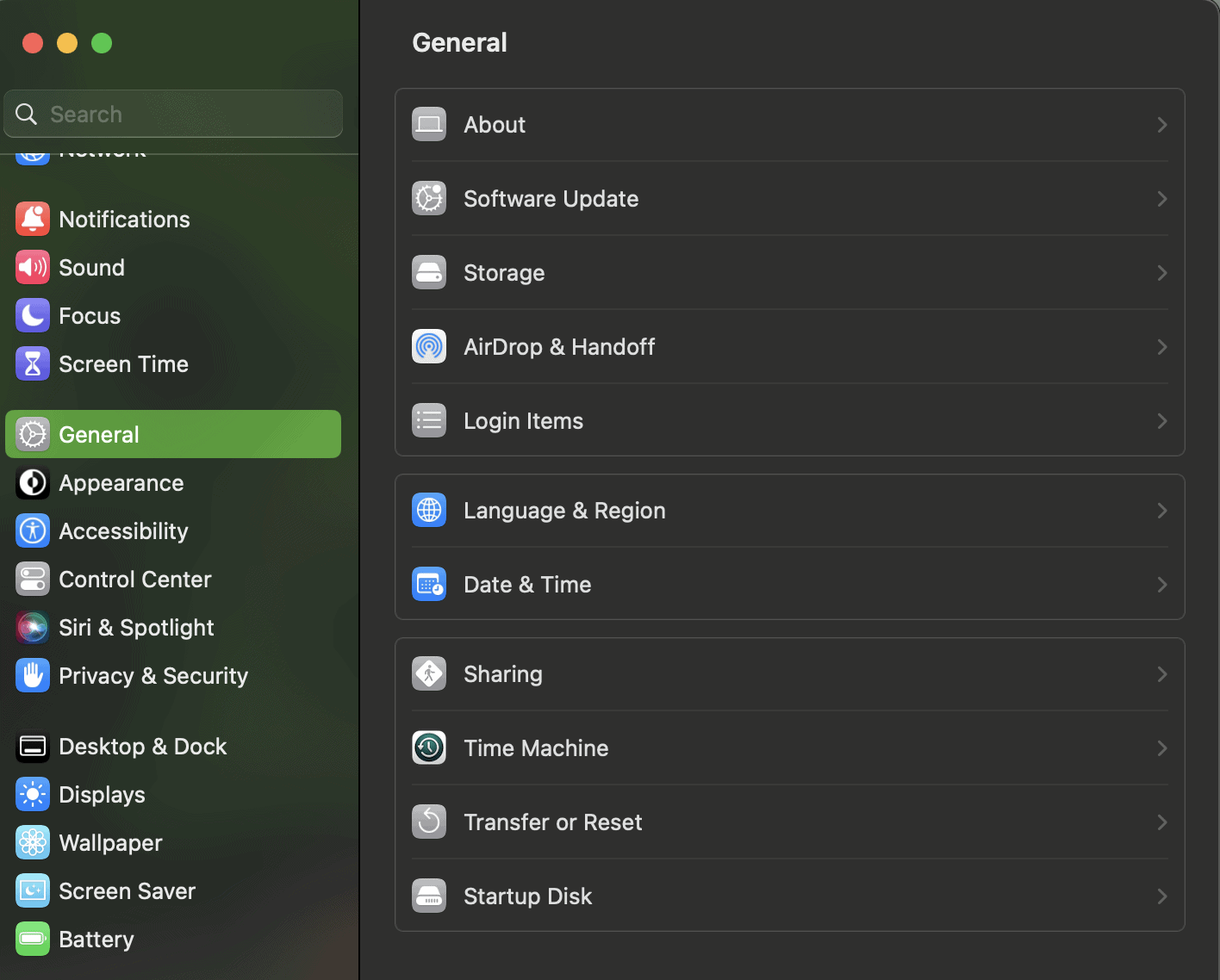
- Cliquez sur Login items.
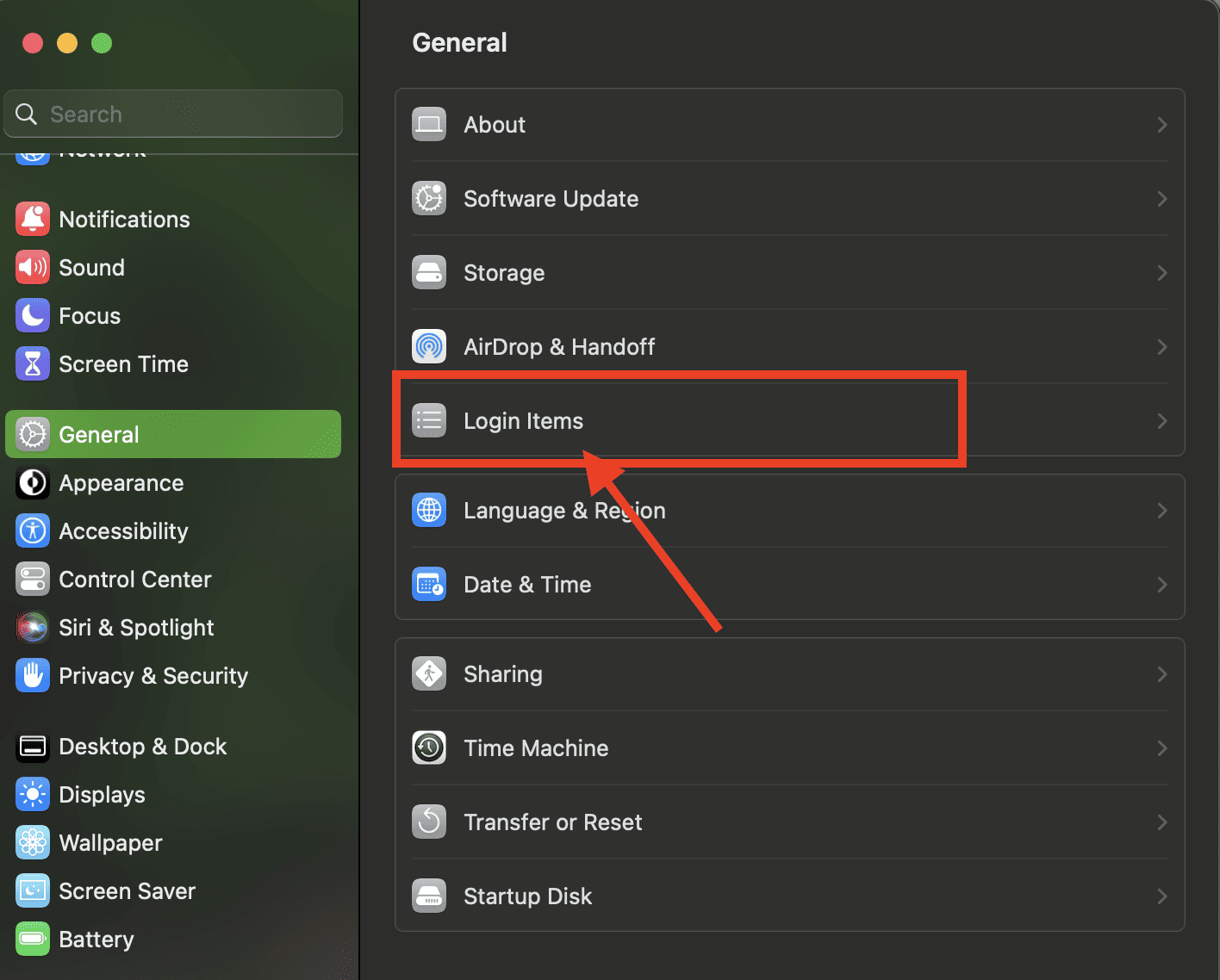
- Supprimez les applications en cliquant sur l’icône moins.
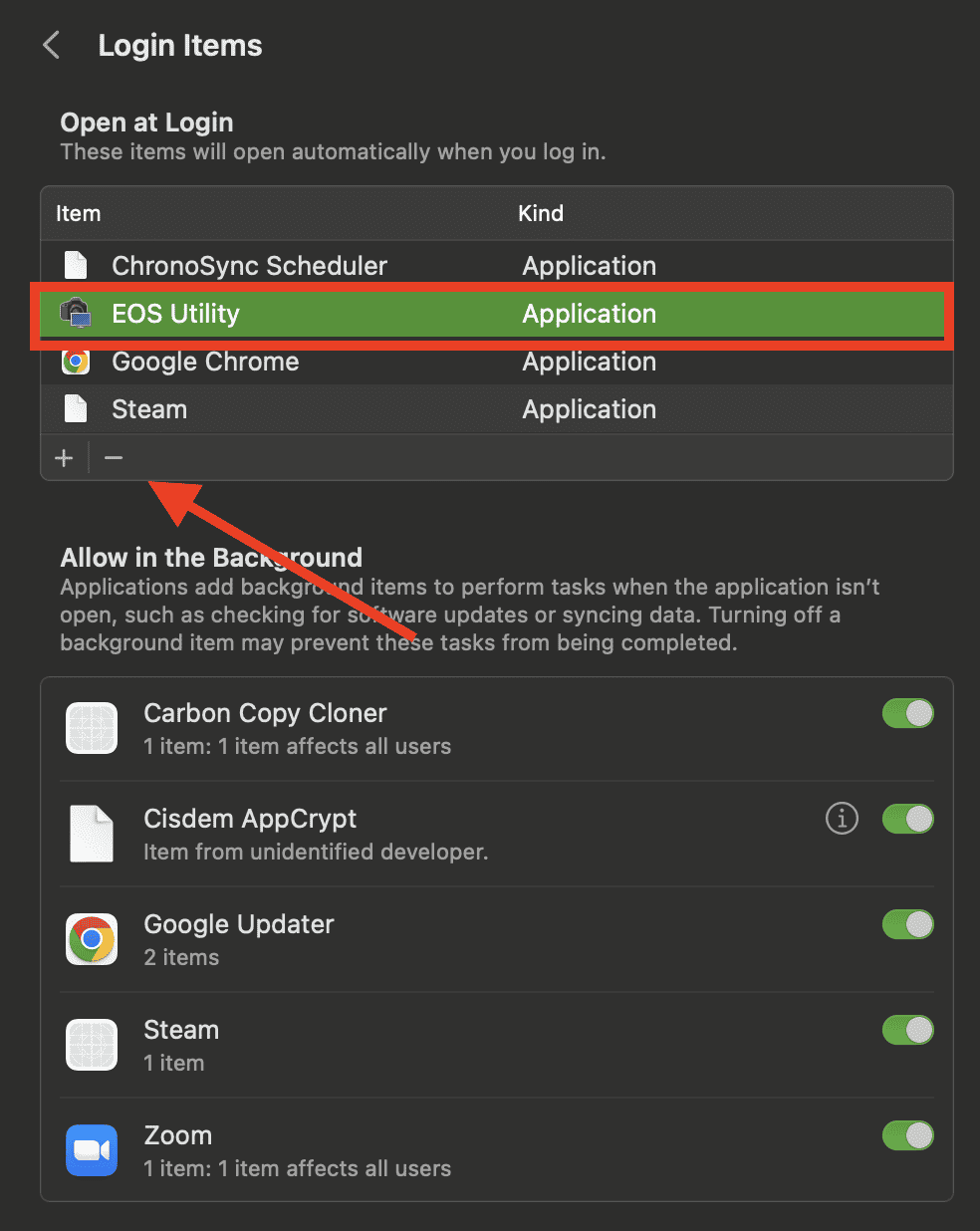
- Cliquez sur Go dans la barre de menus de macOS.
- Maintenez la touche option enfoncée et cliquez sur Library.
- Recherchez les dossiers LaunchAgents et LaunchDemons.
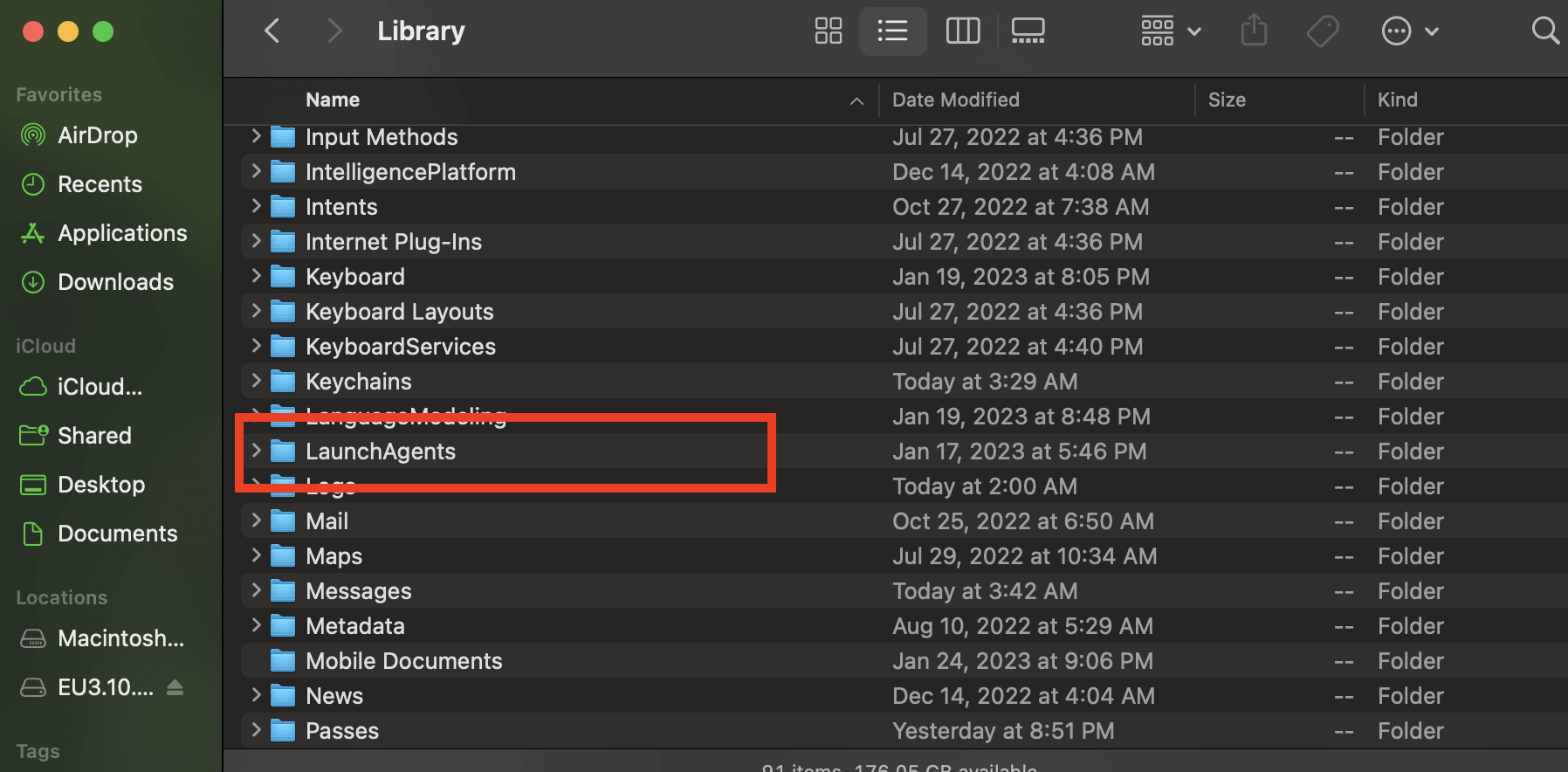
- Déplacez-les dans la Trash si vous savez que vous n’en avez plus besoin.


Pour les Mac fonctionnant sous des versions antérieures de macOS, cliquez sur Apple Menu > System Preferences > Users & Group > Account Name > Login Items. À partir de là, vous pouvez commencer à supprimer des applications.
4. Mettre à jour macOS
La mise à jour de macOS vers la dernière version est une procédure standard. Espérons que vous savez déjà à quel point cette tâche de maintenance est importante. Une ancienne version de macOS peut ralentir votre Mac en raison d’incompatibilités avec les applications et d’autres réglages système. Par conséquent, mettez à jour macOS dès qu’une nouvelle version est publiée.
5. Augmentez la RAM de votre Mac
Bien que recommandée uniquement pour les monteurs vidéo et les créateurs de contenu qui manipulent de gros fichiers, la RAM standard de 8 Go ou 16 Go est suffisante pour les utilisateurs moyens comme la plupart d’entre nous. Cependant, si vous en avez le budget et que votre Mac le prend en charge, rien ne vous empêche d’augmenter la RAM de votre ordinateur.
Malheureusement, la plupart des modèles récents de Mac ne permettent pas à l’utilisateur d’augmenter la RAM. Vous pouvez consulter le document d’assistance d’Apple pour savoir si et comment augmenter la RAM.
6. Le SSD est plus rapide que le HDD
En plus d’augmenter la RAM de votre Mac, passer d’un HDD à un SSD pourrait empêcher votre Mac de ralentir. Le SSD est réputé plus rapide que le HDD, avec une vitesse de 3500 Mo par seconde contre 100 Mo par seconde pour le HDD.
7. Réduire les effets visuels du Mac
Aussi impressionnants qu’ils puissent paraître, les effets visuels du Mac, qu’il s’agisse de changer d’application, de fermer des fenêtres, ou autres. Si les effets visuels du Mac ne vous importent pas, vous pouvez les désactiver pour aider à accélérer votre machine.
- Accédez à System Settings > Accessibility.
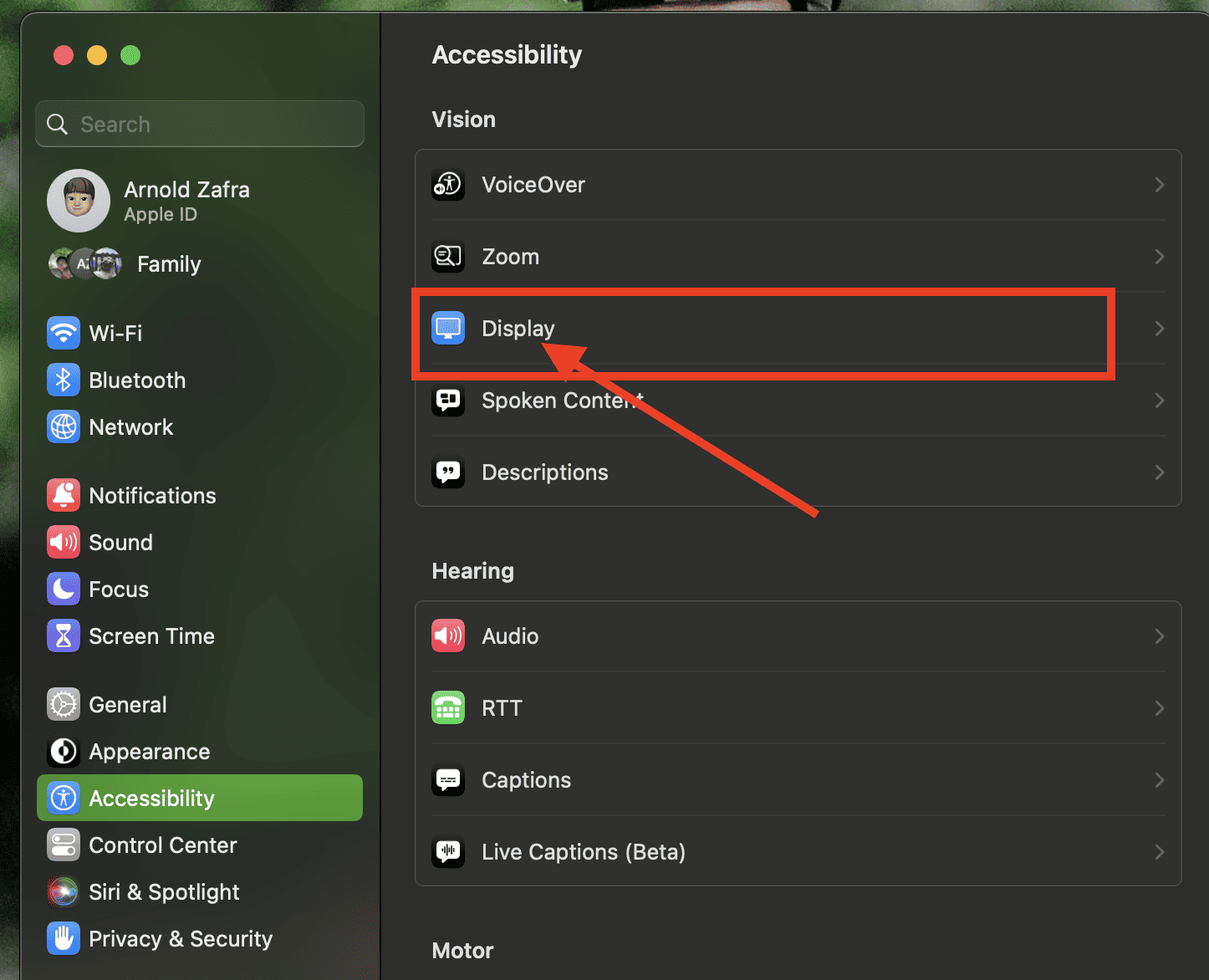
- Cliquez sur Display > Reduce motion.
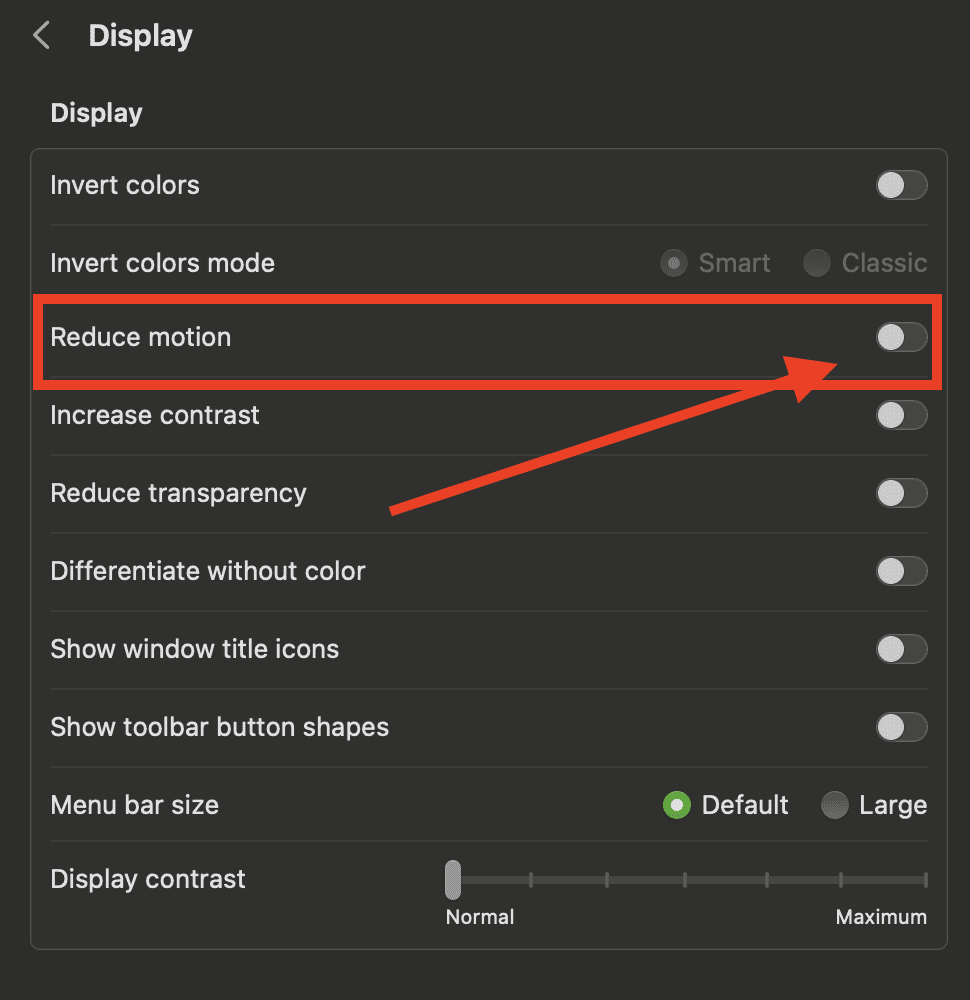


Là encore, si votre Mac fonctionne sous des versions antérieures de macOS, les étapes sont un peu différentes. Cliquez sur Apple Menu > System Preferences > Accessibility > Display > Reduce Motion.
8. Réinitialiser la PRAM et le SMC
Il a été prouvé que la réinitialisation de la PRAM et du SMC a résolu de nombreux problèmes de performances du Mac. Vous pouvez consulter notre article connexe sur la façon de réinitialiser la PRAM et le SMC de votre Mac, qu’il s’agisse d’un modèle à processeur Intel ou Apple Silicon.




Discussion