

Har du ställt dig frågan på sistone: “Varför går min Mac långsamt?” Om ja är du en av många användare som råkar ut för problemet där datorn börjar bli långsam. Det är en evig fråga som vi alla ställer oss någon gång efter att ha använt våra Macar ett tag. Det är ironiskt att Macen, trots sin styrka när det gäller processorkraft, inte är immun mot tillfälliga nedgångar. Därför har vi, om du är en av dem som har upplevt detta problem på sistone, samlat ihop dessa felsökningstips som du kan använda för att göra din Mac snabb igen.
Varför går min Mac långsamt?
Låt oss gå rakt på sak och besvara den eviga frågan: varför har din Mac börjat gå långsamt? Några av orsakerna diskuteras nedan.
1. Din Mac har haft för många processer igång i bakgrunden
En av Macens trevligaste funktioner är att den kör appar i bakgrunden så smidigt att du inte ens märker att de körs. Tyvärr informerar datorn dig inte om hur mycket av Macens minne dessa bakgrundsappar har ätit upp. Eller hur mycket av Macens CPU dessa appar har använt. Men du kan kontrollera detta via Aktivitetskontroll, som jag diskuterar senare.
Don’t miss the best of The Mac Observer
Set us as a preferred source and our Apple reporting ranks higher in your Google Search results and Discover feed — one tap, no account changes.
2. Snygga visuella effekter på Mac har bieffekter som kan orsaka seghet
Har du lagt märke till hur Dock animeras när du växlar från en app till en annan? Eller hur appar på skrivbordet animeras när du väljer ett fönster och det sömlöst dyker upp på skrivbordet. Coolt, eller hur? Tyvärr kan dessa visuella effekter göra att din Mac kör långsammare än sin normala processhastighet.
3. Din dator går långsamt på grund av föråldrad macOS-version eller föråldrade appar
Den vanligaste orsaken till att din Mac går långsamt är en föråldrad version av macOS. Dessutom kan du också köra föråldrade appar. Försök att göra det till en vana att regelbundet uppdatera macOS och apparna som är installerade på din dator.
4. Fruktad skadlig kod har infiltrerat din Mac
Ingenting är mer besvärligt för mig än en Mac som blir långsam på grund av attacker från skadlig kod. Din Mac är inte immun mot dessa attacker. Det bästa sättet att hantera problemet är att regelbundet söka igenom datorn efter oönskad programvara.
5. Din Macs startdisk kan vara full
En annan orsak till att datorn kan bli långsam är en full eller nästan full startdisk. Lär dig att radera onödiga filer regelbundet.
6. Appar kräver mer minne
Oavsett hur kraftfull din Mac är kommer det en tid då den blir långsam på grund av appar som kräver mer minne. Du kan se hur mycket minne din Mac använder och vilka appar som körs på den. Aktivitetskontroll kan hjälpa dig med det.
7. Inkompatibla appar
Din Mac kan bli långsam eftersom den kör inkompatibla appar. Vissa appar kan kräva särskilda processorer och grafikkort.
Så här löser du problemet “Varför går min Mac långsamt?”
Nu när du vet orsakerna till att din Mac kan verka långsam följer här några felsökningstips som du kan använda för att få den att arbeta snabbare igen.
1. Rensa upp din Mac och ta bort oanvända appar
När du städar upp din Mac kan du antingen göra det manuellt eller använda ett tredjepartsverktyg för Mac-rengöring. Innan du gör något av det bör du dock först kontrollera statusen för din Macs hårddisk. Om din Mac kör macOS Ventura går du helt enkelt till Systeminställningar > Allmänt > Lagring. Du ser en liknande skärmdump nedan. Härifrån kan du bestämma om du vill göra en manuell rensning eller använda programvara från tredje part. Om din Mac kör en tidigare version av macOS klickar du helt enkelt på Apple-menyn > Om den här datorn > Lagring.

Om du väljer att utföra detta manuellt, se till att kontrollera mappen Hämtade filer, tömma cacheminnen och ta bort papperskorgen. Om du å andra sidan föredrar att använda programvara från tredje part är ett av de bästa alternativen definitivt Intego ONE.
Se dessutom till att ta bort oanvända appar som kan göra att datorn går långsamt, eller ibland kan du till och med råka ut för att din Mac fryser medan du utför vissa uppgifter. Om du inte vet vilka appar du ska ta bort kan du kontrollera när du senast använde apparna. Gå till Finder > Program > rutnätssymbolen > Ändrad. Därifrån kan du bestämma vilka appar du ska ta bort. Om det var väldigt länge sedan du senast använde en viss app är det kanske dags att ta bort den.

2. Avsluta processer som kräver mer minne för att köras
Systemprocesser som körs i bakgrunden kan göra att din Mac blir långsam. Du kan avsluta några av dessa bakgrundsprocesser för att göra din Mac snabb igen.
Time needed: 1 minute
För att avsluta bakgrundsprocesser, följ dessa steg.
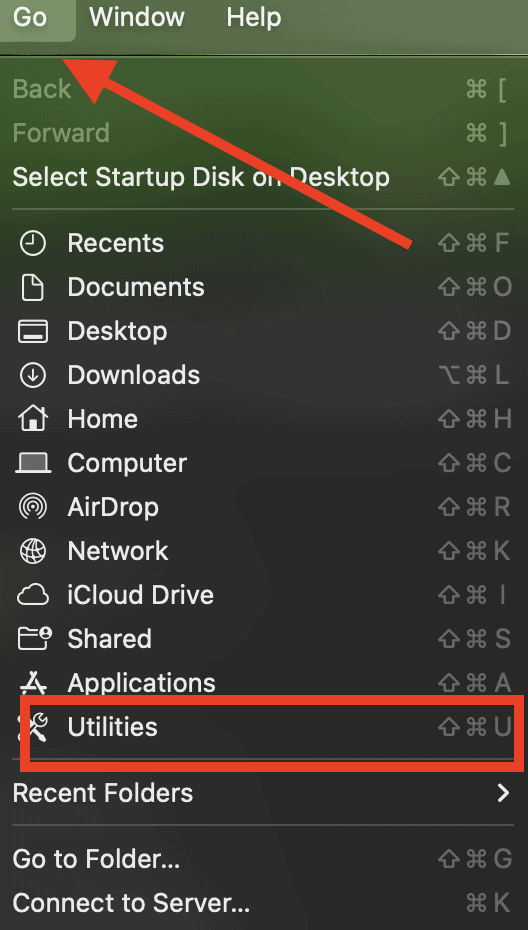
- Klicka på Gå i macOS menyrad och sedan på Verktygsprogram.
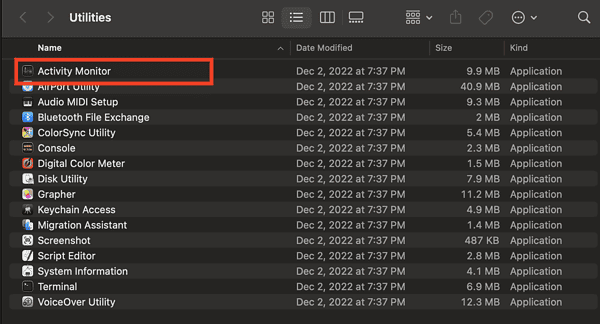
- Klicka på Aktivitetskontroll > CPU.
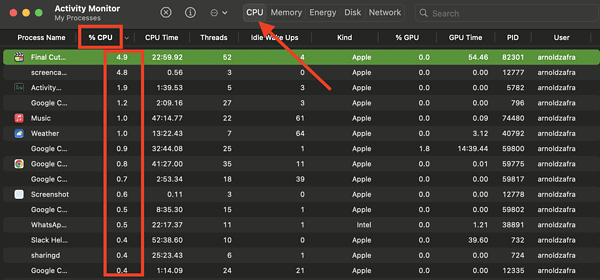
- Klicka på CPU %. Då sorteras processerna utifrån hur mycket kraft de använder.
- Leta efter processer som förbrukar 5 % till 10 % CPU-kraft. Du kan avsluta sådana processer genom att klicka på X-ikonen.
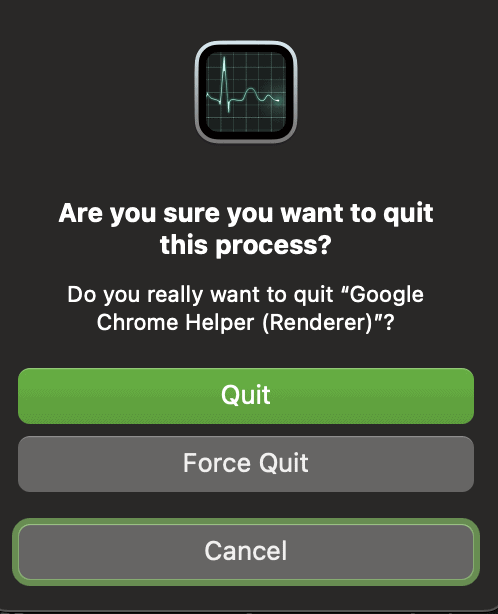
- Välj Avsluta eller Tvinga avsluta för att avsluta processen.


3. Förhindra att appar öppnas vid Mac-start
En annan apprelaterad åtgärd mot att din Mac blir långsam är att förhindra att appar startas när datorn har startat. Följ stegen nedan för att göra detta om din Mac kör macOS Ventura.
- Gå till Systeminställningar > Allmänt.
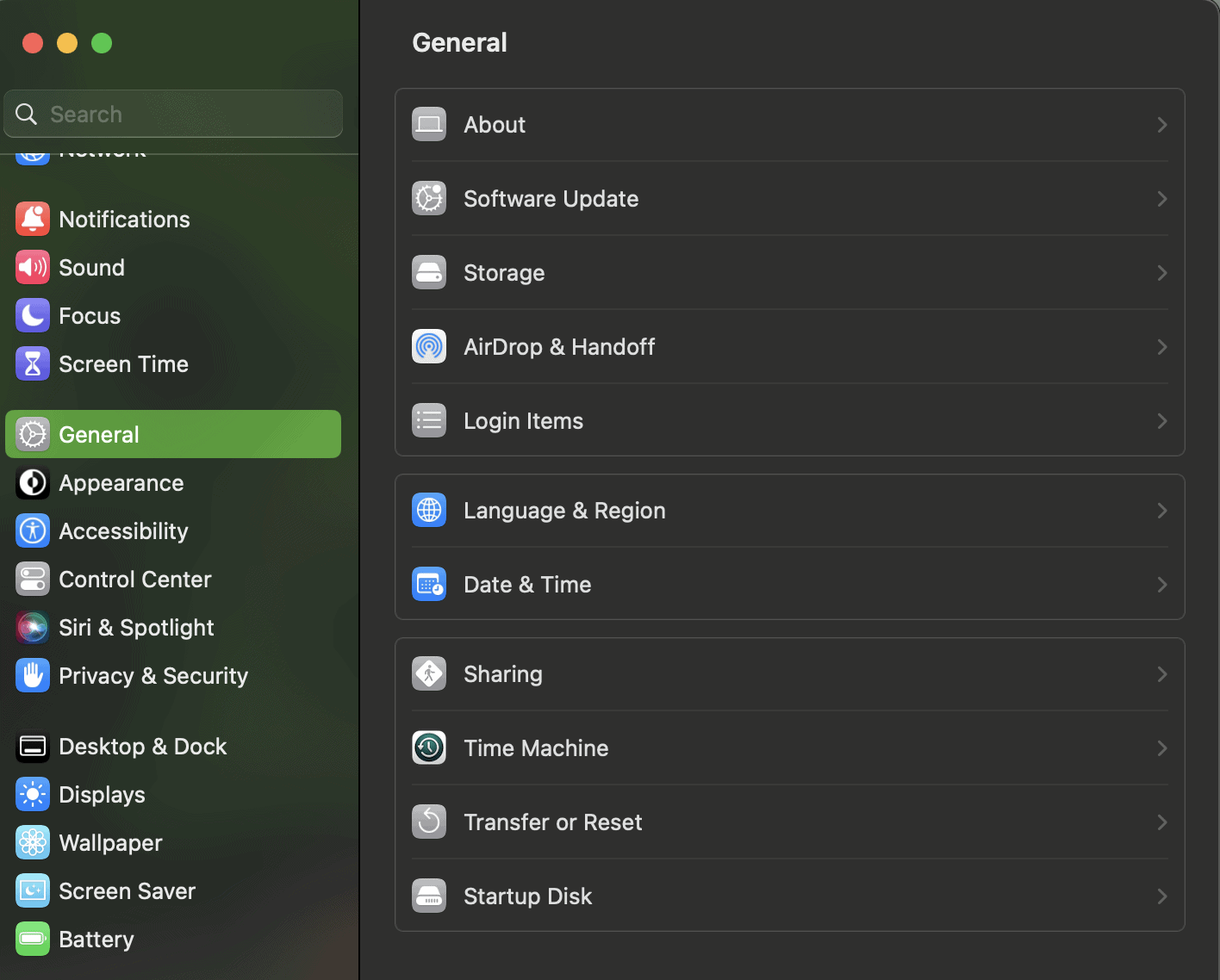
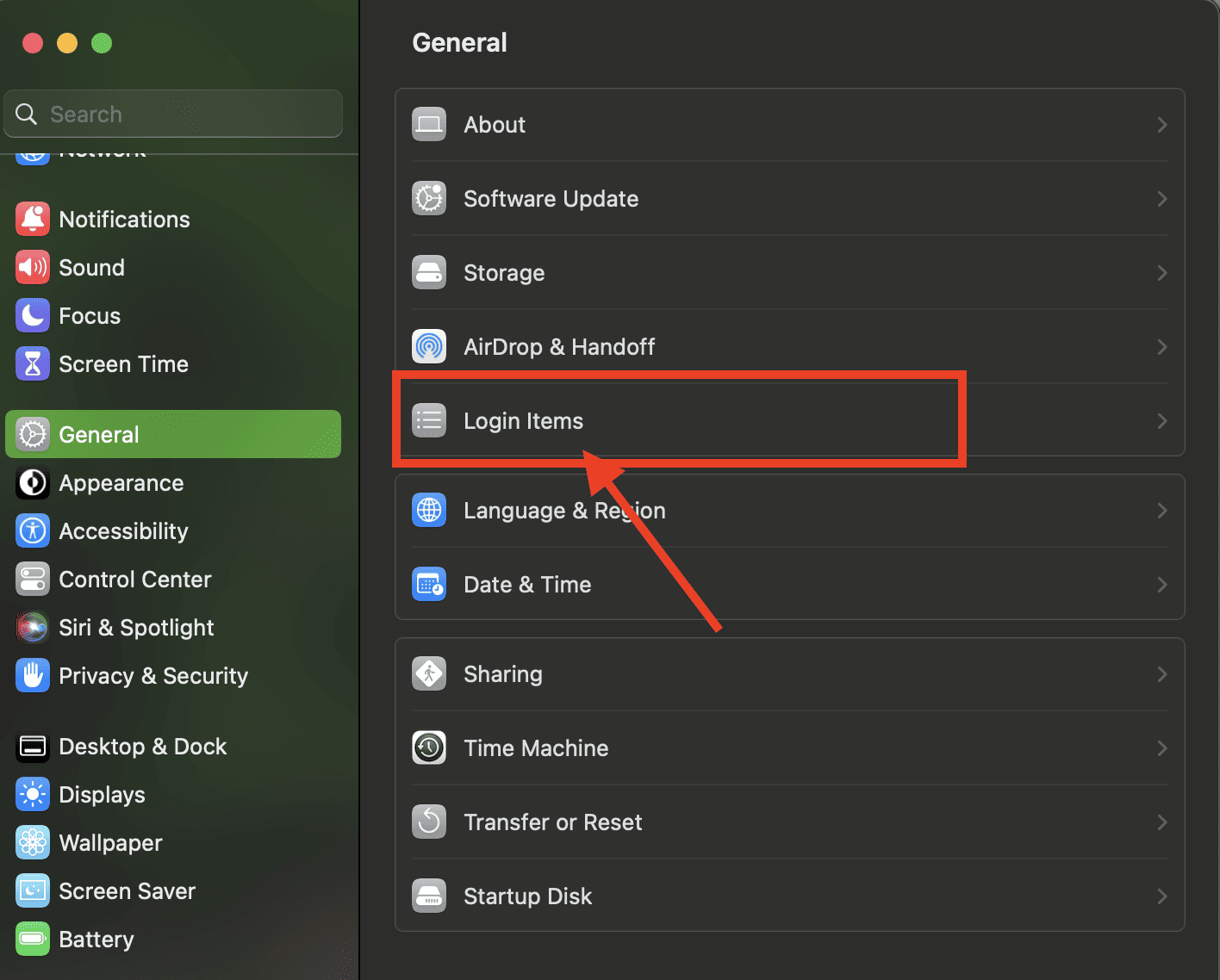
- Klicka på Inloggningsobjekt.
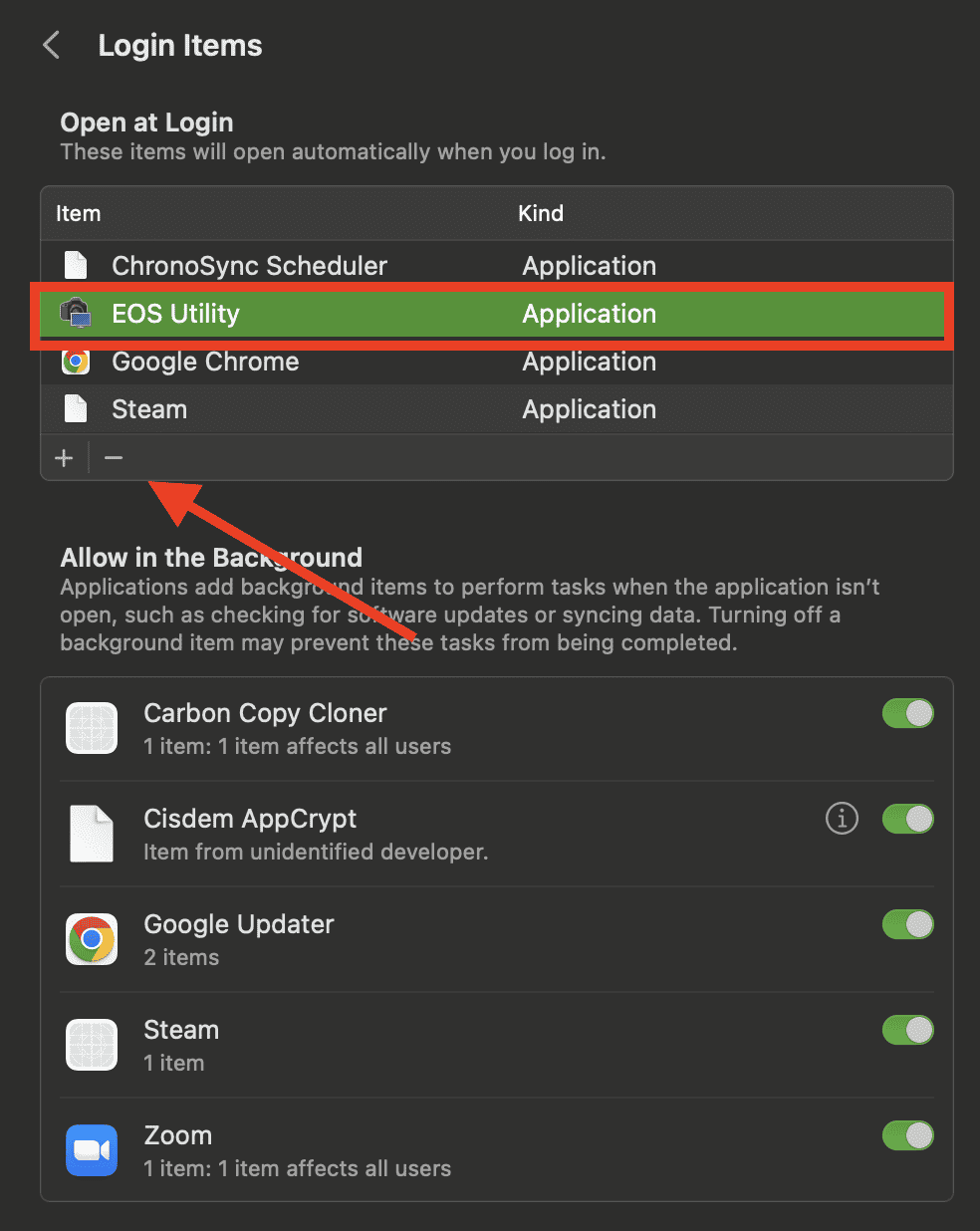
- Ta bort appar genom att klicka på minusikonen.
- Klicka på Gå i macOS menyrad.
- Håll ned Alternativtangenten och klicka på Bibliotek.
- Leta efter mapparna LaunchAgents och LaunchDemons.
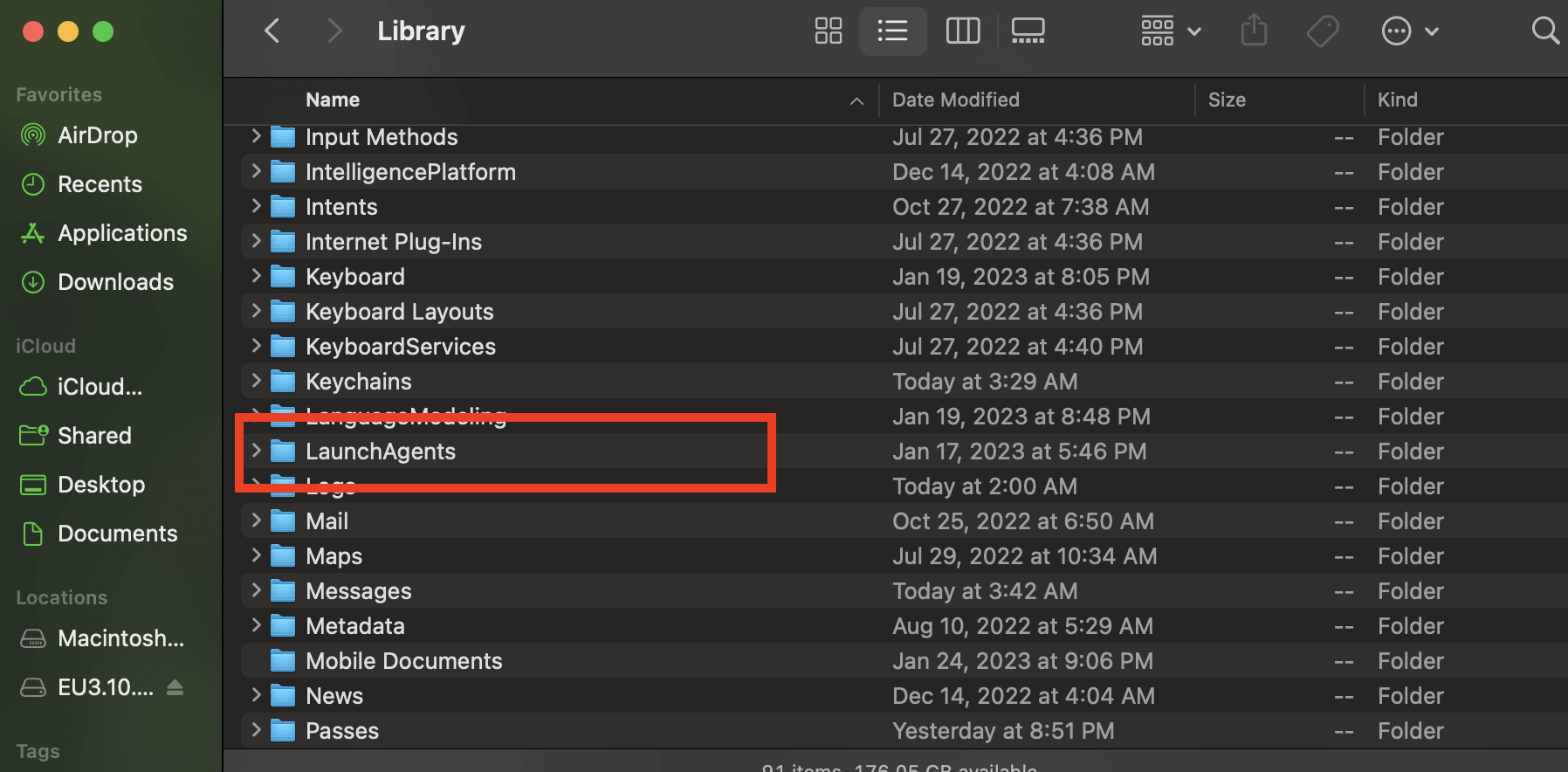
- Flytta dem till Papperskorgen om du vet att du inte behöver dem längre.


För Mac-datorer som kör tidigare versioner av macOS klickar du på Apple-menyn > Systeminställningar > Användare och grupper > Kontonamn > Inloggningsobjekt. Härifrån kan du börja ta bort appar.
4. Uppdatera macOS
Att uppdatera macOS till den senaste versionen är en standardåtgärd. Förhoppningsvis vet du redan hur viktig den här underhållsuppgiften är. En gammal macOS-version kan göra din Mac långsam på grund av inkompatibilitet med appar och andra systeminställningar. Så uppdatera macOS så snart en ny version släpps.
5. Uppgradera din Macs RAM-minne
Även om det bara rekommenderas för videoredigerare och innehållsskapare som hanterar stora filer, räcker standard-RAM-minnet på 8 GB eller 16 GB för genomsnittliga användare som de flesta av oss. Men om du har budget för det, och din Mac stöder det, är det inget som hindrar dig från att uppgradera datorns RAM-minne.
Tyvärr tillåter de flesta nyare Mac-modeller inte att användaren uppgraderar RAM-minnet. Du kan läsa Apples supportdokument för att ta reda på om och hur du kan uppgradera RAM-minnet.
6. SSD är snabbare än HDD
Förutom att uppgradera din Macs RAM-minne kan en övergång från HDD till SSD förhindra att din Mac blir långsam. SSD-enheter är kända för att vara snabbare än HDD-enheter, med en hastighet på 3 500 MB per sekund jämfört med HDD-enheternas bearbetningshastighet på 100 MB per sekund.
7. Minska Mac-datorns visuella effekter
Hur imponerande de än kan verka, så kan Mac-datorns visuella effekter vid byte av appar, stängning av appfönster och liknande påverka prestandan. Om de visuella effekterna inte är viktiga för dig kan du överväga att stänga av dem för att snabba upp datorn.
- Gå till Systeminställningar > Hjälpmedel.
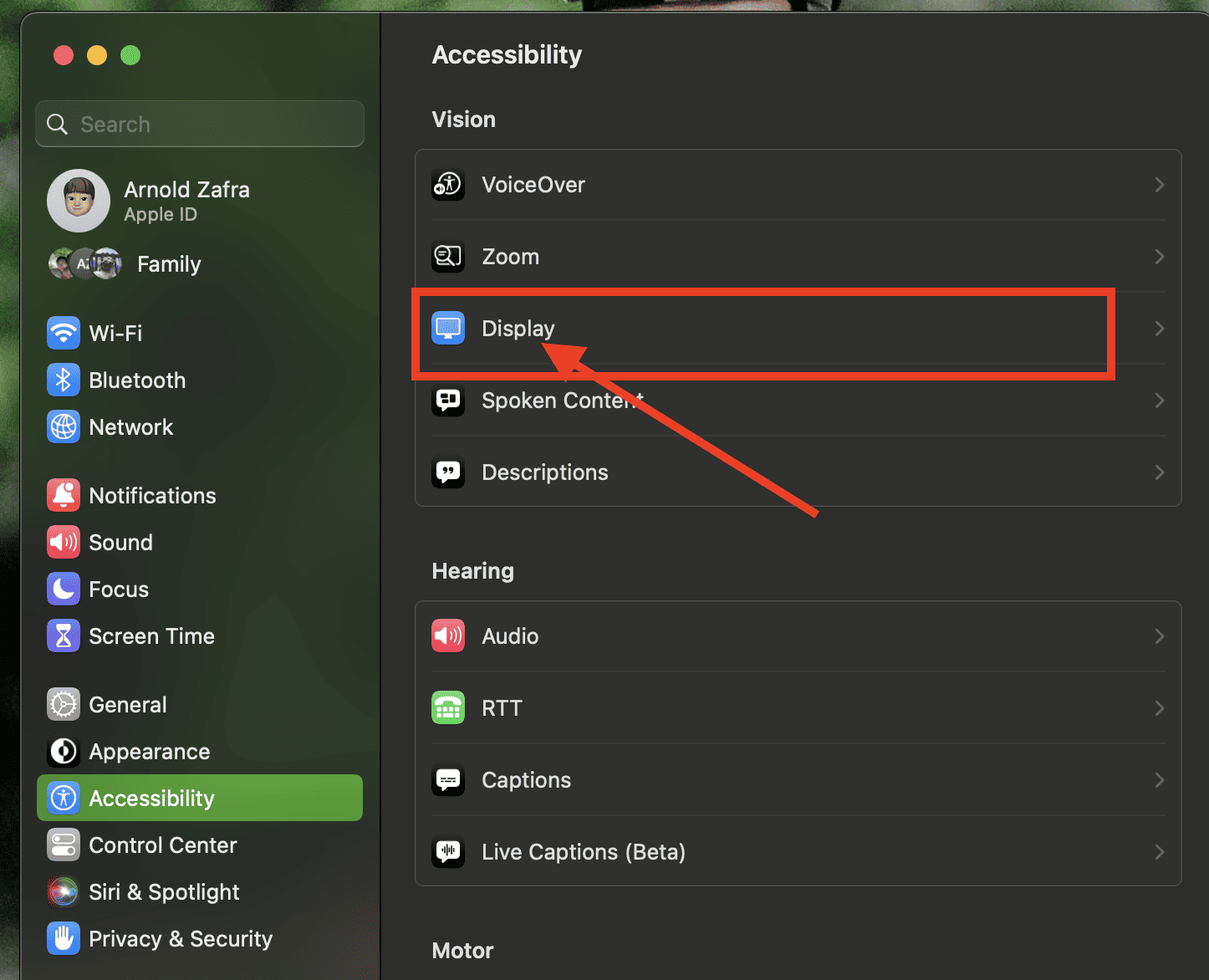
- Klicka på Skärm > Minska rörelse.
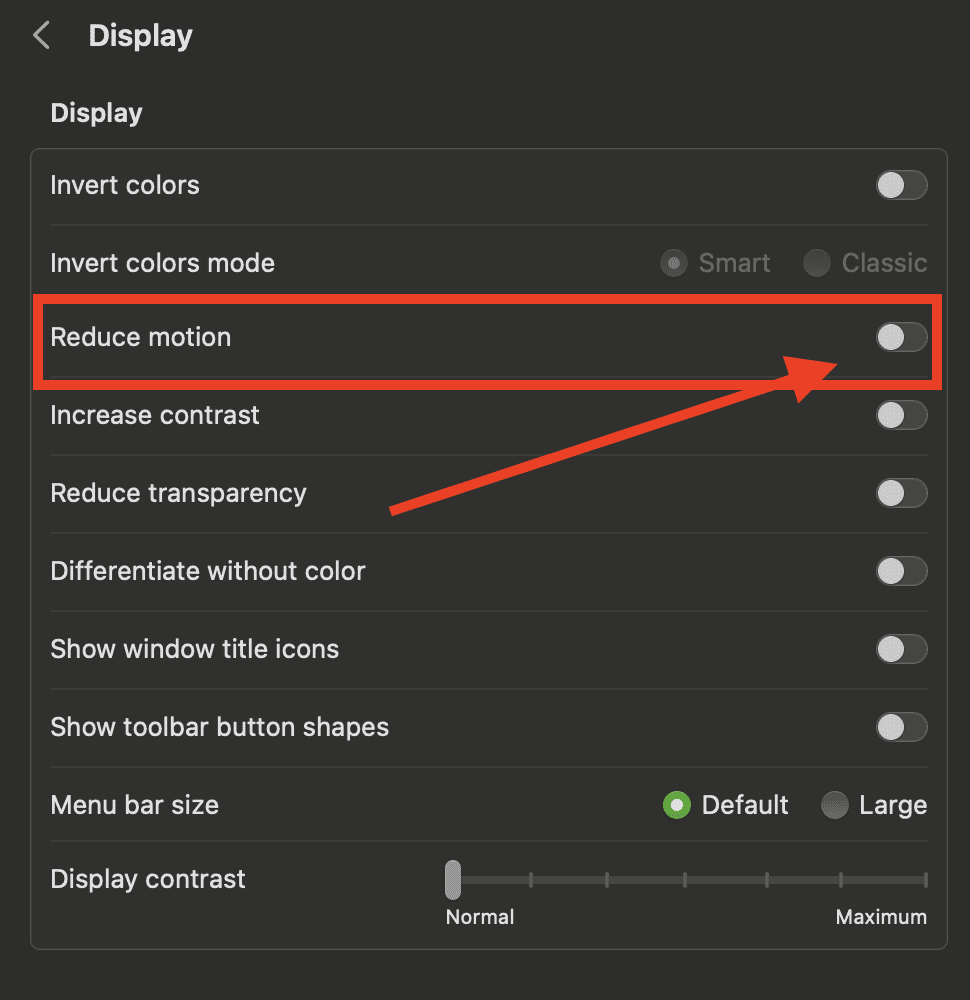


Återigen, om din Mac kör en tidigare version av macOS är stegen lite annorlunda. Klicka på Apple-menyn > Systeminställningar > Hjälpmedel > Skärm > Minska rörelse.
8. Återställ PRAM och SMC
Att återställa PRAM och SMC har visat sig lösa många prestandaproblem på Mac. Du kan läsa vår relaterade artikel om hur du återställer PRAM och SMC på din Mac, oavsett om det är en Intel-baserad eller Apple Silicon-modell.


Discussion