

Apple har byggt upp ett rykte om robusta säkerhetsfunktioner, så det är förståeligt att ett brådskande popup-fönster som säger att din iPhone har hackats kan kännas nervöst. Den här vilseledande taktiken, som ofta är förklädd till en säkerhetsvarning, är utformad för att lura användare att vidta skadliga åtgärder. Det är högst osannolikt att din iPhone redan har äventyrats. Men att vårdslöst interagera med dessa vilseledande annonser kan utsätta dig för betydande risker, inklusive dataförlust och identitetsstöld.
Låt oss titta närmare på de bästa metoderna för att hantera den här typen av attack.
Har din iPhone verkligen hackats?
Få inte panik när du ser det här popup-fönstret, och vad du än gör, öppna det inte. Även att klicka på knappen Close (x) i popup-fönstret kan äventyra enhetens säkerhet. Det här är i själva verket en bluff som ofta används av cyberbrottslingar för att lura dig att av misstag installera skadlig programvara på din enhet. När du klickar på något på den sidan riskerar du att infektera din iPhone.
Don’t miss the best of The Mac Observer
Set us as a preferred source and our Apple reporting ranks higher in your Google Search results and Discover feed — one tap, no account changes.
Bedragare har använt den här vanliga tekniken i många år. Varför? Därför att den ibland fungerar. Om du läser det här betyder det dock åtminstone att du är skeptisk till popup-fönstret.
Vad bör du göra? Stäng fliken genom att klicka på symbolen längst ned till höger i webbläsargränssnittet, det vill säga den som ser ut som en liten fyrkant som täcker en annan. Dina öppna sidor visas, så klicka sedan på x-symbolen längst upp till höger på den misstänkta fliken. Kontrollera sedan på andra sätt att din iPhone inte har hackats eller påverkats på annat sätt.
Snabbt tips:
Om du är orolig för tillägg, plugins eller tilläggsprogram som kan skapa popup-fönster och potentiellt äventyra dina data är den bästa lösningen en app med robust skydd. Intego ONE kan till exempel skydda känsliga data genom att blockera digitala inkräktare tack vare sin proaktiva övervakning som låter dig surfa på webben med din integritet intakt.
Hur ser popup-fönstret för iPhone-hack ut?
Meddelandet visas ofta i en grå popup-ruta som täcker en webbsida som öppnats i Safari.
Den kommer att säga något i stil med ”Din iPhone har hackats! Alla dina aktiviteter på den här enheten spåras av en hackare. Omedelbar åtgärd krävs!”
Observera att varje mening i popup-fönstret är en lögn. Det här meddelandet betyder inte att du har hackats, och cyberbrottslingar spårar inte vad du gör. Den enda åtgärd du behöver vidta är att bli av med popup-fönstret – men klicka inte Close!
Det finns olika varianter, men bluffen går i allmänhet ut på att tala om för användare att deras smartphone har äventyrats, att cyberbrottslingar kan spåra alla aktiviteter, och avslutas sedan med en uppmaning till handling. Den uppmanar läsaren att klicka på en länk eller helt enkelt bli av med popup-fönstret genom att trycka på knappen Close.
Så fungerar bluffen med hackade telefoner
Knappen Close avslutar egentligen inte sidan. Den kan äventyra din enhet och släppa in en hackare eller uppmuntra dig att lämna ifrån dig dina personuppgifter.
Apples säkerhet bygger på sandboxning. Det placerar alla dina appar i deras egna avgränsade utrymmen så att de inte kan interagera med varandra utan användarens tillstånd. Det är därför du ombeds ge enskilda appar behörighet att ansluta till din kamera, dina bilder eller dina sociala medier. I praktiken innebär detta att eventuella virus isoleras så att de inte kan sprida sig över hela enheten.
Problemet uppstår när du av misstag ger en app åtkomst till andra delar av telefonen. Bedragarna bakom popup-fönstret ”Din iPhone har hackats” räknar med detta.
Om du klickar på Close, eller på någon annan del av meddelandet, kan du tillåta Safari att ladda ned skadlig kod, som en trojansk häst. Detta kan leda till att en skadlig app laddas ned till din enhet, en app som suger upp dina data.
Alternativt kan detta leda till nätfiske, till och med via ett kalendervirus. Detta skapar falska händelser som spam i din kalender eller i en kalenderapp från tredje part. Dessa innehåller vanligtvis en länk, och när du klickar på en sådan omdirigeras du till en webbplats som ber om dina personuppgifter.
Så här kontrollerar du att din iPhone är säker
Om du inte har klickat på något är din enhet troligen säker. Men du bör ändå dubbelkolla.
Time needed: 5 minutes
Låt oss först förhindra att detta händer igen genom att låta Apple flagga potentiellt skadliga webbplatser.
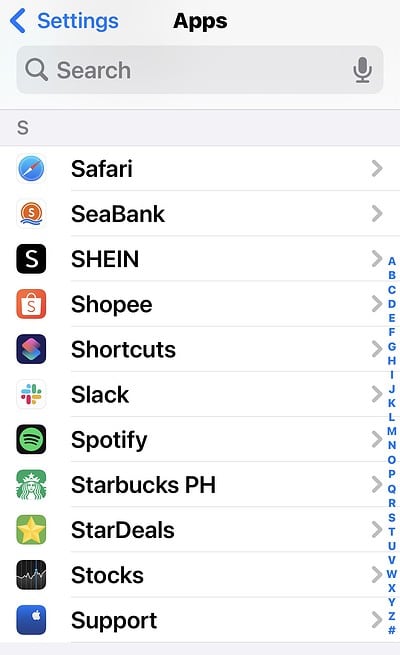
- För att göra detta, gå till Inställningar > Safari.
- Aktivera sedan Varning för bedrägliga webbplatser.
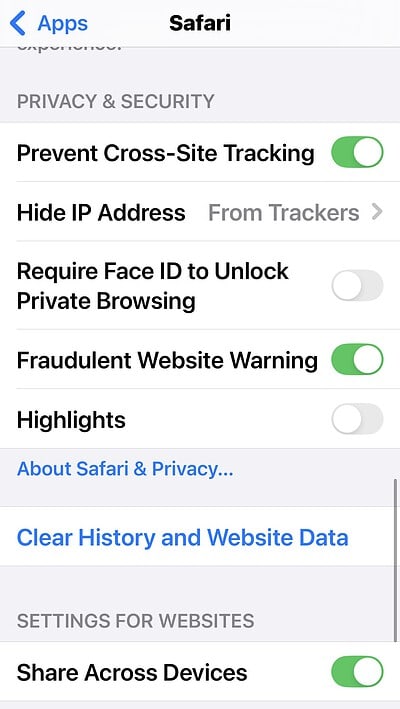
- Framöver varnar din iPhone om du besöker en webbplats som inte har ett uppdaterat och verifierat SSL-certifikat eller TLS. Det är en krypteringsnivå som innebär att webbadresser läses som ”HTTPS” i stället för ”HTTP”. Det extra ”S” står för ”Secure” (säkert). Det är inte idiotsäkert, men det är ett gott tecken på en pålitlig webbplats.
- Gå sedan igenom telefonen efter appar som du inte minns att du har laddat ned. Om du hittar något raderar du appen omedelbart.


Du kan också investera i säkerhetsprogram som kan skanna din smartphone. Det är dock omdebatterat huruvida iPhones ens behöver ytterligare säkerhetspaket, eftersom Apples egen säkerhet är mycket stark. Kom ihåg att inte klicka på några misstänkta länkar och var omedelbart försiktig med brådskande uppmaningar till handling. Om något uppmanar dig att ”agera nu” säger det åt dig att göra något utan att först tänka på konsekvenserna – ett säkert tecken på att något inte står rätt till.
Och skicka inte in några personliga uppgifter till en webbplats eller app som du inte är 100 procent säker på. Dina data är viktiga, så lämna inte ut dem till vem som helst som frågar! Men om du behöver få bort hackare från din iPhone kan du prova att hantera ditt iCloud-konto, ta bort misstänkta tredjepartsappar och avsluta prenumerationer på slumpmässiga kalenderhändelser.


Discussion