Selbst der schärfste Apple-Kritiker kann nicht leugnen, dass das Unternehmen eine hervorragende Bilanz bei Software-Updates vorweisen kann. Ein Mac erhält in der Regel mindestens sechs macOS-Versionen, bevor er nicht mehr unterstützt wird, beginnend mit seinem ursprünglichen Betriebssystem. Dieselbe Update-Timeline gilt für andere Apple-Geräte, z. B. iPhone, iPad und Apple Watch.
Apple gibt dies nicht offiziell an, aber es werden in der Regel Sicherheitsupdates für die zwei oder drei neueren Betriebssysteme bereitgestellt. Auch wenn alte Mac-Modelle keine neuen Funktionen mehr erhalten, sind sie dennoch sicher zu verwenden.
Es gibt jedoch Möglichkeiten, den Update-Zyklus eines Mac möglicherweise zu verdoppeln. Auch wenn Apple angibt, dass ein Modell seine neueste macOS-Version nicht ausführen kann, ist dies dennoch möglich.
Inhaltsverzeichnis
- OpenCore Legacy Patcher: Alten Macs neues Leben einhauchen
- Wie OCLP es alten Macs ermöglicht, neuere macOS-Versionen auszuführen
- Welche Mac-Modelle können neue macOS-Versionen mit OCLP ausführen?
- Was Sie vor dem Aktualisieren eines älteren Mac mit OCLP wissen sollten
- Einen Mac mit OCLP aktualisieren: Vor- und Nachteile
- Tipps zur Aktualisierung alter Macs mit OCLP
OpenCore Legacy Patcher: Alten Macs neues Leben einhauchen
OpenCore Legacy Patcher (OCLP) verwendet Tools, die zur Erstellung sogenannter Hackintoshes – dazu später mehr – entwickelt wurden, um die Installation neuer macOS-Versionen auf älteren Computern zu ermöglichen. Damit können Mac-Modelle, die über ein Jahrzehnt alt sind, das neueste macOS ausführen. Es ist nicht fehlerfrei, aber seine Vorteile überwiegen für die meisten Menschen die Mängel bei Weitem.
Wir haben einen Artikel über die Verwendung von OCLP zur Installation neuer macOS-Versionen auf nicht unterstützten Macs. Sie können dorthin gehen, wenn Sie die Dinge so schnell wie möglich in Gang bringen möchten. Dieser Leitfaden erklärt ausführlich, wie OCLP funktioniert, die Vor- und Nachteile der Verwendung und welche Maschinen es unterstützt.
Wie OCLP es alten Macs ermöglicht, neuere macOS-Versionen auszuführen
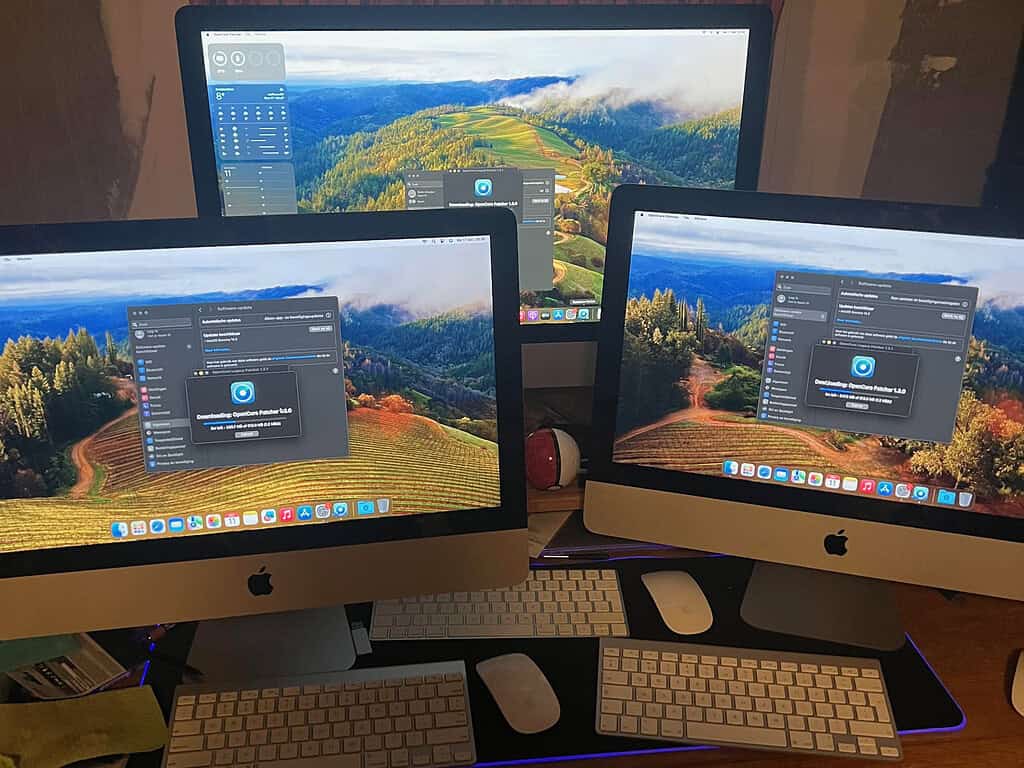
OpenCore ist eine Software, die als Bootloader bezeichnet wird. Sie läuft, bevor macOS startet, und ermöglicht es dem System, Hardware zu unterstützen, die es ursprünglich nicht unterstützte. Da Apple sowohl Software als auch Hardware entwickelt, erkennt macOS eine erheblich begrenzte Anzahl von Computerteilen. OpenCore „erweitert“ diese Liste.
Bootloader wie OpenCore sind in der Hackintosh-Community weit verbreitet – Menschen, die macOS auf Nicht-Apple-Maschinen ausführen. Das ist ein ganz anderes Thema, aber es gibt einen Grund, warum ich dies erwähne.
Wenn man darüber nachdenkt, ist ein Hackintosh ein Computer, der macOS auf Hardware ausführt, die nicht für macOS vorgesehen ist. Ein Mac, der eine bestimmte macOS-Version offiziell nicht ausführen kann, ist nun ja, Hardware, die nicht für macOS vorgesehen ist – genauer gesagt, für diese macOS-Version.
Warum also nicht dasselbe Prinzip, das bei Hackintoshes verwendet wird, auf ältere Macs anwenden? Genau das tut OCLP. Es verwendet genau diesen Satz von Tools, ist aber auf die Hardware älterer Apple-Computer ausgerichtet. Und da Macs sehr spezifische Teile haben, ist es machbar, alle erforderlichen Patches – merken Sie sich dieses Wort – in einer einzigen App zu sammeln und diese die für einen bestimmten Mac erforderlichen Patches (fast) automatisch anwenden zu lassen.
Welche Mac-Modelle können neue macOS-Versionen mit OCLP ausführen?
Es gibt eine umfassende Liste von Macs, die OCLP unterstützt, gepflegt von den App-Entwicklern Dortania. Kurz gesagt, alle Macs, die seit 2009 hergestellt wurden, können theoretisch neuere macOS-Versionen mit OCLP ausführen. Die meisten Geräteserien ab 2008 werden unterstützt. Das älteste gelistete Modell ist der iMac von 2007, was bedeutet, dass ein vor 17 Jahren angekündigter Computer immer noch das aktuellste macOS ausführen kann.
„Können“ ist anders als „Sollen“
Das bedeutet jedoch nicht, dass alle aufgeführten Computer macOS Sonoma ohne Probleme ausführen werden. Hier gibt es zwei Hauptpunkte: Funktionsunterstützung und allgemeine Leistung.
Ältere Macs erfordern Workarounds und es fehlen einige Funktionen
Im Laufe der Jahre hat Apple einige tiefgreifendere Änderungen in der Funktionsweise seiner Computer eingeführt, und die Unterstützung solcher Änderungen würde eine Herkulesaufgabe für die OpenCore-Entwickler bedeuten. Wir sprechen hier von einem Team von Freiwilligen, die dies in ihrer Freizeit tun.
Wo immer möglich, bügeln sie einige Probleme aus. Für andere können sie nur Workarounds anbieten. Einige sind jedoch praktisch nicht behebbar. Wenn man jedoch bedenkt, dass dies bedeutet, dass Menschen ihren Mac viel länger nutzen können, als Apple ursprünglich beabsichtigt hatte, halte ich die Einschränkungen für sehr vernünftige Kompromisse.
Die meisten Modelle haben spezifische Einschränkungen, die in ihren Einträgen in der oben genannten Dortania-Liste aufgeführt sind. Ein paar Beispiele:
- Nur eine Handvoll älterer Macs verfügt über Grafikkarten, die alle neueren macOS-Funktionen vollständig unterstützen.
- Für einige der übrigen bedeutet das, dass Sie DRM-geschützte Inhalte nicht in nativen Apps ausführen können (wie hochauflösendes Audio in Apple Music, YouTube-Videos in Safari oder im Grunde alles in der TV-App). Bei anderen fehlen Ihnen spezifische Funktionen (wie Memoji-Profilbilder). Schließlich kann einige Funktionalität auf neuere Versionen beschränkt sein (wie Apple Maps, das ab Monterey und älteren Versionen nicht funktioniert).
- Viele Modelle unterstützen USB 1.1-Geräte während der OS-Installation nicht (obwohl sie dies im regulären Gebrauch tun). Dazu gehören die interne Tastatur und das Trackpad vieler MacBooks, aber auch externe Tastaturen und Mäuse der meisten Hersteller.
- Es gibt einen einfachen Workaround, der in Dortanias Leitfaden erklärt wird, aber es ist dennoch ein zusätzlicher Schritt.
Neuere macOS-Versionen KÖNNTEN auf älteren Computern langsam laufen
Für diesen Teil ist es besser, ein Beispiel zu verwenden. Ich besitze ein voll ausgestattetes MacBook Air von 2010: 1,6 GHz Core2Duo-Prozessor, 4 GB RAM.
Der Flash-Speicher dieses MacBooks war ein riesiger Sprung in der internen Speichergeschwindigkeit im Vergleich zur HDD seiner Vorgänger. Das Basismodell hatte 2 GB RAM, merken Sie sich diese beiden Eigenschaften.
Bis heute verkauft Apple Macs mit nur 8 GB RAM. macOS kann jedoch mit so wenig kaum gut laufen.
Wenn der RAM nicht ausreicht, verwendet das Betriebssystem einen Teil des Gerätespeichers als „Hilfs-RAM“. Dieser Prozess, „Speicher-Paging“ genannt, reduziert die Leistung: Normaler RAM ist viel schneller als Speicher. Aber es ist besser, einen Computer zu haben, der etwas langsamer läuft, als einen Computer, der abstürzt, oder?
Aktuelle Mac-Modelle verfügen über extrem schnellen Speicher. Daher ist die durch Paging verursachte Leistungsreduzierung, obwohl nicht vernachlässigbar, viel weniger drastisch, als sie es sonst wäre. Ältere Macs haben jedoch langsamere Speicher.
Ein heutiges Basis-Mac-Modell mit 8 GB RAM ist stark auf Paging angewiesen. Überlegen Sie nun, wie viel mehr davon ein MacBook Air von 2010 benötigt, sei es das Basismodell mit 2 GB oder das voll ausgestattete Modell mit 4 GB. Selbst der Flash-Speicher der 2010er Modelle ist nicht schnell genug, um Speicher-Paging zu unterstützen und noch nutzbar zu sein. Stellen Sie sich vor, wie viel schlimmer es für Macs mit Festplatten ist.
Und da ist auch der Prozessor. Ein 1,6 GHz Core2Duo reicht kaum aus, um das System im Leerlauf am Laufen zu halten – glauben Sie mir, ich habe es versucht.
Nicht alle älteren Mac-Modelle sind so – das Air war nie für Leistung gedacht. Modelle, die sogar älter als das 2010er MBA sind, schneiden besser ab. Der 2007er iMac, z. B. der älteste Mac, der OCLP unterstützt, ist in seiner Standardkonfiguration etwa 50 % schneller. Und dies kann weiter verbessert werden, was uns zum nächsten Punkt bringt.
Was Sie vor dem Aktualisieren eines älteren Mac mit OCLP wissen sollten
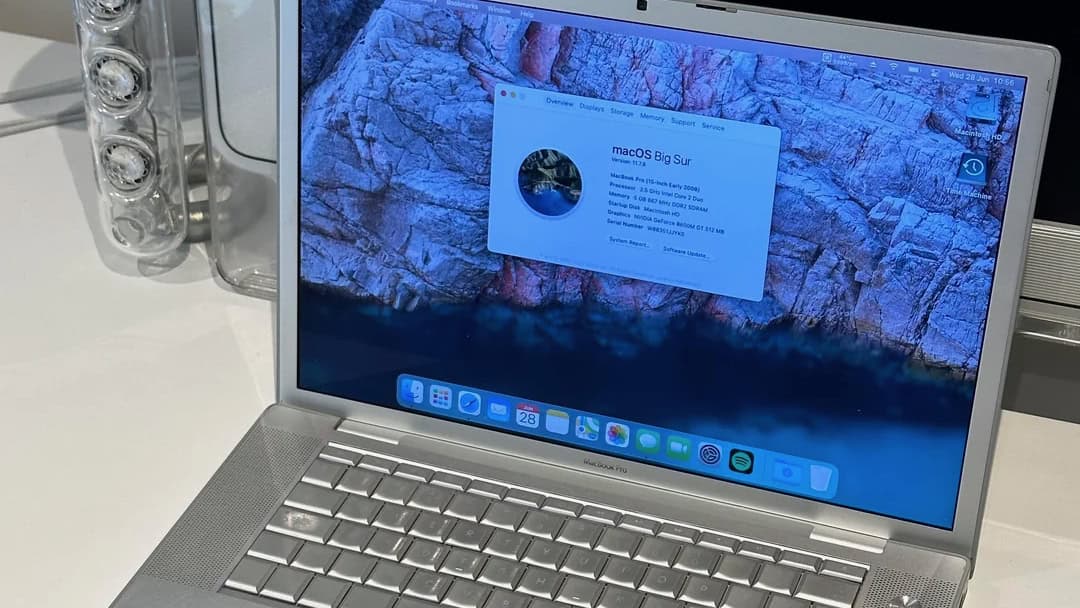
Im Allgemeinen hindert Sie nichts daran, OCLP sofort zu verwenden, um Ihren alten Mac auf eine neuere macOS-Version zu aktualisieren. Ich habe jedoch einige Empfehlungen, um die Erfahrung nahtloser zu gestalten.
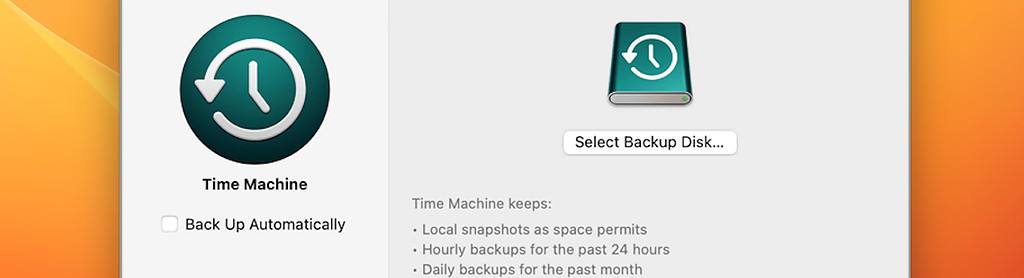
Ich überspringe den üblichen Teil „alles sichern“, da Sie sich dessen inzwischen bewusst sein sollten. Bewahren Sie ein Time Machine-Backup auf einem separaten Speicher auf – Ihr Computer wird während des Installationsvorgangs vollständig gelöscht – und stellen Sie es nach Abschluss des Updates wieder her.
Rüsten Sie alles auf, was Sie an Hardware KÖNNEN
Die meisten neueren Macs, selbst solche, die von Apple nicht mehr unterstützt werden, können nach dem Kauf nicht aufgerüstet werden. Hier ist eine Liste von Mac-Modellen, die keine Hardware-Upgrades unterstützen:
- MacBook: ab 2015 (RAM und Speicher)
- MacBook Air: ab 2018 (Speicher)
- MacBook Pro: ab 2018 (Speicher); ab 2012 (RAM; nur Retina-Modelle)
- Mac Mini: ab 2020 (RAM); ab 2018 (Speicher)
- iMac: ab 2020 (Speicher); 2007-2008 und ab 2012 (Grafikkarte); 2014-2015 (RAM, nur 21,5-Zoll-Modell); ab 2021 (RAM); Mitte 2009, Ende 2013 bis Ende 2015, Nicht-4K Mitte 2017, ab 2021 (Prozessor)
- iMac Pro: Speicher und Grafikkarte können nicht aufgerüstet werden; RAM und Prozessor sind aufrüstbar (obwohl schwer zugänglich)
- Mac Pro: ab 2023 (Prozessor, Grafikkarte und RAM)
Ein paar Anmerkungen dazu:
- Die Liste berücksichtigt das Einführungsdatum. Einige Macs werden jahrelang verkauft, auch wenn danach andere Modelle angekündigt werden. Selbst wenn Sie Ihren Computer neu gekauft haben, kann es sich um ein Vorgängermodell handeln.
- Der „Über diesen Mac“-Abschnitt im Apple-Logo-Menü zeigt das genaue Modell an.
- Kein MacBook hat aufrüstbare Prozessoren oder Grafikkarten.
- Kein MacBook Air hat aufrüstbaren RAM.
- Kein MacBook Pro mit Touch Bar hat aufrüstbare Komponenten.
- iMacs sind kompliziert: Einige Modelle können bestimmte Teile nicht aufrüsten, aber ihre Nachfolger können es.
- Auch zum iMac: Die wenigen Modelle mit aufrüstbarer Grafik verwenden das MXM-Format, nicht das übliche PCIe.
- Ähnlich verhält es sich mit den Mac Pros von 2013, die über austauschbare Grafikkarten verfügen. Ihr Format ist jedoch proprietär und kann nur auf andere Grafikkarten aufgerüstet werden, die speziell für den Mac Pro von 2013 hergestellt wurden. Der iMac Pro hat ein ähnliches Problem mit dem Speicher.
- Alle Mac Pros verfügen über erweiterbaren Speicher; ab dem Modell von 2013 verwenden sie jedoch proprietäre Anschlüsse.
Hardware-Upgrades sind wichtig, da neuere macOS-Versionen eine bessere Leistung erfordern. Daher empfehle ich Ihnen, jede mögliche Komponente maximal auszustatten. Es gibt vier Hauptaspekte zu berücksichtigen.
Vertrauen Sie nicht Apples Angaben zum maximal unterstützten RAM
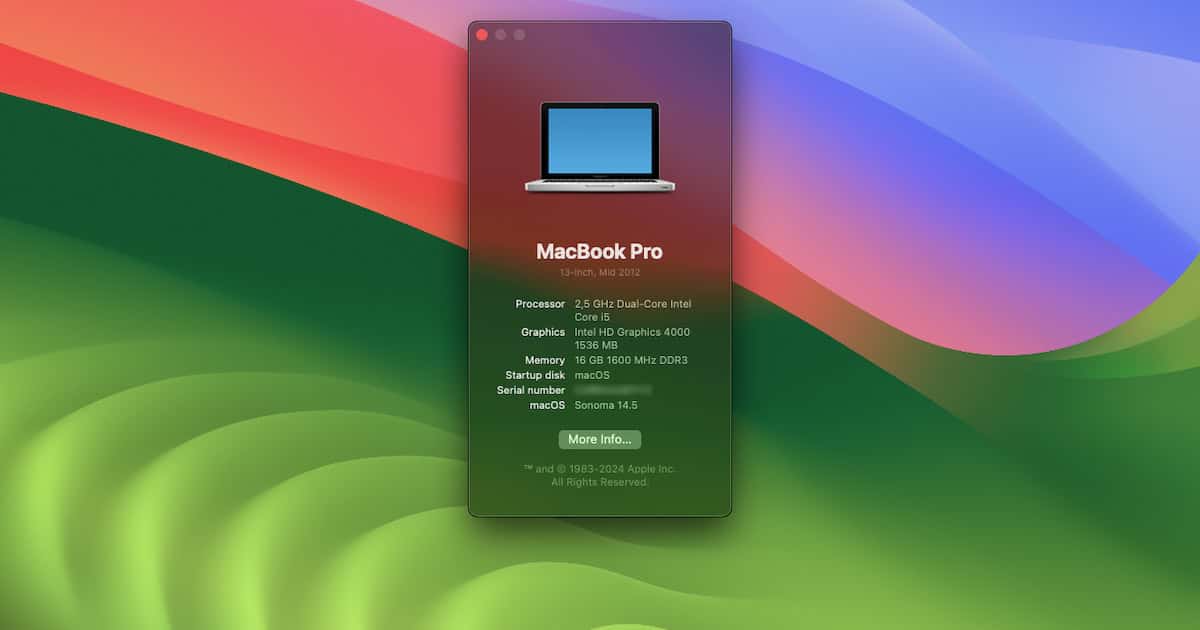
Viele Mac-Modelle unterstützen mehr RAM, als Apple offiziell angibt. Ich besitze zum Beispiel ein MacBook Pro von 2012, das 16 GB installiert und in Gebrauch hat, obwohl der Hersteller angibt, dass dieses Modell nur bis zu 8 GB unterstützt. Als ich diesen Computer kaufte, hatte er 10 GB und litt unter ständigen Verlangsamungen aufgrund von Speicher-Paging. Nachdem ich den 2-GB-Riegel durch einen weiteren 8-GB-Riegel ersetzt hatte, benötigte er kein Speicher-Paging mehr.
Dies ist besonders wichtig für ältere Modelle: 2007er und 2008er iMacs unterstützen beispielsweise 6 GB statt der beworbenen 4 GB. Aber 2 GB – oder 50 % – machen bei diesen Maschinen einen riesigen Unterschied. Andererseits gibt es ein 2019er iMac-Modell, das offiziell 32 GB verarbeitet, aber tatsächlich bis zu unglaubliche 128 GB erreichen kann. In diesem Fall wird jedoch, obwohl der Unterschied 96 GB oder 300 % beträgt, die überwiegende Mehrheit der Benutzer in absehbarer Zeit nicht mehr als den offiziellen maximalen RAM benötigen.
Festplattenlaufwerke um jeden Preis vermeiden
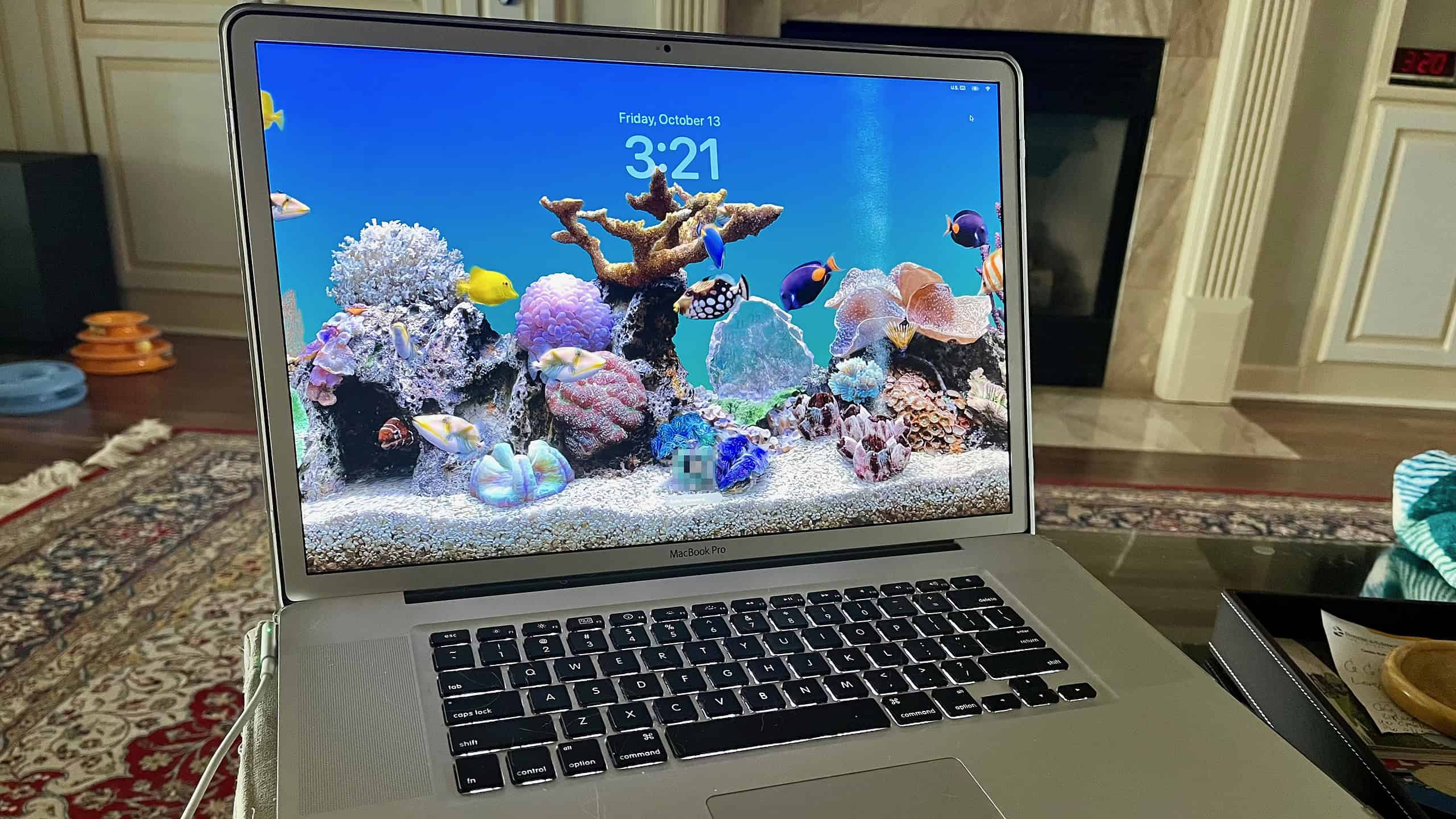
Je nachdem, wie alt Ihr Mac ist, besteht eine gute Chance, dass er ein Festplattenlaufwerk (HDD) verwendet. Im Vergleich zu Solid-State-Laufwerken, die in neueren Computern verwendet werden, haben HDDs einen enormen Geschwindigkeitsnachteil, manchmal bis zum Zehnfachen.
Selbst wenn Sie Ihren alten Mac nicht auf eine aktuelle macOS-Version aktualisieren würden, ist der Austausch seiner HDD durch eine SSD wahrscheinlich das beste Hardware-Upgrade überhaupt, wenn man das Kosten-Nutzen-Verhältnis berücksichtigt. Es bietet einen gigantischen Leistungsschub im Allgemeinen und noch mehr, wenn Ihr RAM begrenzt ist und Ihr Computer Speicher-Paging nutzen wird.
Wenn Sie also ein knappes Budget für Hardware-Upgrades haben, rate ich Ihnen, den Austausch der HDD durch eine SSD zu priorisieren. Dies ist noch wichtiger als die Erhöhung des RAM, da Ihr alter Mac sonst mit einer neueren macOS-Version völlig unbrauchbar wird.
Was die ersetzte HDD betrifft, können Sie ein USB-Gehäuse kaufen und es als externen Speicher verwenden. Wenn Ihr alter Mac ein SuperDrive/optisches Laufwerk hat, können Sie sogar einen Caddy-Adapter kaufen und ihn als sekundäre interne Festplatte verwenden, um seltener aufgerufene Dateien zu speichern – oder sogar, je nach Größe, als Time Machine-Backup-Disk.
Nur weil es passt, heißt das nicht, dass es funktioniert
Wie bereits erwähnt: macOS ist sehr wählerisch, was Hardware angeht. Manchmal funktionieren Komponenten einer hochstandardisierten Kategorie, wie RAM-Riegel oder SSDs, eines bestimmten Herstellers oder Modells nicht richtig (oder überhaupt nicht) mit Macs. Die Erklärung dafür ist sehr technisch und langwierig, daher werde ich sie überspringen und Ihnen einfach vorschlagen, dass Sie recherchieren, wie gut ein Teil mit macOS funktioniert, bevor Sie es kaufen. Das könnte Ihnen beträchtliche Kosten ersparen.
Ein sehr wichtiger Fall sind Grafikkarten. Einige iMac- und Mac Pro-Modelle sind aufrüstbar, aber sie sind möglicherweise nicht mit jeder GPU kompatibel. Ein bemerkenswertes Beispiel sind NVidia-Karten: Kein Modell der GTX 1600-Serie und neuer funktioniert unter macOS, und die sehr wenigen Modelle der GTX 900- und 1000-Serie, die funktionieren, werden nur bis High Sierra unterstützt – also keine OCLP-Unterstützung dafür. Einige neuere AMD-Karten werden unterstützt, daher sind sie eine sicherere Wahl.
Da das Problem mit macOS und Grafikkarten komplex ist, hat die Modding-Community umfangreiche Forschungen zu diesem Thema durchgeführt. Es gibt eine Liste von MXM-Karten (für iMacs) und eine ziemlich lange Diskussion über die üblicheren PCIe-Karten (für Mac Pros).
Vergessen Sie die Root-Patches nicht
Erinnern Sie sich an die von mir erwähnten „Patches“? Hier ist die Sache: Wenn Ihr Mac nach Abschluss des Updates mit OCLP zum ersten Mal startet, wird vieles nicht funktionieren. Das liegt daran, dass, wenn die für das Funktionieren dieser Teile erforderlichen Korrekturen – „Root-Patches“ genannt – aktiv sind, der Installationsvorgang nicht durchgeführt wird.
Das häufigste Problem ist der Mangel an Hardwarebeschleunigung – einfach ausgedrückt, Ihre Grafikkarte funktioniert nicht, und das Betriebssystem wird furchtbar langsam sein. Andere Dinge, wie Wi-Fi und Bluetooth, könnten ebenfalls vorübergehend defekt sein.
Die gute Nachricht ist, dass, wenn Sie das Installationsmedium erstellen, es bereits die benötigten Root-Patches für Ihren Mac sammelt. Wenn Sie sich nach der Ersteinrichtung zum ersten Mal bei Ihrem Konto anmelden, warten Sie ein paar Minuten, bis macOS sich eingerichtet hat. Die OCLP-App könnte automatisch starten und Sie um Erlaubnis bitten, die Root-Patches anzuwenden. Wenn nicht, öffnen Sie sie, und das Dialogfeld wird erscheinen.
In einigen Szenarien, z. B. wenn Sie eine nicht standardmäßige (für Macs) Grafikkarte installiert haben, müssen Sie möglicherweise auch einige zusätzliche Prozeduren durchführen. Wenn das nicht Ihr Fall ist, können Sie loslegen.
Wichtig ist zu beachten, dass, wenn Sie beabsichtigen, den Migrationsassistenten zu verwenden, um von einem Time Machine-Backup wiederherzustellen oder Apps/Dateien/Einstellungen von einem anderen Mac zu übertragen, Sie dies tun müssen, bevor Sie die Root-Patches anwenden. Andernfalls könnte Ihr Computer nicht booten, und Sie müssten die macOS-Installation ganz von vorne beginnen.
Einen Mac mit OCLP aktualisieren: Vor- und Nachteile
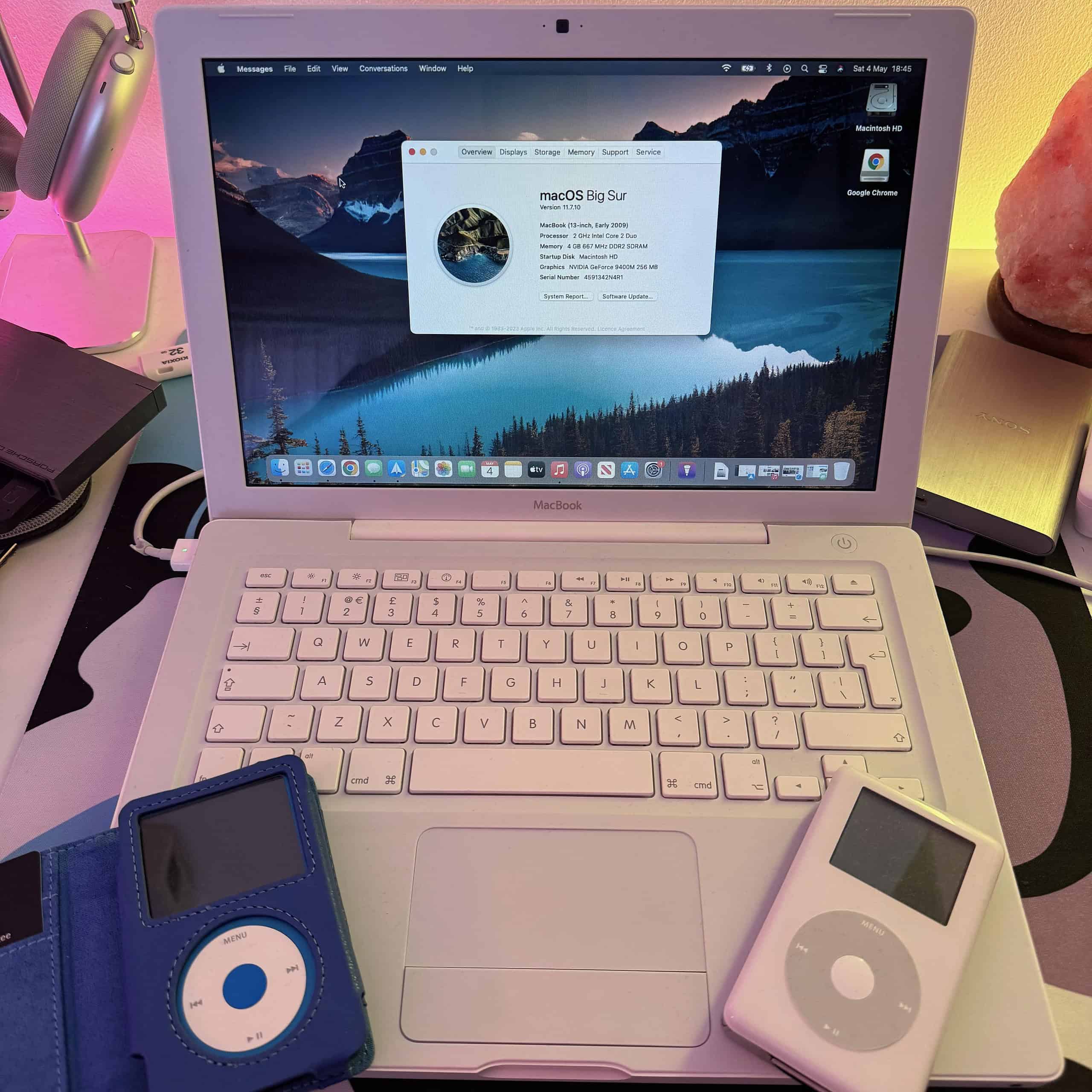
Obwohl das Ausführen neuerer macOS-Versionen auf einem alten Mac keineswegs ein einfaches Verfahren ist, halten die meisten Leute, die dies tun, es für den Aufwand wert. Hier sind die Hauptvor- und -nachteile der Verwendung von OCLP.
Vorteile der Aktualisierung alter Macs mit OCLP
Sicherheit und Stabilität
Ältere macOS-Versionen erhalten irgendwann keine Sicherheitsupdates mehr. Ein Update auf eine neuere Version bedeutet, dass Ihre Daten insgesamt sicherer sind. Es besteht auch eine höhere Wahrscheinlichkeit, dass Systemfehler und Instabilitäten, mit denen Sie sich nicht mehr herumschlagen möchten, behoben werden.
Neue Funktionen
Erinnern Sie sich an die Funktion, die Sie bei der Ankündigung begeistert, aber frustriert hat, weil Ihr Mac sie nicht erhalten würde? Die Verwendung von OCLP zum Aktualisieren Ihres alten Macs könnte das Problem lösen. Es gibt nur sehr wenige aktuelle macOS-Funktionen, die mit den von OCLP unterstützten Modellen inkompatibel sind.
Geld sparen
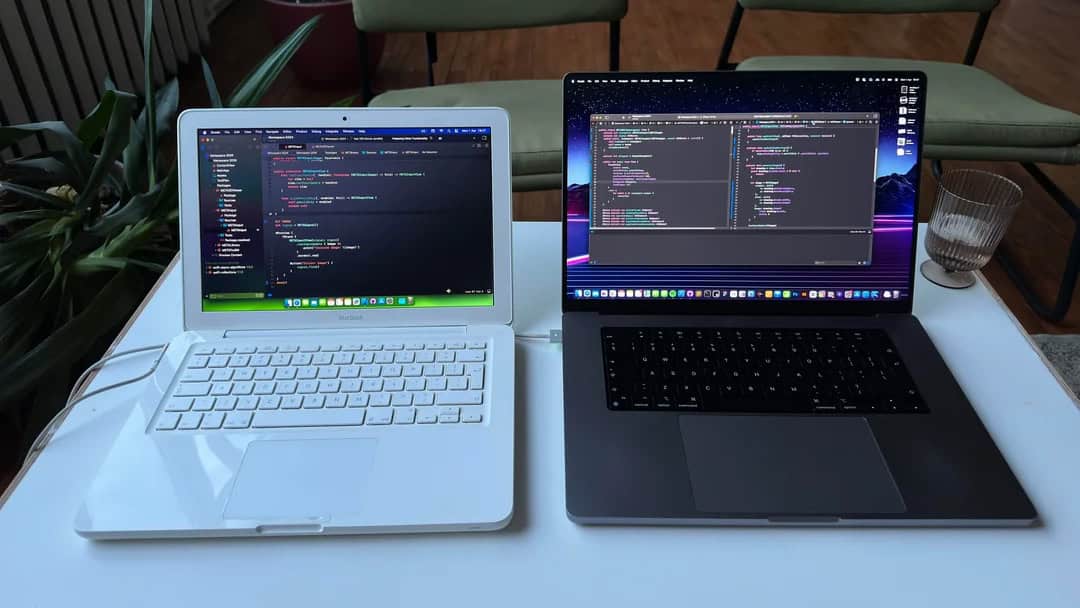
Ein voll ausgestattetes MacBook Pro von Ende 2013 ist fast so leistungsstark wie ein Basismodell von 2019. Ersteres hat jedoch im Jahr 2020 mit macOS Big Sur keine OS-Updates mehr erhalten, während letzteres in Sonoma noch unterstützt wird. Mit OCLP können Sie einen Mac, der noch weitgehend leistungsfähig ist, lange am Laufen halten, anstatt einen neuen kaufen zu müssen, um weiterhin Updates zu erhalten.
Ein Grund zum Upgrade
Ein Teil des Geldes, das Sie durch den Verzicht auf einen neuen Computer sparen, kann für die Aufrüstung des aktuellen Geräts verwendet werden. Und ich spreche nicht nur von der Leistung: Sie könnten eine Dockingstation, eine externe SSD und vielleicht sogar einen zusätzlichen Monitor kaufen, um die Produktivität zu verbessern. Tatsächlich können Sie so viel sparen, dass Sie all das kaufen und immer noch viel Geld übrig haben.
Lernen und Basteln
Nicht jeder hat Spaß daran, an seinen Computern herumzubasteln, was im Grunde genommen die Aktualisierung von macOS über OCLP bedeutet. Jeder profitiert jedoch davon, neue Dinge zu lernen, was ein Nebeneffekt des Verfahrens ist.
Dem Planeten helfen
OCLP kann Macs wiederverwenden, die zuvor als zu alt und nicht mehr nützlich galten. Sicherlich werden Sie ein MacBook von 2009 nicht für Hardcore-Gaming verwenden, aber Sie können es aus der Schublade holen, um es als sekundären Lerncomputer zu nutzen. Oder Sie könnten den alten iMac in der Garage vor der Mülldeponie retten: Verwandeln Sie ihn in einen Küchencomputer, um Musik zu hören und Rezepte nachzuschlagen – warum nicht?
Chancen nutzen
Haben Sie einen alten Mac auf einem Flohmarkt gesehen, der aussieht wie neu? Sie können 20 $ bezahlen, um ihn den ursprünglichen Besitzern abzukaufen, ein paar Teile-Upgrades oder Ersatzteile online kaufen, und tada, Sie haben einen perfekt nutzbaren Computer für etwa 100 $. Verkaufen Sie ihn zu einem höheren Preis, nutzen Sie ihn als „Arbeitstier“, anstatt einen Zweitcomputer zu kaufen, oder spenden Sie ihn der örtlichen Bibliothek – die Möglichkeiten sind vielfältig.
Nachteile der Verwendung von OCLP
Zeitaufwändig
Das Herunterladen des macOS-Installers, das Erstellen des Boot-Mediums, das Aktualisieren Ihres alten Macs und das Beheben von Problemen, falls etwas schiefgeht – all das kann beträchtliche Zeit in Anspruch nehmen. Es kann sein, dass Sie Stunden für etwas verschwenden, das für Ihr Leben nicht unbedingt notwendig war.
Riskant
Größtenteils ist das Aktualisieren eines Macs mit OCLP absolut sicher (wenn Sie die Anweisungen befolgen), obwohl immer die Möglichkeit besteht, dass etwas schiefgeht. Es ist am besten, sich auf das Schlimmste vorzubereiten. Fahren Sie nur mit der Einrichtung Ihres Hackintosh fort, wenn Sie über grundlegende Programmier- und Computerkenntnisse verfügen, um spezifische Risiken zu mindern.
Übermäßige Schritte (Auch nach der Installation)
Das Erstellen des Installationsmediums und das Durchlaufen des Prozesses ist etwas komplex. Die schlechte Nachricht ist, dass es nichts ist, was Sie einmal tun und dann vergessen können. Wann immer es eine neue macOS-Version gibt (selbst wenn Sie beispielsweise von 14.4 auf 14.4.1 aktualisieren), müssen Sie OCLP wahrscheinlich vor dem Aktualisieren des Betriebssystems aktualisieren. Danach müssen Sie die Root-Patches entfernen, das Update installieren und die Patches nach dem Neustart erneut anwenden.
 Tip
Tip
Leistungsverlust
Es ist unvermeidlich, dass eine neuere macOS-Version Ihren alten Mac stärker belastet als die ursprünglich installierte Version. Manchmal ist es nicht viel, und Sie mögen es als geringen Preis für die Vorteile eines aktuellen Systems empfinden. In einigen Fällen kann es Ihren Computer jedoch erheblich verlangsamen.
Überall Fehler
Die meisten Mac-Modelle kommen mit OCLP gut zurecht, ebenso wie die meisten Apps. Es kann jedoch sein, dass Sie ein paar Fehler im alten Betriebssystem gegen viel mehr im neuen eintauschen.
Tip
Tipps zur Aktualisierung alter Macs mit OCLP
Zum Abschluss folgen hier einige Profi-Tipps von jemandem, der mit OCLP sowohl erstaunliche als auch schreckliche Zeiten erlebt hat.
Sie können ein älteres Betriebssystem verwenden
Manchmal ist das neueste macOS zu anspruchsvoll für Ihren Computer; manchmal funktioniert eine Funktion in der neuesten Version nicht; manchmal wird Ihr Mac einfach zu fehlerhaft. Wenn Sie aus irgendeinem Grund das neueste Betriebssystem nicht verwenden können oder möchten, können Sie jederzeit eine frühere Version ausprobieren. OCLP funktioniert mit jedem macOS ab Big Sur.
Es besteht keine Notwendigkeit, Ihren Hauptcomputer zu riskieren
Wenn Sie daran interessiert sind, OCLP auszuprobieren, es aber lieber auf einem sekundären, nicht-kritischen Gerät testen möchten, gibt es keinen Grund, dies nicht zu tun. Auf diese Weise können Sie einen Vorgeschmack auf das neueste macOS bekommen, ohne Ihren Haupt-Mac zu riskieren.
Die Installationsdisk kann mit einem anderen Mac erstellt werden
Das ist mir passiert: Ich habe einen Mac ohne installiertes Betriebssystem gekauft (der „Ordner mit einem Fragezeichen-Symbol“). Derzeit benötigen Sie macOS, um eine OCLP-Disk zu erstellen. Sie müssen das Medium jedoch nicht mit demselben Mac erstellen, auf dem Sie OCLP installieren werden.
Bei Bedarf besteht die Möglichkeit, dies auf einem anderen Mac zu tun. Alles, was Sie tun müssen, ist die Option „Zielmodell“ in den OCLP-App-Einstellungen auf den Computer zu ändern, auf dem das System installiert werden soll. EveryMac ist eine gute Quelle, um den korrekten Modellcode zu überprüfen.
Sie können technische Details anpassen
Ein kurzes Beispiel: Wenn der Akku eines MacBooks defekt ist und entweder nicht mehr erkannt oder aus dem Laptop entfernt wird, begrenzt macOS automatisch die maximale Leistung des Computers. Das liegt daran, dass ein MacBook unter normaler Nutzung manchmal mehr Strom benötigt, als das Ladegerät liefert. In diesen Fällen dient der Akku für kurze Zeit als Notstromversorgung.
Wenn die Drosselung nicht erfolgen würde, würden MacBooks mit leeren oder fehlenden Akkus während dieser Spitzen einfach herunterfahren. Ähnlich wie beim „Batterygate“ der iPhones wird die Leistung begrenzt, um schwerwiegendere Probleme zu vermeiden, die durch unvorhersehbares Ausschalten der Geräte entstehen könnten.
Man kann dieses Verhalten jedoch deaktivieren (OCLP-App > Einstellungen > Erweitert > „Firmware-Drosselung deaktivieren“ ankreuzen). In den anderen Registerkarten gibt es viele weitere Optionen, um technische Aspekte der Funktionsweise Ihres alten Macs anzupassen. Einige der verfügbaren Einstellungen betreffen die Protokollierung, andere Sicherheitsfunktionen, einige Fehlerbehebungen und so weiter.
OCLP ist nicht der einzige verfügbare Patcher
Erinnern Sie sich an das 2010er MacBook Air, das ich erwähnt habe? Es wurde stattdessen Catalina (10.15) installiert, das war die neueste macOS-Version, in der es eine passable Nutzbarkeit behielt. Die letzte unterstützte Version dieses Modells ist jedoch High Sierra (10.13), und OCLP unterstützt nur Big Sur (11) und neuere Versionen.
Dies habe ich durch die Verwendung von dosdude1s Catalina Patcher erreicht. Er macht so ziemlich dasselbe wie OCLP, aber für macOS Catalina. Ähnlich hat dosdude1 Patches für Mojave (10.14), High Sierra (10.13) und Sierra (10.12). Während dosdude1s Patcher keine so aktuelle Software wie OCLP bieten, sind sie eine Möglichkeit, Ihren alten Mac etwas aktueller zu machen, ohne die Hardware so stark zu belasten wie OCLP.