

Même le critique d’Apple le plus sévère ne peut nier que l’entreprise a un excellent bilan en matière de mises à jour logicielles. Un Mac reçoit généralement au moins six versions de macOS avant de ne plus être pris en charge, à partir de son système d’exploitation initial. Le même calendrier de mise à jour s’applique aux autres appareils Apple, par exemple, iPhone, iPad et Apple Watch.
Apple ne le déclare pas officiellement, mais elle fournit généralement des mises à jour de sécurité pour ses deux ou trois systèmes d’exploitation les plus récents. Ainsi, même si les anciens modèles de Mac ne reçoivent plus de nouvelles fonctionnalités, ils resteront sûrs à utiliser.
Il existe, cependant, des moyens de potentiellement doubler le cycle de mise à jour d’un Mac. Même si Apple affirme qu’un modèle ne peut pas exécuter sa version macOS la plus récente, il est toujours possible de le faire.
Don’t miss the best of The Mac Observer
Set us as a preferred source and our Apple reporting ranks higher in your Google Search results and Discover feed — one tap, no account changes.
Table des matières
- OpenCore Legacy Patcher : insuffler une nouvelle vie aux anciens Mac
- Comment OCLP permet aux anciens Mac d’exécuter des versions plus récentes de macOS
- Quels modèles de Mac peuvent exécuter les nouvelles versions de macOS avec OCLP ?
- Ce qu’il faut savoir avant de mettre à jour un Mac plus ancien avec OCLP
- Mettre à jour un Mac avec OCLP : avantages et inconvénients
- Conseils pour la mise à jour des anciens Mac avec OCLP
OpenCore Legacy Patcher : insuffler une nouvelle vie aux anciens Mac
OpenCore Legacy Patcher (OCLP) utilise des outils conçus pour créer ce qu’on appelle des Hackintoshes — nous y reviendrons dans un instant — pour permettre l’installation de nouvelles versions de macOS sur des ordinateurs plus anciens. Grâce à cela, des modèles de Mac de plus d’une décennie peuvent exécuter le dernier macOS. Ce n’est pas sans défauts, mais ses avantages dépassent largement les inconvénients pour la plupart des utilisateurs.
Nous avons un article sur l’utilisation d’OCLP pour installer de nouvelles versions de macOS sur des Mac non pris en charge. Vous pouvez vous y rendre si vous souhaitez commencer immédiatement. Ce guide explique en profondeur comment fonctionne OCLP, les avantages et inconvénients de son utilisation, et quelles machines il prend en charge.
Comment OCLP permet aux anciens Mac d’exécuter des versions plus récentes de macOS

OpenCore est un logiciel appelé bootloader (chargeur d’amorçage). Il s’exécute avant le démarrage de macOS, permettant au système de prendre en charge du matériel qu’il ne supportait pas à l’origine. Comme Apple conçoit à la fois le logiciel et le matériel, macOS reconnaît un nombre considérablement limité de composants informatiques. OpenCore « élargit » cette liste.
Les chargeurs d’amorçage comme OpenCore sont courants dans la communauté Hackintosh — des personnes qui exécutent macOS sur des machines non-Apple. C’est un tout autre sujet, mais il y a une raison pour laquelle je mentionne cela.
Quand on y pense, un Hackintosh est un ordinateur qui exécute macOS sur du matériel non destiné à exécuter macOS. Un Mac qui ne peut pas officiellement exécuter une version donnée de macOS est, eh bien, du matériel non destiné à exécuter macOS — cette version spécifique de macOS, plus précisément.
Alors, pourquoi ne pas appliquer le même principe utilisé dans les Hackintoshes pour les Mac plus anciens ? C’est ce que fait OCLP. Il utilise exactement le même ensemble d’outils mais est dirigé vers le matériel utilisé dans les ordinateurs Apple plus anciens. Et, comme les Mac ont des composants très spécifiques, il est possible de rassembler tous les correctifs nécessaires — retenez ce mot — dans une seule application, et de lui faire appliquer les correctifs requis par un Mac spécifique (presque) automatiquement.
Quels modèles de Mac peuvent exécuter les nouvelles versions de macOS avec OCLP ?
Il existe une liste complète des Mac pris en charge par OCLP, maintenue par les développeurs de l’application, Dortania. En résumé, tous les Mac fabriqués depuis 2009 peuvent théoriquement exécuter des versions plus récentes de macOS en utilisant OCLP. La plupart des gammes d’appareils à partir de 2008 sont prises en charge. Le modèle le plus ancien répertorié est l’iMac de 2007, ce qui signifie qu’un ordinateur annoncé il y a 17 ans peut encore exécuter le macOS le plus récent.
« Pouvoir » est différent de « devoir »
Mais cela ne signifie pas que tous les ordinateurs répertoriés exécuteront macOS Sonoma sans problèmes. Il y a deux points principaux ici : la prise en charge des fonctionnalités et les performances générales.
Les anciens Mac nécessitent des solutions de contournement et manquent de quelques fonctionnalités
Au fil des ans, Apple a introduit quelques changements plus profonds dans le fonctionnement de ses ordinateurs, et la prise en charge de ces changements nécessiterait un travail herculéen de la part des développeurs d’OpenCore. Nous parlons d’une équipe de bénévoles, faisant cela pendant leur temps libre.
Dans la mesure du possible, ils résolvent quelques problèmes. Pour d’autres, ils ne peuvent fournir que des solutions de contournement. Certains, cependant, sont pratiquement impossibles à résoudre. Cependant, si l’on considère que cela permet aux gens d’utiliser leur Mac bien plus longtemps que ce qu’Apple avait initialement prévu, je pense que les limitations sont des compromis très raisonnables.
La plupart des modèles ont des limitations spécifiques, qui sont précisées dans leurs entrées dans la liste Dortania mentionnée ci-dessus. Quelques exemples :
- Seule une poignée d’anciens Mac ont des cartes graphiques qui prennent entièrement en charge toutes les fonctionnalités les plus récentes de macOS.
- Pour certains des autres, cela signifie que vous ne pouvez pas exécuter de contenu protégé par DRM sur des applications natives (comme l’audio haute résolution sur Apple Music, les vidéos YouTube sur Safari, ou pratiquement tout sur l’application TV). Pour d’autres, il vous manquera des fonctionnalités spécifiques (comme les photos de profil Memoji). Enfin, certaines fonctionnalités peuvent être limitées aux versions plus récentes (comme Apple Maps qui ne fonctionne pas à partir de Monterey et des versions antérieures).
- De nombreux modèles ne prennent pas en charge les périphériques USB 1.1 pendant l’installation du système d’exploitation (bien qu’ils le fassent pendant l’utilisation normale). Cela inclut le clavier et le trackpad internes sur de nombreux MacBook, mais aussi les claviers et souris externes de la plupart des fabricants.
- Il existe une solution de contournement facile, expliquée dans le guide de Dortania, mais c’est néanmoins une étape supplémentaire.
Les versions récentes de macOS peuvent fonctionner lentement sur les ordinateurs plus anciens
Pour cette partie, il est préférable d’utiliser un exemple. Je possède un MacBook Air 2010 maximal : processeur Core2Duo 1,6 GHz, 4 Go de RAM.
Le stockage flash de ce MacBook représentait un énorme bond en avant en termes de vitesse de stockage interne, par rapport aux disques durs de ses prédécesseurs. Le modèle de base avait 2 Go de RAM, rappelez-vous ces deux caractéristiques.
À ce jour, Apple vend encore des Mac avec seulement 8 Go de RAM. Cependant, macOS peut difficilement fonctionner correctement avec seulement cette quantité.
Lorsque la RAM n’est pas suffisante, le système d’exploitation utilise une partie du stockage de l’appareil comme RAM « auxiliaire ». Ce processus, appelé « pagination de mémoire », réduit les performances : la RAM normale est beaucoup plus rapide que le stockage. Mais il vaut mieux avoir un ordinateur qui fonctionne un peu plus lentement qu’un ordinateur qui plante, n’est-ce pas ?
Les modèles Mac actuels ont un stockage extrêmement rapide. Par conséquent, la réduction des performances causée par la pagination, bien que non négligeable, est beaucoup moins drastique qu’elle ne le serait autrement. Les Mac plus anciens, cependant, ont un stockage plus lent.
Un Mac de base actuel, avec 8 Go de RAM, dépend fortement de la pagination. Maintenant, pensez à combien plus cela nécessite un MacBook Air 2010, soit le modèle de base de 2 Go, soit celui maximal de 4 Go. Même le stockage flash des modèles 2010 n’est pas assez rapide pour prendre en charge la pagination de mémoire tout en restant utilisable. Imaginez à quel point c’est pire pour les Mac avec des disques durs.
Et il y a aussi le processeur. Un Core2Duo de 1,6 GHz est à peine suffisant pour maintenir le système en fonctionnement au ralenti — croyez-moi, j’ai essayé.
Tous les modèles de Mac anciens ne sont pas comme ça — l’Air n’a jamais été conçu pour les performances. Des modèles encore plus anciens que le MBA 2010 s’en sortent mieux. L’iMac 2007, par exemple, le Mac le plus ancien à prendre en charge OCLP, est environ 50 % plus rapide dans sa configuration par défaut. Et cela peut être encore amélioré, ce qui nous amène au point suivant.
Ce qu’il faut savoir avant de mettre à jour un Mac plus ancien avec OCLP

En général, rien ne vous empêche d’utiliser simplement OCLP immédiatement pour mettre à niveau votre ancien Mac vers une version plus récente de macOS. J’ai cependant quelques recommandations pour rendre l’expérience plus fluide.
Je vais sauter la partie habituelle « avoir une sauvegarde de tout » car, à ce stade, vous devriez déjà en être conscient. Conservez une sauvegarde Time Machine sur un stockage séparé — votre ordinateur sera complètement effacé pendant le processus d’installation — et restaurez-la après avoir terminé la mise à jour.
Améliorez tout ce que vous pouvez au niveau matériel
La plupart des Mac récents, même ceux qui ne sont plus pris en charge par Apple, ne peuvent pas être mis à niveau après l’achat. Voici une liste des modèles de Mac qui ne prennent pas en charge les mises à niveau matérielles :
- MacBook : 2015 et plus récents (RAM et stockage)
- MacBook Air : 2018 et plus récents (stockage)
- MacBook Pro : 2018 et plus récents (stockage) ; 2012 et plus récents (RAM ; modèles Retina uniquement)
- Mac Mini : 2020 et plus récents (RAM) ; 2018 et plus récents (stockage)
- iMac : 2020 et plus récents (stockage) ; 2007-2008 et 2012 et plus récents (carte graphique) ; 2014-2015 (RAM, modèle 21,5 pouces uniquement) ; 2021 et plus récents (RAM) ; mi-2009, fin-2013 à fin-2015, mi-2017 non-4K, 2021 et plus récents (processeur)
- iMac Pro : le stockage et la carte graphique ne peuvent pas être mis à niveau ; la RAM et le processeur sont évolutifs (bien que difficiles d’accès)
- Mac Pro : 2023 et plus récents (processeur, carte graphique et RAM)
Quelques remarques à ce sujet :
- La liste prend en compte la date de lancement. Certains Mac sont vendus pendant des années, même si d’autres modèles sont annoncés par la suite. Même si vous avez acheté votre ordinateur neuf, il peut s’agir d’un modèle précédent.
- La section « À propos de ce Mac », dans le menu du logo Apple, indique le modèle exact.
- Aucun MacBook n’a de processeur ou de cartes graphiques évolutifs.
- Aucun MacBook Air n’a de RAM évolutive.
- Aucun MacBook Pro avec Touch Bar n’a de composants évolutifs.
- Les iMac sont compliqués : certains modèles ne peuvent pas mettre à niveau des pièces spécifiques, mais leurs successeurs le peuvent.
- Toujours à propos de l’iMac : les quelques modèles avec des graphiques évolutifs utilisent le format MXM, pas le PCIe habituel.
- De même, les Mac Pro 2013 ont des cartes graphiques amovibles. Cependant, leur format est propriétaire et ne peut être mis à niveau que vers d’autres cartes graphiques fabriquées spécifiquement pour le Mac Pro 2013. L’iMac Pro a un problème similaire avec le stockage.
- Tous les Mac Pro ont un stockage extensible ; cependant, à partir du modèle 2013, ils utilisent des connecteurs propriétaires.
Effectuer des mises à niveau matérielles est important car les versions plus récentes de macOS nécessitent de meilleures performances. Par conséquent, je vous recommande de maximiser chaque composant possible. Il y a quatre aspects principaux à considérer.
Ne faites pas confiance aux affirmations d’Apple concernant la RAM maximale prise en charge
De nombreux modèles de Mac prennent en charge plus de RAM que ce qu’Apple déclare officiellement. Je possède un MacBook Pro 2012, par exemple, qui a 16 Go installés et en cours d’utilisation, même si le fabricant indique que ce modèle ne va que jusqu’à 8 Go. Lorsque j’ai acheté cet ordinateur, il avait 10 Go et faisait face à des ralentissements constants dus à la pagination de la mémoire. Après avoir remplacé la barrette de 2 Go par une autre de 8 Go, il n’avait plus besoin de pagination de mémoire.
C’est particulièrement important pour les modèles plus anciens : les iMac 2007 et 2008, par exemple, prennent en charge 6 Go au lieu des 4 Go annoncés. Mais 2 Go — ou 50 % — pour ces machines représentent une énorme différence. D’autre part, il existe un modèle d’iMac 2019 qui gère officiellement 32 Go, mais qui peut en fait aller jusqu’à 128 Go impressionnants. Dans ce cas, cependant, même si la différence est de 96 Go ou 300 % du maximum officiel, la grande majorité des utilisateurs n’auront pas besoin de plus de RAM que le maximum officiel de sitôt.
Évitez les disques durs à tout prix
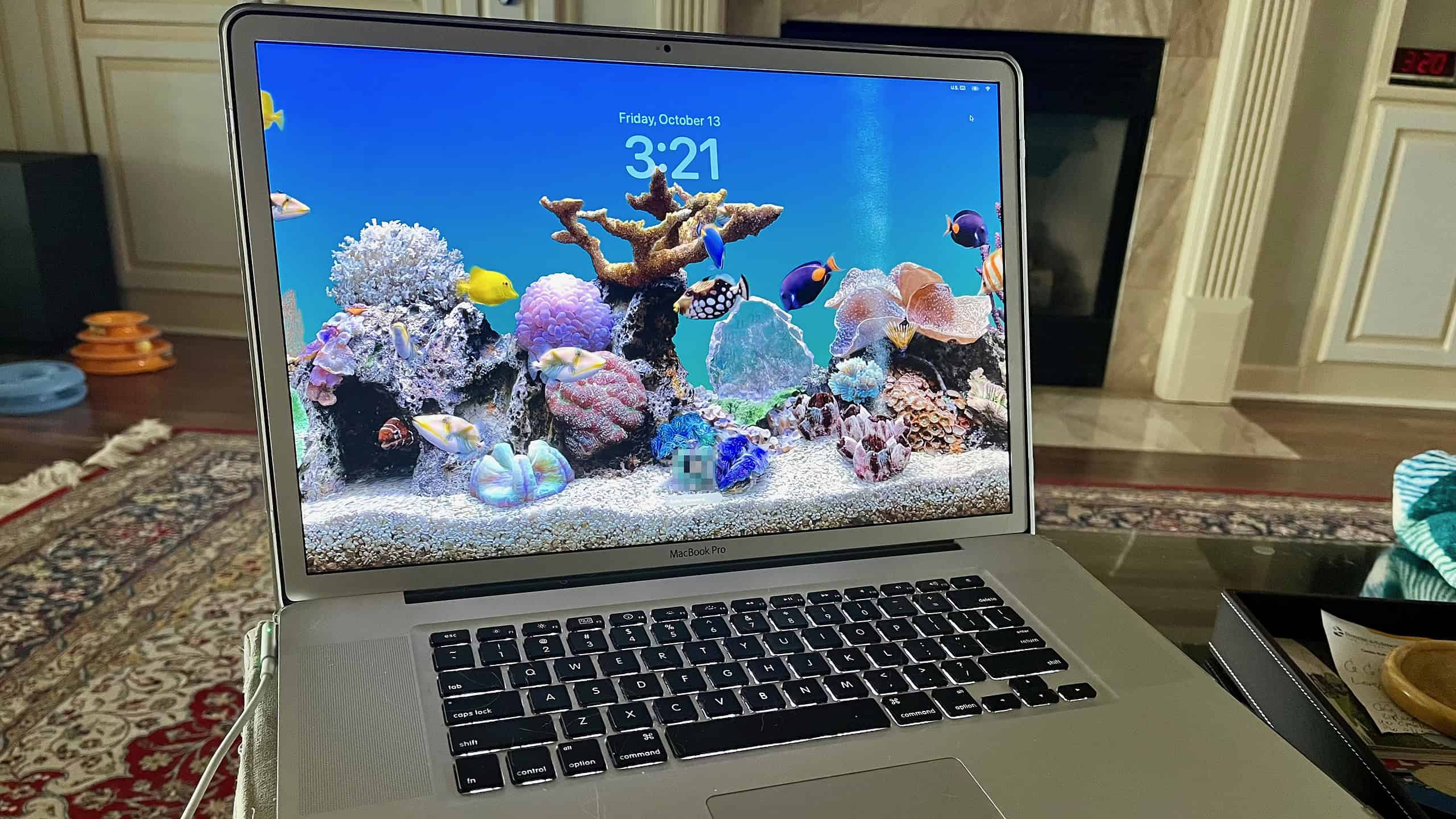
Selon l’ancienneté de votre ancien Mac, il y a de fortes chances qu’il utilise un disque dur (HDD). Par rapport aux disques SSD, utilisés dans les ordinateurs plus récents, les disques durs présentent un énorme désavantage de vitesse, parfois jusqu’à dix fois plus lent.
Même si vous ne mettiez pas à jour votre ancien Mac vers une version récente de macOS, remplacer son disque dur par un SSD est probablement la meilleure mise à niveau matérielle possible, compte tenu du rapport coût-bénéfice. Cela donne un gain de performance gigantesque en général, et encore plus si votre RAM est limitée et que votre ordinateur utilisera la pagination de mémoire.
Par conséquent, si vous avez un budget serré pour les mises à niveau matérielles, mon conseil est de donner la priorité au remplacement du disque dur par un SSD. C’est encore plus important que d’augmenter la RAM car, sinon, votre ancien Mac deviendra complètement inutilisable avec une version plus récente de macOS.
Quant au disque dur remplacé, vous pouvez acheter un boîtier USB et l’utiliser comme stockage externe. Si votre ancien Mac possède un SuperDrive/lecteur de disque optique, vous pouvez même acheter un adaptateur caddy et l’utiliser comme disque interne secondaire pour stocker des fichiers moins fréquemment consultés — ou même, selon sa taille, comme disque de sauvegarde Time Machine.

Ce n’est pas parce que ça rentre que ça fonctionne
Comme indiqué précédemment : macOS est vraiment pointilleux sur le matériel. Parfois, des composants d’une catégorie hautement standardisée, comme les barrettes de RAM ou les SSD, d’un fabricant ou modèle spécifique, ne fonctionneront pas correctement (ou pas du tout) avec les Mac. L’explication est très technique et longue, je vais donc la sauter et vous suggérer simplement de rechercher comment une pièce fonctionne avec macOS avant de l’acheter. Cela pourrait vous faire économiser beaucoup d’argent.
Un cas très important concerne les cartes graphiques. Certains modèles d’iMac et de Mac Pro sont évolutifs, mais ils pourraient ne pas être compatibles avec toutes les GPU. Un exemple notable concerne les cartes NVidia : aucun modèle de la série GTX 1600 et au-delà ne fonctionne sous macOS, et les très rares modèles des séries GTX 900 et 1000 qui fonctionnent ne sont pris en charge que jusqu’à High Sierra — donc pas de prise en charge OCLP pour ceux-là. Certaines cartes AMD récentes sont prises en charge, elles constituent donc un choix plus sûr.
Comme le problème avec macOS et les cartes graphiques est complexe, la communauté de modding a mené des recherches approfondies sur la question. Il existe une liste de cartes MXM (pour iMacs) et une discussion assez longue sur les cartes PCIe plus courantes (pour Mac Pros).
N’oubliez pas les correctifs racine
Vous vous souvenez des « correctifs » que j’ai mentionnés ? Voici la chose : lorsque votre Mac démarre pour la première fois après avoir terminé la mise à jour avec OCLP, beaucoup de choses ne fonctionneront pas. C’est parce que, si les correctifs nécessaires pour que ces pièces fonctionnent — appelés « correctifs racine » — sont actifs, la procédure d’installation ne se déroule pas.
Le problème le plus courant est l’absence d’accélération matérielle — en termes simples, votre carte graphique ne fonctionnera pas, et le système d’exploitation sera terriblement lent. D’autres choses, comme le Wi-Fi et le Bluetooth, pourraient également être temporairement en panne.
La bonne nouvelle est que, lorsque vous créez le support d’installation, il rassemble déjà les correctifs racine nécessaires pour votre Mac. Lorsque vous vous connectez pour la première fois à votre compte après la configuration initiale, attendez quelques minutes que macOS se stabilise. L’application OCLP pourrait démarrer automatiquement et vous demander l’autorisation d’appliquer les correctifs racine. Si ce n’est pas le cas, ouvrez-la, et la boîte de dialogue apparaîtra.
Dans certains scénarios, comme si vous avez installé une carte graphique non standard (pour les Mac), vous devrez peut-être également effectuer quelques procédures supplémentaires. Si ce n’est pas votre cas, vous êtes prêt à partir.
Une chose importante à noter est que, si vous avez l’intention d’utiliser l’Assistant de migration pour restaurer à partir d’une sauvegarde Time Machine ou pour transférer des applications/fichiers/paramètres depuis un autre Mac, vous devez le faire avant d’appliquer les correctifs racine. Sinon, votre ordinateur pourrait ne pas démarrer, et vous devrez recommencer l’installation de macOS depuis le début.
Mettre à jour un Mac avec OCLP : avantages et inconvénients

Bien que l’exécution de versions récentes de macOS sur un ancien Mac ne soit en aucun cas une procédure simple, la plupart des personnes qui le font considèrent que cela vaut la peine. Voici les principaux avantages et inconvénients de l’utilisation d’OCLP.
Avantages de la mise à jour des anciens Mac avec OCLP
Sécurité et stabilité
Les anciennes versions de macOS cessent éventuellement de recevoir des correctifs de sécurité. La mise à jour vers une version plus récente signifie que vos données seront globalement plus sécurisées. Il y a également plus de chances que les bugs système et les instabilités dont vous êtes fatigué soient également corrigés.
Nouvelles fonctionnalités
Vous vous souvenez de cette fonctionnalité qui vous a enthousiasmé lors de son annonce mais qui vous a frustré car votre Mac ne pouvait pas l’obtenir ? L’utilisation d’OCLP pour mettre à jour votre ancien Mac pourrait résoudre ce problème. Il existe très peu de fonctionnalités récentes de macOS incompatibles avec les modèles pris en charge par OCLP.
Économie d’argent
Un MacBook Pro fin 2013 entièrement équipé est presque aussi puissant qu’un modèle de base de 2019. Cependant, le premier a cessé de recevoir des mises à jour du système d’exploitation en 2020, avec macOS Big Sur, tandis que le second est toujours pris en charge dans Sonoma. Avec OCLP, vous pouvez maintenir un Mac qui est encore tout à fait à la hauteur pendant longtemps, au lieu de devoir en acheter un nouveau pour continuer à recevoir des mises à jour.
Une excuse pour faire des améliorations
Une partie de l’argent que vous économiserez en n’achetant pas un nouvel ordinateur peut être utilisée pour améliorer celui que vous avez actuellement. Et je ne parle pas seulement des performances : vous pourriez acheter une station d’accueil, un SSD externe, et peut-être même un moniteur supplémentaire pour améliorer votre productivité. En fait, vous pourriez économiser tellement que vous achèterez tout cela et qu’il vous restera encore beaucoup d’argent.
Apprentissage et bricolage
Tout le monde n’aime pas explorer ses ordinateurs, ce qui est essentiellement ce que signifie la mise à jour de macOS via OCLP. Cependant, tout le monde bénéficie d’apprendre de nouvelles choses, ce qui est un effet secondaire de la procédure.
Aider la planète
OCLP peut réutiliser des Mac qui étaient auparavant considérés comme trop vieux pour être encore utiles. Certes, vous n’utiliserez pas un MacBook de 2009 pour des jeux intensifs, mais vous pouvez le sortir du tiroir pour l’utiliser comme machine d’étude secondaire. Ou vous pourriez sauver ce vieil iMac dans le garage de la décharge : transformez-le en ordinateur de cuisine pour écouter de la musique et chercher des recettes, pourquoi pas ?
Saisir les opportunités
Vous avez vu un vieux Mac qui semble comme neuf dans une vente de garage ? Vous pouvez payer 20 $ pour le récupérer des mains des propriétaires originaux, acheter quelques mises à niveau ou remplacements de pièces en ligne, et voilà, vous avez un ordinateur parfaitement utilisable pour environ 100 $. Revendez-le à un prix plus élevé, utilisez-le comme machine secondaire au lieu d’acheter un deuxième ordinateur, ou faites-en don à la bibliothèque locale — les possibilités sont nombreuses.
Inconvénients de l’utilisation d’OCLP

Chronophage
Télécharger l’installateur macOS, créer le support de démarrage, mettre à jour votre ancien Mac, puis résoudre les problèmes si quelque chose ne va pas, tout cela peut prendre un temps considérable. Vous pourriez finir par perdre des heures sur quelque chose qui n’était pas exactement essentiel pour votre vie.
Risqué
Dans la plupart des cas, la mise à jour d’un Mac avec OCLP est parfaitement sûre (si vous suivez les instructions), bien qu’il y ait toujours la possibilité que les choses tournent mal. Il est préférable de se préparer au pire. Ne procédez à la configuration de votre Hackintosh que si vous possédez au moins les compétences de base en programmation et en ingénierie informatique pour atténuer certains risques.
Étapes excessives (même après l’installation)
La création du support d’installation et le processus sont quelque peu complexes. La mauvaise nouvelle est que ce n’est pas quelque chose que vous ferez exactement une fois pour l’oublier. Chaque fois qu’il y a une nouvelle version de macOS (même si vous passez, par exemple, de 14.4 à 14.4.1), vous devrez probablement mettre à jour OCLP avant de mettre à jour le système d’exploitation. Après cela, vous devrez supprimer les correctifs racine, installer la mise à jour et réappliquer les correctifs après le redémarrage.
 Tip
Tip
Perte de performance
Il est inévitable qu’une version plus récente de macOS soit plus lourde sur votre ancien Mac que celle qu’il exécutait à l’origine. Parfois, ce n’est pas beaucoup, et vous pouvez trouver que c’est un petit prix à payer pour les avantages d’exécuter un système à jour. Mais, dans certains cas, cela peut ralentir considérablement votre ordinateur.
Des bugs partout
La plupart des modèles de Mac fonctionnent très bien avec OCLP, tout comme la plupart des applications. Vous pourriez cependant vous retrouver à échanger quelques bugs dans l’ancien système d’exploitation contre beaucoup plus dans le nouveau.
Tip
Conseils pour la mise à jour d’anciens Mac avec OCLP
Pour terminer, voici quelques conseils de pro de quelqu’un qui a vécu des expériences à la fois extraordinaires et terribles avec OCLP.
Vous pouvez utiliser un système d’exploitation plus ancien
Parfois, le macOS le plus récent est trop exigeant pour votre ordinateur ; parfois une fonctionnalité ne fonctionnera pas sur la version la plus récente ; parfois votre Mac devient simplement trop bogué. Si, pour une raison quelconque, vous ne pouvez pas ou ne voulez pas utiliser le dernier système d’exploitation, vous pouvez toujours essayer une version antérieure. OCLP fonctionne avec n’importe quel macOS à partir de Big Sur.
Pas besoin de risquer votre ordinateur principal
Si vous êtes intéressé par l’essai d’OCLP, mais préféreriez l’essayer sur une machine secondaire, non cruciale, il n’y a aucune raison de ne pas le faire. De cette façon, vous pouvez avoir un aperçu du dernier macOS sans risquer votre Mac principal.
Le disque d’installation peut être créé avec un autre Mac
Cela m’est arrivé : j’ai acheté un Mac sans système d’exploitation installé (l'”icône du dossier avec un point d’interrogation”). Actuellement, vous avez besoin de macOS pour créer un disque OCLP. Cependant, vous n’êtes pas obligé de créer le support avec le même Mac sur lequel vous installerez OCLP.
Si nécessaire, il est possible de le faire sur un autre Mac. Tout ce que vous avez à faire est de changer l’option “Target model” dans les paramètres de l’application OCLP pour l’ordinateur sur lequel le système sera installé. EveryMac est une bonne source pour vérifier le code de modèle correct.
Vous pouvez personnaliser les détails techniques
Un exemple rapide : si la batterie d’un MacBook est endommagée et qu’elle n’est plus reconnue ou est retirée de l’ordinateur portable, macOS limitera automatiquement les performances maximales de l’ordinateur. C’est parce que, dans des conditions normales d’utilisation, un MacBook a parfois besoin de plus d’énergie que ce que le chargeur fournit. Dans ces cas, la batterie sert de source d’alimentation de secours pendant une courte période.
Si la limitation ne se produisait pas, les MacBook avec des batteries mortes ou absentes s’éteindraient simplement pendant ces pics. Similairement au “batterygate” des iPhones, les performances sont plafonnées pour éviter des problèmes plus graves qui pourraient survenir si les appareils s’éteignaient de manière imprévisible.
On peut, cependant, désactiver ce comportement (application OCLP > Paramètres > Avancé > cochez “Disable Firmware Throttling“). Dans les autres onglets, il y a beaucoup plus d’options pour personnaliser les aspects techniques du fonctionnement de votre ancien Mac. Certains des paramètres disponibles concernent la journalisation, d’autres les fonctionnalités de sécurité, certains les corrections de bugs, etc.
OCLP n’est pas le seul patcher disponible
Vous vous souvenez de ce MacBook Air 2010 dont j’ai parlé ? Il a fini par installer Catalina (10.15) à la place, c’était la dernière version de macOS dans laquelle il conservait une utilisation décente. Cependant, la dernière version prise en charge par ce modèle est High Sierra (10.13), et OCLP ne prend en charge que Big Sur (11) et versions ultérieures.
J’ai réalisé cela en utilisant le Catalina Patcher de dosdude1. Il fait à peu près la même chose qu’OCLP, mais pour macOS Catalina. De même, dosdude1 a des correctifs pour Mojave (10.14), High Sierra (10.13) et Sierra (10.12). Bien que les patcheurs de dosdude1 n’offrent pas de logiciels aussi récents qu’OCLP, ils constituent un moyen de mettre à jour un peu plus votre ancien Mac sans être aussi exigeants pour le matériel qu’OCLP.


Discussion