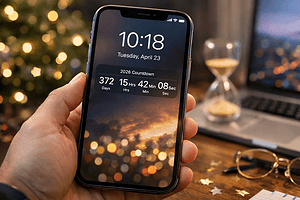
iOS 26 führt Adaptive Zeit ein, eine wesentliche Verbesserung des iPhone-Sperrbildschirm-Erlebnisses. Diese Funktion, Teil von Apples neuer Liquid-Glass-Designsprache, verwandelt die statische Uhr in ein intelligentes, anpassbares Element. Sie passt sich Ihrem Hintergrundbild, Ihrer Schriftartauswahl und sogar der Umgebung Ihres Geräts an. Anstelle einer festen Uhranzeige erhalten Sie nun eine dynamische Benutzeroberfläche, die sich in der Größe anpasst, neu positioniert und nahtlos in Hintergrundbilder und Widgets integriert.
Das System basiert auf fortschrittlichen Algorithmen, die die Zusammensetzung des Hintergrundbilds analysieren und die Uhr automatisch anpassen. Darüber hinaus fügt iOS 26 räumliche Fotoeffekte hinzu, die Tiefe und dreidimensionale Bewegung erzeugen, die auf die Art und Weise reagieren, wie Sie Ihr iPhone halten. Zusammen stellen diese Funktionen einen bedeutenden Schritt zur Personalisierung des Sperrbildschirm-Designs dar, während die Funktionalität erhalten bleibt.
Methoden: Adaptive Zeit auf iOS 26 verwenden
1. Größenanpassung der Sperrbildschirm-Uhr mit adaptiver Skalierung
Das herausragende Merkmal von Adaptive Zeit ist die Möglichkeit, die Uhr des Sperrbildschirms in der Größe anzupassen. Dies ermöglicht es Ihnen, beeindruckende visuelle Einstellungen zu erstellen, ohne die Lesbarkeit zu verlieren.
Schritte zur grundlegenden Größenanpassung der Uhr
- Wecken Sie Ihr iPhone auf und bleiben Sie auf dem Sperrbildschirm.
- Drücken und halten Sie den Sperrbildschirm, bis Anpassungsoptionen erscheinen.
- Tippen Sie auf Anpassen, um den Bearbeitungsmodus aufzurufen.
- Suchen Sie den Ziehgriff in der unteren rechten Ecke der Uhr.
- Ziehen Sie nach unten, um die Uhr zu vergrößern, oder nach oben, um sie zu verkleinern.
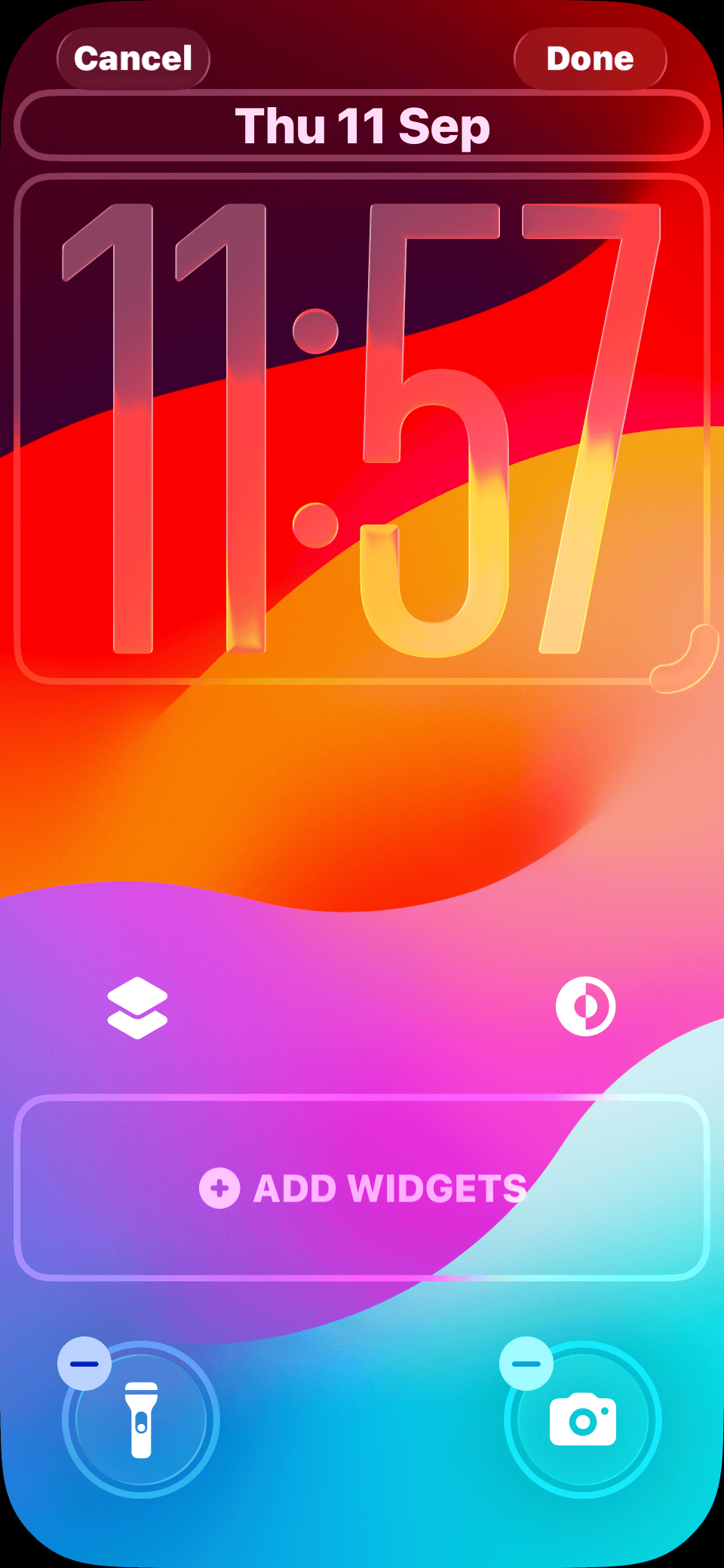
- Passen Sie an, bis Sie zufrieden sind. Die Uhr kann fast die halbe Bildschirmhöhe einnehmen.
- Tippen Sie auf Fertig, um zu speichern.
Schritte zur schriftartspezifischen Größenanpassung
- Rufen Sie die Sperrbildschirm-Anpassung auf.
- Tippen Sie auf das Uhr-Widget.
- Wählen Sie das Globus-Symbol im Schrift & Farbe-Panel.
- Wählen Sie Arabisch, Westliche Schrift.
- Wählen Sie die am weitesten links stehende Schriftart (die einzige, die dynamische Größenanpassung unterstützt).
- Passen Sie Schriftfarbe und -dicke mit Schiebereglern an.
- Schließen Sie das Panel und passen Sie die Größe mit dem Ziehgriff an.
- Tippen Sie auf Fertig, um zu bestätigen.
Sehen Sie, was sonst noch in meinem praktischen Blick auf bevorzugte iOS 26 Funktionen auffällt.
2. Anpassungen der Widget-Positionierung
Widgets passen sich automatisch an, wenn Sie die Uhr in der Größe ändern, aber Sie können die Platzierung feinabstimmen, wenn sich Elemente überlappen.
Schritte zur Verwaltung der Widget-Positionierung
- Rufen Sie den Sperrbildschirm-Anpassungsmodus auf.
- Passen Sie die Größe der Uhr mit dem Ziehgriff an.
- Überprüfen Sie die Widget-Positionen. Sie verschieben sich unter der Uhr.
- Wenn Überlappungen auftreten, ziehen Sie Widgets manuell nach unten.
- Positionieren Sie Widgets über den Verknüpfungen für Taschenlampe und Kamera neu.
- Speichern Sie die Änderungen nach Überprüfung des Gleichgewichts.
Sie können Ihr Aussehen auch mit den offiziellen iOS 26 Hintergrundbildern in 4K aktualisieren.
3. Aktivieren von räumlichen Szeneneffekten für 3D-Hintergrundbilder
Räumliche Szeneneffekte erzeugen eine geschichtete Tiefe, sodass Hintergrundbilder reagieren, wenn Sie das Telefon neigen.
Schritte zur grundlegenden Einrichtung einer räumlichen Szene
- Gehen Sie zu Einstellungen > Hintergrundbild.
- Tippen Sie auf Neues Hintergrundbild hinzufügen.
- Wählen Sie ein Foto mit klarer Vordergrund- und Hintergrundtrennung.
- Positionieren Sie das Bild mit der Pinch-to-Zoom-Geste.
- Tippen Sie auf die sechseckige Räumliche Szene-Schaltfläche.
- Lassen Sie das System das Foto verarbeiten.
- Vorschau durch Neigen des Geräts.
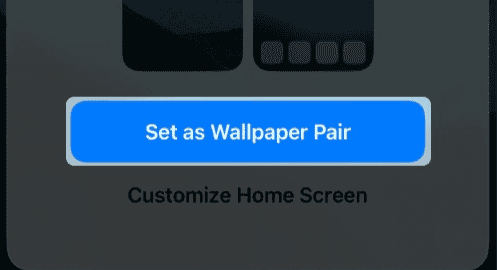
- Tippen Sie auf Hinzufügen > als Hintergrundbild-Paar festlegen.
Schritte zur erweiterten Konfiguration der räumlichen Szene
- Drücken und halten Sie den Sperrbildschirm und tippen Sie auf +, um eine neue Einrichtung zu erstellen.
- Wählen Sie Vorschläge für räumliche Szenen oder Foto-Zufallswiedergabe.
- Verwenden Sie Zwei-Finger-Pinch-Gesten, um die Skalierung anzupassen.
- Stellen Sie sicher, dass das Sechseck-Symbol aktiviert bleibt.
- Bewegen Sie das Gerät, um die 3D-Reaktionsfähigkeit zu testen.
- Passen Sie den Tiefeneffekt in den Einstellungen an, wenn das Motiv die Sichtbarkeit der Uhr blockiert.
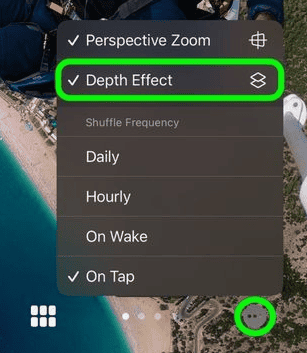
- Speichern Sie die endgültige Konfiguration.
Neugierig, wie es sich verhält? Hier sind die größten Änderungen zwischen iOS 26 und iOS 18
4. Konfigurieren der Integration des adaptiven Stromsparmodus
Der adaptive Stromsparmodus unterstützt Adaptive Zeit, indem er visuelle Effekte mit der Batterieeffizienz in Einklang bringt.
Schritte zum Aktivieren des adaptiven Stromsparmodus
- Öffnen Sie Einstellungen.
- Gehen Sie zu Batterie.
- Tippen Sie auf Stromsparmodus.
- Aktivieren Sie adaptiven Strom.
- Aktivieren Sie adaptive Strombenachrichtigungen.
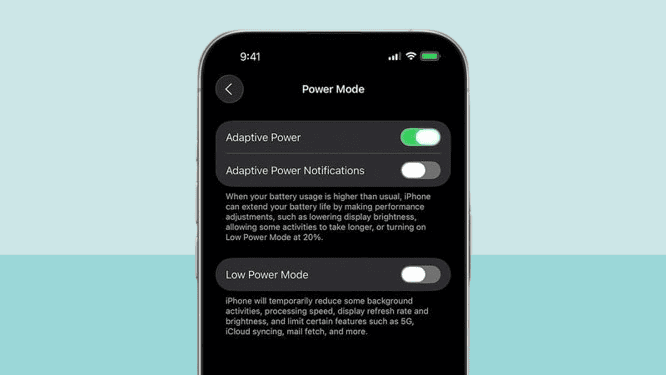
- Bestätigen Sie, dass Ihr Gerät es unterstützt (iPhone 15 Pro oder neuer).
- Ermöglichen Sie das Lernen über mehrere Tage für eine optimale Anpassung.
Ich habe auch die iOS 26 Leistung auf einem älteren iPhone getestet, um zu sehen, ob Funktionen wie Adaptive Zeit es verlangsamen.
5. Implementierung von Liquid-Glass-Visualeffekten
Liquid Glass ergänzt Adaptive Zeit, indem es Uhrelementen ein durchscheinendes, geschichtetes Aussehen verleiht.
Schritte zum Anwenden von Liquid-Glass-Effekten
- Rufen Sie die Sperrbildschirm-Anpassung auf.
- Tippen Sie auf das Uhr-Widget.
- Wählen Sie die Option Glas unter Farben.
- Wählen Sie aus sechs Glas-Effekt-Voreinstellungen oder erstellen Sie eine benutzerdefinierte Tönung.
- Passen Sie Dicke und Deckkraft mit Schiebereglern an.
- Aktivieren Sie Neigungseffekte, um Lichtreflexionen hinzuzufügen.
- Wenden Sie ähnliche Effekte auf Widgets an, um ein einheitliches Design zu erzielen.
- Speichern Sie Ihre Änderungen.
Zum Zeitpunkt hat Apple das Veröffentlichungsdatum von iOS 26 und das Liquid Glass Redesign bestätigt.
Tipps
- Hintergrundbild-Kompatibilität: Verwenden Sie Bilder mit klarer Motivtrennung.
- Leistung: Aktivieren Sie den adaptiven Stromsparmodus für Batterieeffizienz.
- Schriftart-Einschränkung: Nur die am weitesten links stehende Schriftart unterstützt die Größenanpassung.
- Gerätebewegung: Neigen Sie sanft für den besten räumlichen Szeneneffekt.
- Widget-Verwaltung: Manuell neu positionieren, wenn Überlappungen auftreten.
- Batterie: Große Uhrenanzeigen können mehr Strom verbrauchen.
- Tiefeneffekt-Umschalter: Deaktivieren Sie, wenn Hintergrundbild-Motive die Uhr stören.
- Mehrere Sperrbildschirme: Erstellen Sie verschiedene Einstellungen für Fokus-Modi.
- Lichtverhältnisse: Testen Sie Glaseffekte bei hellem und gedämpftem Licht.
- Updates: Halten Sie iOS 26 für Verbesserungen auf dem neuesten Stand.
FAQs
iPhone 12 und neuere Modelle unterstützen es. Erweiterte Funktionen wie der adaptive Stromsparmodus erfordern iPhone 15 Pro oder später.
A: Die Größenanpassung funktioniert nur mit der am weitesten links stehenden Schriftart unter Arabisch/Westliche Schrift. Stellen Sie sicher, dass Ihr Hintergrundbild Platz für den Ziehgriff lässt.
A: Ja, geringfügig. Aktivieren Sie den adaptiven Stromsparmodus, um die Auswirkungen auszugleichen.
A: Nein. Nur integrierte Schriftarten funktionieren mit der Größenanpassung.
A: Überprüfen Sie die Kompatibilität, starten Sie Ihr Gerät neu und bestätigen Sie, dass das sechseckige Raumsymbol aktiviert ist.
A: Ja, aber die besten Ergebnisse erzielt man mit Fotos mit klarer Tiefentrennung.
A: Es hängt von der Nutzung und dem Batteriestand ab. Benachrichtigungen werden Sie benachrichtigen.
A: Ja. Deaktivieren Sie Tiefeneffekte oder setzen Sie die Uhr in der Anpassung zurück.
Zusammenfassung
- Adaptive Zeit macht die Sperrbildschirm-Uhr dynamisch und reaktionsschnell.
- Die Größenanpassung der Uhr funktioniert mit bestimmten Schriftarten und Ziehgriff-Steuerelementen.
- Widgets passen sich automatisch an, erlauben aber eine manuelle Neupositionierung.
- Räumliche Szene fügt Hintergrundbildern Tiefe und Bewegung hinzu.
- Der adaptive Stromsparmodus gleicht visuelle Elemente mit der Batterieleistung aus.
- Liquid-Glass-Effekte erzeugen ein durchscheinendes, reflektierendes Styling.
- Die Kompatibilität variiert: Erweiterte Funktionen benötigen iPhone 15 Pro oder neuer.
- Benutzer können mehrere adaptive Einstellungen für verschiedene Fokus-Modi erstellen.
Überprüfen Sie, ob Ihr Gerät Adaptive Zeit unterstützt, indem Sie die vollständige iOS 26 Kompatibilitätsliste überprüfen.
Fazit
Adaptive Zeit in iOS 26 definiert neu, wie der iPhone-Sperrbildschirm funktioniert. Was einst eine statische Uhr war, ist nun ein adaptives System, das Personalisierung, Benutzerfreundlichkeit und visuelle Tiefe vereint. Von der Größenanpassung der Uhr und der Neupositionierung von Widgets bis hin zur Aktivierung immersiver 3D-Hintergrundbilder wird der Sperrbildschirm flexibler denn je.
Apple integriert Liquid-Glass-Effekte und den adaptiven Stromsparmodus, um sicherzustellen, dass Stil nicht auf Kosten von Batterie oder Leistung geht. Während einige erweiterte Funktionen neuere Hardware wie das iPhone 15 Pro erfordern, erhalten selbst ältere Modelle mit dieser Veröffentlichung bedeutsame Upgrades.
Während sich iOS 26 weiterentwickelt, wird erwartet, dass sich Adaptive Zeit mit Verfeinerungen und mehr Anpassungsmöglichkeiten weiterentwickelt. Es markiert eine Verschiebung hin zu Sperrbildschirmen, die intelligent auf Ihre Vorlieben und Umgebung reagieren und einen neuen Standard für die Personalisierung in Apples Ökosystem setzen.