
車に乗り込み、エンジンをかけると、数秒以内にiPhoneが、頼んでもいない音楽を大音量で流し始めます。多くのiPhoneユーザーにとって、これはBluetooth、CarPlay、または車のインフォテインメントシステムを通じて毎日起こります。最後に再生した曲を再開することもあれば、Apple Musicをランダムに起動したり、ライブラリの最初のトラックを再生し始めたりすることもあります。 最近の車は、車両が始動した瞬間にスマートフォンへ自動的に再接続するため、この問題はより一般的になっています。Appleは専用の「車内での自動再生を無効にする」スイッチをまだ提供していませんが、これを停止する確実な方法がいくつかあります。 Apple Music、Spotify、YouTube Music、またはポッドキャストのいずれを使用している場合でも、これらの方法を使えば、iPhoneが車に接続したときに何を再生するかを再び制御できるようになります。 目次Apple Musicの自動再生をオフにする音楽を自動的に一時停止するショートカットを作成するiPhoneでHandoffを無効にする車のメディア設定を確認するCarPlay接続をリセットする不要なときはBluetoothをオフにするiOS 26の新しいヘッドフォンオーディオ設定を使用するよくある質問まとめ結論 Apple Musicの自動再生をオフにする 多くの場合、問題は車ではなくAppleの自動再生機能にあります。プレイリスト、アルバム、またはキューが終了すると、Apple Musicは自動的に似た曲を再生し続けます。 iPhoneが車に再接続したときに、以前Apple Musicがアクティブだった場合、アプリが自動的に再生を継続することがあります。 iPhoneでMusicアプリを開きます。 任意の曲を再生します。 下部のミニプレーヤーをタップします。 右下隅の次に再生ボタンをタップします。 無限大(∞)自動再生アイコンを探します。 ハイライトされている場合は、タップして自動再生を無効にします。 無効にすると、音楽が終了した後にApple Musicが無限のキューを作成しなくなります。 音楽を自動的に一時停止するショートカットを作成する これはiOSで利用できる最も効果的な修正の1つです。iPhoneが車のBluetoothに接続するたびに再生を一時停止するオートメーションを作成できます。 自動再生の動作と戦う代わりに、接続が確立されるとすぐにオートメーションが音楽を停止します。 Shortcutsアプリを開きます。 下部のオートメーションをタップします。 +ボタンをタップします。 個人用オートメーションを作成を選択します。 Bluetoothを選択します。 選択をタップし、車のBluetooth接続を選択します。 接続済みを選択したままにします。 オートメーションをすぐに実行に設定します。 次へをタップします。 新規の空のオートメーションを選択します。 アクションを追加をタップします。 再生/一時停止を検索します。 アクションを選択します。 再生を一時停止に変更します。 完了をタップします。 一部の車載システムは接続の数秒後に再生を開始するため、一時停止アクションの前に3〜5秒の短い待機時間を追加するユーザーもいます。 iPhoneでHandoffを無効にする AppleのHandoff機能は、iPhoneが別のデバイスに接続したときにメディア再生を再開することがあります。 別のAppleデバイスで音楽を聴いていた場合、Handoffが車のスピーカーから再生を継続しようとすることがあります。 Settingsを開きます。 一般をタップします。 AirPlay & Handoffを選択します。 Handoffをオフにします。 多くのユーザーが、Handoffを無効にするとCarPlayやBluetooth搭載車での不要な自動再生が減少すると報告しています。 車のメディア設定を確認する 車自体が再生をトリガーしている場合があります。 多くの最新の車両には、次のような設定があります:…
ヒント
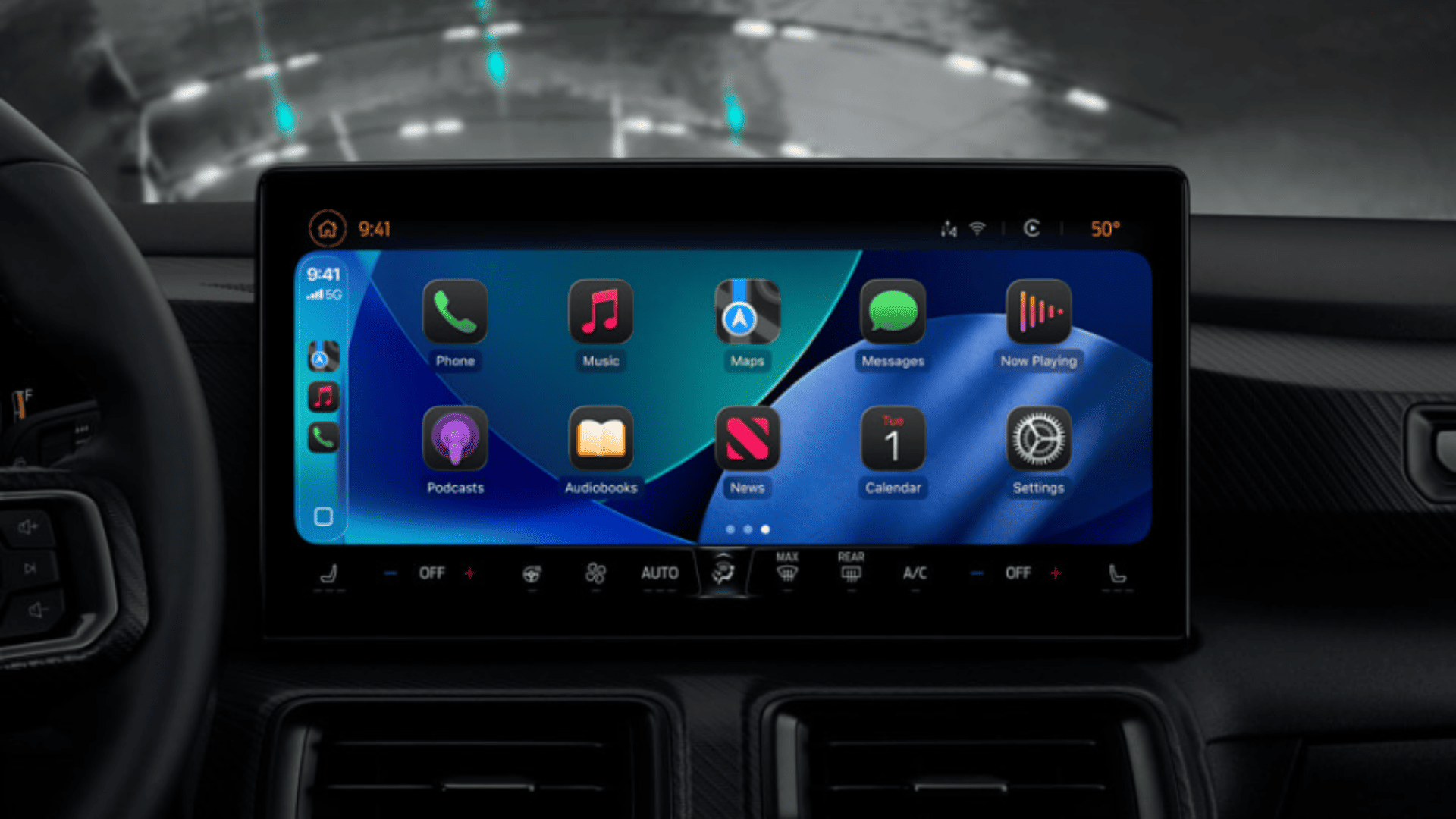
iOS 26でCarPlayをカスタマイズする方法:すべてのiPhoneユーザーが知っておくべき18の設定
CarPlayは、運転中のiPhoneユーザーにとって最も便利な機能の1つになっています。ナビゲーション、通話、メッセージ、音楽、アプリを車両のディスプレイに、より安全かつ便利に表示できます。ほとんどの人はCarPlayをデフォルト設定のまま使っていますが、AppleはiOS 26を含む最近のiOSアップデートで、よりパーソナルで使いやすくするためのカスタマイズオプションをいくつか追加しています。 アプリのレイアウト変更やウィジェットの追加から、運転集中モードの有効化や文字サイズの調整まで、CarPlayを自分の運転習慣に合わせる方法は数多くあります。ここでは、CarPlayを車両向けにカスタマイズし、Appleの車載プラットフォームを最大限に活用するための完全ガイドを紹介します。 目次Siriをより効率的に呼び出すスマートディスプレイズームを有効にする運転集中モードを自動で有効にするCarPlayに表示するアプリを選択するCarPlayにウィジェットを追加するCarPlayアプリのアイコンスタイルを変更するCarPlayの壁紙を変更するライトモードとダークモードを切り替える手順:文字を大きくして読みやすくするサウンド認識を有効にするメッセージの読み上げをオンにする音声コントロールでハンズフリー操作を行うCarPlayでAIアプリを使うCarPlayの提案を非表示にするアルバムアートワークを無効にするライブアクティビティを表示するCarPlayのスクリーンショットを制御するショートカットでCarPlayのオートメーションを作成するよくある質問まとめ Siriをより効率的に呼び出す Siriは、ハンドルから手を離さずにCarPlayを操作するための最速の手段です。 利用可能な場合は、ステアリングホイールの音声アシスタントボタンを押します。 車両にそのボタンがない場合は、CarPlayのホームボタンを長押しします。 「Siri」または「Hey Siri」と話しかけます。 Siriに、連絡先への電話、メッセージの送信、ナビゲーションの開始、リマインダーの作成を依頼します。 スマートディスプレイズームを有効にする iOS 26では、対応車両向けにスマートディスプレイズームが導入されました。車両の画面サイズや形状に合わせてCarPlayのインターフェイスを調整します。 CarPlay設定を開きます。 ディスプレイをタップします。 スマートディスプレイズームをオンにします。 マップ、メッセージ、ホーム画面を開き、新しいスケーリングがより快適かどうかを確かめます。 運転集中モードを自動で有効にする 運転集中モードは、走行中の通知を制限することで注意散漫を減らします。 CarPlay設定を開きます。 運転集中モードをタップします。 CarPlayで自動的に有効をオンにします。 CarPlayに接続すると、運転集中モードが自動的にオンになります。 CarPlayに表示するアプリを選択する CarPlay対応アプリのすべてを車両の画面に表示する必要はありません。 iPhoneで設定を開きます。 一般 > CarPlayに移動します。 車両を選択します。 アプリをタップします。 マイナスボタンでアプリを削除します。 プラスボタンでアプリを追加します。 アプリをドラッグして並び順を変更します。 CarPlayにウィジェットを追加する ウィジェットは、アプリを開かずに情報へすばやくアクセスできる手段です。 設定 > 一般 > CarPlayを開きます。 車両を選択します。 ウィジェットをタップします。 以下のような対応ウィジェットを追加します: カレンダー 時計 ミュージック リマインダー 写真 好みに応じて並べ替えます。 CarPlayアプリのアイコンスタイルを変更する CarPlayでは、さまざまなアイコンの外観がサポートされるようになりました。 CarPlay設定を開きます。 アイコンをカスタマイズをタップします。…

iOS 26でスクリーンタイムのパスコードをリセットする方法
iOS 26でスクリーンタイムのパスコードを忘れると、特にアプリの使用制限を変更したり、制限を無効にしたり、お子様のデバイスの設定を調整したりする必要がある場合、すぐにイライラしてしまいます。良いニュースは、正しいApple Accountがこの機能にリンクされていれば、Appleは忘れたスクリーンタイムのパスコードをいくつかの方法でリセットできるようにしていることです。 スクリーンタイムは、iPhoneで最も便利なペアレンタルコントロールおよびデジタルウェルビーイングツールの1つであり続けています。しかし、数か月前にパスコードを設定してから忘れてしまうユーザーは少なくありません。iOS 26でも、AppleはApple Account、ファミリー共有のコントロール、デバイスのセキュリティ設定を通じて、組み込みの復旧オプションを提供し続けています。ここでは、iOS 26でスクリーンタイムのパスコードをリセットするすべての有効な方法を紹介します。 目次Apple Accountを使用してスクリーンタイムのパスコードをリセットするファミリー共有でお子様のスクリーンタイムのパスコードをリセットする既存のスクリーンタイムのパスコードを変更するスクリーンタイムのパスコードを完全にオフにする「パスコードをお忘れですか?」オプションが表示されない場合の対処法最終手段としてiPhoneをリセットするよくある質問まとめ結論 Apple Accountを使用してスクリーンタイムのパスコードをリセットする これは、以前にスクリーンタイムパスコードの復旧用Apple Accountを追加していた場合の、Apple公式かつ最も簡単な方法です。 自分のiPhoneまたはiPadでスクリーンタイムのパスコードを忘れた場合、最初の設定時に使用したApple Accountを使用して新しいパスコードを作成できます。 設定を開きます。 スクリーンタイムをタップします。 スクリーンタイムパスコードを変更を選択します。 スクリーンタイムパスコードを変更をもう一度タップします。 パスコードをお忘れですか?を選択します。 スクリーンタイムを最初に設定したときに使用したApple Accountのメールアドレスとパスワードを入力します。 新しいスクリーンタイムのパスコードを作成します。 確認のため、パスコードをもう一度入力します。 すべてのデバイスで共有が有効になっている場合、新しいパスコードは同じアカウントを使用するほかのAppleデバイスに自動的に同期されます。 ファミリー共有でお子様のスクリーンタイムのパスコードをリセットする ファミリー共有でお子様のデバイスを管理している保護者は、自分のiPhoneから直接パスコードをリセットできます。 この方法は、お子様がスクリーンタイムのパスコードを忘れた場合や、保護者がセキュリティ上の理由で変更したい場合に便利です。 主催者のiPhoneで設定を開きます。 スクリーンタイムをタップします。 下にスクロールしてファミリーセクションを表示します。 お子様の名前を選択します。 スクリーンタイムを管理をタップします。 スクリーンタイムパスコードを変更を選択します。 スクリーンタイムパスコードを変更をもう一度タップします。 Face ID、Touch ID、またはデバイスのパスコードを使用して本人確認を行います。 新しいスクリーンタイムのパスコードを入力します。 新しいパスコードを確認します。 スクリーンタイムの同期が有効になっている場合、更新されたパスコードはお子様の対象デバイスに同期されます。 既存のスクリーンタイムのパスコードを変更する 現在のパスコードをまだ覚えていて、新しいものに置き換えたい場合は、「設定」で直接変更できます。 設定を開きます。 スクリーンタイムをタップします。 スクリーンタイムパスコードを変更を選択します。 スクリーンタイムパスコードを変更をもう一度タップします。 現在のスクリーンタイムのパスコードを入力します。 新しい4桁のパスコードを作成します。 新しいパスコードを確認します。 Appleは、iPhoneのロック解除パスコードとは異なるパスコードを使用することを推奨しています。 スクリーンタイムのパスコードを完全にオフにする スクリーンタイムの制限が不要になり、パスコードを完全に削除したいユーザーもいます。 設定を開きます。 スクリーンタイムをタップします。…

Apple TVが6月に配信予定の全作品:新番組と再登場の人気作
Apple TVは、新作プレミアとファン待望の復活作品が混在する6月を迎えようとしています。『Widow’s Bay』や『Maximum Pleasure Guaranteed』など主要な番組がすでに配信中のなか、6月には新たな注目のスリラー、コリン・ファレル主演のミステリードラマの復活、そして人気ファミリーシリーズの新シーズンが加わります。 今月のラインアップには、エイミー・アダムス、ハビエル・バルデム、パトリック・ウィルソン、コリン・ファレル、そして愛されるピーナッツの仲間たちが名を連ねています。ここでは、6月に登場する主要なApple TV番組と、各作品の見どころを詳しく紹介します。 1. Cape Fear 種類:TVシリーズ ジャンル:ホラースリラー 初回配信日:2026年6月5日 話数:全10話(毎週配信予定) 出演:エイミー・アダムス、パトリック・ウィルソン、ハビエル・バルデム あらすじ 古典的サイコスリラーと1991年の映画版に着想を得た『Cape Fear』は、有罪判決を受けた殺人犯マックス・ケイディが刑務所から釈放されたことで、弁護士夫妻のアナとトム・ボウデンの人生が混乱へと陥っていく物語です。 ボウデン夫妻はケイディを刑務所送りにした張本人であり、彼は今、復讐を望んでいます。彼の執着が強まるにつれ、一家は恐怖、心理操作、生き残りをかけた、ますます危険なゲームに巻き込まれていきます。ハビエル・バルデムがマックス・ケイディ役を演じる本作では、シーズンを通じて強烈なサスペンスと心理的な緊張が期待できます。 2. Sugar Season 2 種類:TVシリーズ ジャンル:ネオノワール・ミステリー 初回配信日:2026年6月19日 最終回予定:2026年8月(毎週配信予定) 話数:全8話(予定) 出演:コリン・ファレル あらすじ シーズン1の驚くべき出来事の後、私立探偵ジョン・シュガーが、ロサンゼルスで新たな謎を調査するために戻ってきます。 新シーズンでは、ハリウッドの華やかな表面の下に隠された複雑な事件を調査しながら、シュガーならではの視点を引き続き掘り下げていきます。家族の秘密、権力者、そして予想外の展開が、再び彼を危険な捜査の中心に置きます。コリン・ファレルの演技は、探偵的な物語と感情的なドラマを融合させた本作の最大の強みのひとつであり続けています。 3. Camp Snoopy Season 2 種類:TVシリーズ ジャンル:キッズ&ファミリー 初回配信日:2026年6月26日 話数:全話一括配信予定 出演:スヌーピー、チャーリー・ブラウン、ピーナッツの仲間たち あらすじ スヌーピーとビーグルスカウトは、アウトドアの冒険が詰まったもうひとつの夏を過ごすために、キャンプ・スプリングレイクへ戻ってきます。 新シーズンでは、仲間たちが自然を探検したり、珍しい生き物を探したり、巨大な砂の城を作ったり、夏キャンプの定番アクティビティを楽しんだりする様子が描かれます。シリーズは友情、チームワーク、家族で楽しめる楽しさに引き続き焦点を当てており、若い視聴者にとって最も親しみやすいApple TV番組のひとつとなっています。 ワイルドカード:『The Savant』が前倒しで登場する可能性 Appleは6月の配信日を正式に発表していませんが、『The Savant』はこのストリーミングサービスにとって最大の未確定要素のひとつであり続けています。 ジェシカ・チャステイン主演のこのスリラーは、当初の配信予定の直前に延期されました。チャステインの最近のコメントによると、シリーズは今夏のローンチが依然として予定されています。業界報道では7月が有力視されていますが、特に今月は例年より新作が少ないため、Appleが6月のプレミアで視聴者を驚かせる可能性もあります。 そうなれば、『The Savant』は今夏、同プラットフォームで最も話題となる追加作品のひとつにすぐになるかもしれません。 6月中も配信が続くApple TV番組…

iOS 26で通話時に発信者番号を非表示にする方法
電話番号を表示せずに電話をかけたい場合、iOS 26にはApple組み込みの発信者番号プライバシー管理機能が引き続き搭載されています。知らない番号に電話をかける場合でも、プライバシーを保護したい場合でも、一時的な連絡先からの折り返し電話を避けたい場合でも、iPhoneではいくつかの方法で発信者番号を非表示にできます。 Appleは最近のiOSバージョンで「電話」設定のレイアウトを少し変更したため、iOS 26にアップグレードした多くのユーザーがこのオプションを再び見つけられずにいます。設定は引き続き利用できますが、現在は「設定」内の「アプリ」セクションにあります。一度有効にすると、発信電話は通信事業者や地域によって「非通知番号」「発信者番号非通知」「不明な発信者」などと表示される場合があります。 このガイドでは、iOS 26で発信者番号を非表示にするすべての有効な方法(通信事業者のコード、トラブルシューティングのヒント、iPhoneにオプションが表示されない場合の対処法を含む)を説明します。 iOS 26ですべての通話で発信者番号を非表示にする すべての発信電話を非公開にしたい場合、これが最も簡単で信頼性の高い方法です。 この設定をオフにすると、通常、通話相手にあなたの電話番号は表示されません。代わりに、相手の電話には「非通知」「発信者番号非通知」などと表示されることがあります。 iPhoneで「設定」アプリを開きます 下にスクロールして「アプリ」をタップします 「電話」をタップします 「自分の電話番号を表示」を選択します トグルをオフにします これで、iPhoneは発信音声通話中にあなたの番号を表示しなくなります。 知っておくべき重要事項 これは音声通話にのみ影響します 次の場合、番号が表示される可能性があります: テキストメッセージ FaceTime 緊急通報サービス 一部の通信事業者は発信者番号の非表示に対応していません 一部の国では、特定の通話で発信者番号の通知が法律で義務付けられています このオプションがグレー表示になっている、または完全に表示されない場合、この機能はAppleではなく通信事業者が管理している可能性があります。 1回の通話だけ番号を非表示にする 毎回iPhoneの設定を変更するのではなく、一時的にだけ番号を非表示にしたい場合があります。 そのようなときに便利なのが、通信事業者のプレフィックスコードです。 米国とカナダでは*67を使用する 電話番号を入力する前に、以下をダイヤルします。 *67 例: *67 9876543210 通話は通常、非通知番号またはブロックされた番号として表示されます。 一部の海外地域では#31#を使用する 北米以外の多くの国では、以下を使用します。 #31# 例: #31#9876543210 対応状況は、お住まいの国やネットワーク事業者によって異なります。 この方法が便利な理由 通常の通話では番号を表示したままにできます 時々プライベートな通話をする場合に適しています 設定を何度も切り替えるより高速です 知らない企業や掲載先に連絡するときに役立ちます iOS 26で「自分の電話番号を表示」が表示されない場合の対処法 新しいiOSバージョンにアップデートした後の不満として最も多いのは、発信者番号のオプションがどこにあるのかわからなくなったことです。 iOS 26では、Appleが多くのアプリ設定を「アプリ」セクション内に移動したため、以前のバージョンからアップグレードした多くのユーザーが混乱しました。 以下の対処法を試してください iPhoneを再起動します 最新のiOS 26バージョンにアップデートします…

iOS 26で重要な電話を取り逃がさずに「おやすみモード」を使う方法
AppleはiOS 26でおやすみモードの使用感を改善し続けていますが、多くのiPhoneユーザーは、この機能を誤って有効にしたままにしたり、一部の設定の動作を誤解したりして、いまだに着信や通知を見逃しています。多くの場合、電話が鳴らずに着信がそのまま留守番電話に転送されるため、混乱や不満が生じます。最近iOS 26にアップデートしてこの動作に気付いた場合、おやすみモードの仕組みを理解することで、着信の見逃し、メッセージの遅延、通知の問題を防ぐことができます。 良い点は、iOS 26ではこれまで以上に細かく制御できることです。静かな時間帯をスケジュールしたり、重要な連絡先がおやすみモードを回避できるようにしたり、緊急時の繰り返しの着信を有効にしたり、仕事、睡眠、個人の時間に合わせて集中モードフィルタをカスタマイズしたりできます。適切に設定すれば、この機能は煩わしいものではなく、非常に便利なものになります。 このガイドでは、iOS 26でおやすみモードを使用する方法、カスタマイズする方法、通知や着信に関する一般的な問題を修正する方法を説明します。 iOS 26でおやすみモードをオンにする方法 おやすみモードは、iOS 26ではAppleのより大きな集中モードシステムの一部になっています。コントロールセンターまたは設定からすばやく有効にできます。 有効にすると、デバイスがロックされている間、iPhoneは着信、通知、アラートを消音します。通知はバックグラウンドでは引き続き届きますが、iPhoneは静かなままです。 おやすみモードを有効にする手順 iPhoneで設定アプリを開きます。 集中モードをタップします。 おやすみモードを選択します。 おやすみモードの横にあるスイッチをオンにします。 次の方法でも有効にできます。 画面右上隅から下にスワイプしてコントロールセンターを開きます。 集中モードボタンをタップします。 おやすみモードを選択します。 有効にすると、ステータスバーに三日月アイコンが表示されます。 iOS 26でおやすみモードをスケジュールする方法 iOS 26で最も便利な機能の1つが、スケジュールによる自動化です。毎晩手動でおやすみモードを有効にする代わりに、カスタムのスケジュールを設定できます。 これは特に睡眠時間、会議、勉強、仕事の時間にうまく機能します。 おやすみモードをスケジュールする手順 設定を開きます。 集中モードをタップします。 おやすみモードを選択します。 スケジュールを設定までスクロールします。 スケジュールを追加をタップします。 時刻を選択します。 希望の開始時刻と終了時刻を設定します。 スケジュールを有効にしたい曜日を選択します。 たとえば、毎日午後11時から午前7時までおやすみモードを自動的に有効にできます。 特定の連絡先からの着信を許可する方法 おやすみモードに関するよくある心配は、家族や同僚からの重要な電話を逃してしまうことです。Appleはこの問題を、許可した連絡先機能で解決しています。 他のすべてが消音されていても、選択した連絡先はおやすみモードを回避できます。 重要な連絡先を許可する手順 設定を開きます。 集中モードに移動します。 おやすみモードをタップします。 「通知を許可」にある連絡先を選択します。 通知を許可する相手をタップします。 許可したい連絡先を追加します。 これは以下のような場合に便利です。 家族 緊急連絡先 仕事の電話 親しい友人 iOS 26での繰り返しの着信の仕組み Appleは繰り返しの着信と呼ばれる緊急時に配慮した機能を備えています。…

iOS 26でiPhoneへの着信が直接ボイスメールに転送されるのを防ぐ方法
iOS 26を搭載したiPhoneで、着信音が鳴らずに突然そのまま留守番電話へ転送されてしまう場合、それはあなただけではありません。iOSのアップデート後、通信事業者の変更後、集中モードの有効化後、あるいは「不明な発信者を消音」などの機能を誤ってオンにしてしまった後に、不在着信が増えたという報告が多くのiPhoneユーザーから寄せられています。電話がまったく鳴らず、不在着信が通話履歴にも表示されないケースもあります。 幸い、この問題は通常、設定の競合、ネットワークの一時的な不具合、iOSの通話処理機能などが原因で、数分で修正できます。このガイドでは、iOS 26を搭載したiPhoneモデルで着信を復旧させるための実績のある12の対処法を順に説明します。 フォーラムやコミュニティのディスカッションに参加しているAppleユーザーは、この問題を集中モード、着信転送、ネットワーク設定、新しいiOSの電話機能と結びつけています。ライブ留守番電話を有効にした後や、通信事業者を切り替えた後に問題が発生したことに気づいたユーザーもいます。 iOS 26でiPhoneの着信がそのまま留守番電話になる理由 対処法に入る前に、この問題の最も一般的な原因を以下に示します。 集中モードまたはおやすみモードが有効になっている 「不明な発信者を消音」がオンになっている 着信転送がオンになっている 通信事業者の電波が弱い、またはSIMに問題がある 機内モードが有効になっている ブロックした連絡先 iOS 26アップデート後のソフトウェアの不具合 通信事業者の切り替えまたは番号ポータビリティの遅延 ライブ留守番電話の競合 ネットワーク設定の破損 それでは、各対処法を順番に説明していきます。 1. 最近通信事業者を切り替えたかどうかを確認する 最近別の通信事業者に番号を移行した場合、番号ポータビリティの処理中は着信が正しくルーティングされないことがあります。通信事業者によっては、この処理に最大72時間かかると案内しています。 確認手順: 通信事業者を切り替えてから少なくとも24〜72時間待ちます。 待機中にiPhoneを一度再起動します。 別の番号から着信をテストします。 問題が続く場合は通信事業者に問い合わせます。 この移行期間中に、以前の留守番電話システムへ転送されたという報告が複数寄せられています。 2. 着信転送をオフにする 着信転送は、iPhoneへの着信を知らないうちに別の場所へ転送することがあります。 着信転送をオフにする手順: 「設定」を開きます 「アプリ」をタップします 「電話」を選択します 「着信転送」をタップします トグルをオフにします Appleによると、着信転送はこの機能が有効になっている間、常に通話を転送します。 また、以下の番号にダイヤルしてすべての転送ルールを手動で解除することもできます。 *#21# このコマンドは、多くの通信事業者で転送設定を確認・解除します。 3. サイレントモードをオフにする iPhone 15以降では、アクションボタンを誤って押すとサイレントモードが有効になることがあります。以前のiPhoneでは着信/サイレントスイッチを使います。 手順: アクションボタンまたは着信スイッチを確認します。 スイッチ付近にオレンジ色が見える場合、サイレントモードが有効になっています。 音量を上げるボタンを数回押します。 設定から着信音をテストします。 着信音の音量が単に小さすぎるだけでも、多くのユーザーが留守番電話に転送されていると思い込んでしまいます。 4. 「不明な発信者を消音」をオフにする この機能は、連絡先に保存されていない番号からの着信を自動的に消音します。…

Appleは2026年末までに15の新製品を発表する可能性がある
Appleの2026年下半期の製品ロードマップは、4月と5月のゆっくりとしたリリーススケジュールから示唆されていたよりも、はるかに大規模なものになりそうです。現在の報道では、今年後半に15を超える新しいApple製品が登場すると指摘されています。折りたたみ式iPhone Ultra、再設計されたMacBook Ultra、アップグレード版Apple Watch、新しいHomePod、刷新されたMac、そしてAppleが長らく噂されてきたスマートホームハブなどが含まれます。 これらの製品の多くは、Appleが次世代エコシステム戦略の中心と位置付け続けている、延期されたパーソナライズ版Siriのアップグレードに関係しています。一部の製品発売が、Siriの準備が整うことを前提としていると報じられている理由も、それで説明できます。 今年後半に登場が予想されるAppleの主要製品を詳しく見ていきましょう。 1. iPhone 18 Pro iPhone 18 Proは、Appleにとって近年で最大級のカメラ中心のアップデートをもたらすと報じられています。 リーク情報によると、Appleは以下の追加を計画しているようです。 A20 Proチップ 小型化されたDynamic Island 簡素化されたカメラコントロールボタン 可変絞りカメラシステム 新しいダークチェリーカラー Apple C2モデム 衛星ベースの5Gブラウジング対応 可変絞りカメラが重要なのは、ユーザーが被写界深度と光をより細かくコントロールできるようになるからです。これは、現在のフラッグシップミラーレスカメラがすでに備えている機能に似ています。Appleは長年にわたってコンピュテーショナルフォトグラフィーを強力に推し進めてきましたが、これはiPhoneでデジタル一眼レフスタイルのコントロールにさらに近づく一歩となりそうです。 2. iPhone 18 Pro Max iPhone 18 Pro Maxは、小さいProモデルと同じアップグレードを維持すると報じられています。ただし、リーク情報では、Appleがバッテリー駆動時間と冷却性能を向上させるために、本体をわずかに厚くする可能性があると示唆されています。 これは文章上は小さな違いに聞こえますが、Appleは特にオンデバイスのApple Intelligence機能を増やしてから、負荷の高いAIワークロードやゲームセッション中の熱性能に苦戦してきました。 3. iPhone Ultra 折りたたみ式iPhone Ultraは、間違いなく2026年に向けたAppleの最も重要な噂の製品です。 報道によると、このデバイスには以下が含まれるとされています。 7.7インチの折りたたみ式内側ディスプレイ 5.3インチの外側ディスプレイ ブック型の折りたたみデザイン Touch ID電源ボタン デュアルリアカメラ iOS 27でのiPadスタイルのマルチタスク Appleは、Samsungや他ブランドの折りたたみスマートフォンに対する最大の不満のひとつである、ディスプレイの折り目を減らすことに注力したと報じられています。複数の報道によると、Appleは折り目がほとんど目立たないディスプレイを実現したとされていますが、ヒンジの耐久性の問題が生産テストの遅れを引き起こし続けています。 Appleは、iOS 27を展開時にiPadOSに近い動作にし、アプリの横並び表示やより大きなマルチタスクレイアウトを可能にしたいと考えていると報じられています。それにより、このデバイスは通常のiPhoneよりもiPad miniに近い感覚になるでしょう。 4.…

iOS 26でiPhoneのApp Storeサブスクリプションを確認する方法
iOS 26では、iPhoneでのサブスクリプション管理がこれまで以上に重要になっています。ストリーミングアプリ、AIツール、クラウドストレージプラン、フィットネスメンバーシップ、プレミアムアプリのアップグレードなど、毎月何が更新されているのかを忘れがちです。 AppleはiOS 26.5でApp Storeのサブスクリプションオプションも拡充し、一部の地域では12か月契約に紐付く月額プランが新たに追加されました。定期的にサブスクリプションを確認することで、予期しない請求を避けられます。 関連: Appleの新しいApp Store 12か月サブスクリプション支払いシステムの使い方 良いニュースは、AppleがiPhoneでのサブスクリプション管理を依然としてシンプルに保っていることです。設定アプリやApp Storeから直接、アクティブなサブスクリプション、期限切れプラン、更新日、価格、解約オプションを確認できます。ワンタップでアクセスしたい場合は、ショートカットアプリを使ったより速い方法もあります。 このガイドでは、iOS 26でApp Storeのサブスクリプションを確認するすべての有効な方法を紹介します。 App Storeのサブスクリプションを定期的に確認すべき理由 多くのユーザーは無料トライアル目的でアプリをインストールし、後で解約するのを忘れてしまいます。時間が経つにつれて、そうした小さな月額支払いが積み重なります。 サブスクリプションを確認することが重要な理由は次のとおりです。 毎月の定期的な支出を追跡する 使わなくなったサービスを解約する 意図しない自動更新を避ける 次回の請求日を確認する サブスクリプションのコストを比較する 請求が始まる前に試用期間を確認する iOS 26.5の新しいApp Store契約プランを管理する Appleは現在、一部のサブスクリプションプランに対してより明確な更新リマインダーを送信していますが、サブスクリプションを手動で確認することが依然として最も安全な方法です。 目次App Storeのサブスクリプションを定期的に確認すべき理由方法1: 設定からApp Storeのサブスクリプションを確認する方法2: App Storeから直接サブスクリプションを確認する方法3: ショートカットアプリでワンタップアクセスを利用する方法4: 隠れた請求や忘れられた請求を確認するiOS 26のApp Storeサブスクリプションについて知っておくべきことよくある質問まとめ結論 方法1: 設定からApp Storeのサブスクリプションを確認する これはiOS 26で最も簡単で一般的な方法です。 設定内の「サブスクリプション」ページでは、Apple Accountに紐付けられたすべてのアクティブなサブスクリプションと期限切れのサブスクリプションの完全な概要を確認できます。 設定でApp Storeのサブスクリプションを確認する手順 iPhoneで設定アプリを開きます。 上部にあるApple Account名をタップします。 サブスクリプションを選択します。 ページがアクティブなサブスクリプションと期限切れのサブスクリプションを読み込むまで待ちます。 任意のサブスクリプションをタップすると、以下を確認できます: 更新日 サブスクリプションの料金…

2026年、Macユーザーが実際に楽しんで使っているPowerPointの代替ツール10選
すべてのMacユーザーがMicrosoft PowerPointでの作業を好むわけではありません。macOS版はWindows版よりも洗練されていないと感じる人もいれば、より高速なコラボレーションツール、よりすっきりしたデザイン操作、Appleデバイスでより自然に感じられるアプリを求める人もいます。 良いニュースは、2026年にはMacユーザーにこれまで以上のプレゼンテーションソフトの選択肢があり、そのうちのいくつかはリアルタイムのチーム作業、AI支援デザイン、オフライン編集、高度なメディア対応を従来のスライドツールよりも上手に処理できるようになっていることです。 仕事、大学、クライアント向けプレゼン、ウェビナー、チーム会議用にプレゼンテーションを作成するなら、これらのMac向けPowerPoint代替ツールは試す価値があります。 1. Keynote Apple自社製のプレゼンテーションソフトは、今でもMacユーザーにとって最も自然な選択肢のように感じられます。macOS上でスムーズに動作し、iCloudと完璧に統合され、手間をかけずに洗練された見た目のプレゼンテーションを作成できます。 2026年にKeynoteが際立っている理由は、アニメーションとトランジションが非常に洗練されていることです。Magic Moveなどの機能は、特に製品デモや基調講演スタイルのプレゼンテーションでは、多くのPowerPointアニメーションよりも滑らかに見えます。Appleはまた、Mac、iPhone、iPad全体でコラボレーションツールとプレゼンター機能も改善しています。 Keynoteは特に以下のような用途に適しています: スタートアップのプレゼンテーション 製品発表 学校や大学のプロジェクト ビジュアルストーリーテリング Appleエコシステムのユーザー また、以下の機能も利用できます: リアルタイムコラボレーション シネマティックなトランジション インタラクティブなグラフ iPadでのApple Pencil対応 プレゼンターリハーサルモード PowerPointやPDFへの簡単な書き出し 唯一の実際の制限は、WindowsユーザーがMicrosoft Officeの書式に大きく依存している混在オフィス環境での互換性です。 2. Google Slides Google Slidesは、共同作業に最も使いやすいプレゼンテーションツールの1つであり続けています。チームがリモートで作業している場合や、MacBook、Windows PC、Chromebook、スマートフォンを行き来している場合、Google Slidesは互換性に関する多くの悩みをすぐに解決します。 ここでの最大の利点は、スピードとアクセスのしやすさです。ブラウザーを開いてリンクを共有すれば、チーム全員がリアルタイムで一緒にスライドを編集できます。 Googleはまた、Slides内のGemini AI機能を拡張し、ユーザーが要約を生成したり、プロンプトからスライドを作成したり、テキストを書き換えたり、Google Driveファイルから直接情報を取得したりできるようにしました。 Google Slidesは特に以下のような用途に最適です: リモートチーム 教室での共同作業 短時間で作成するビジネスプレゼンテーション すでにGoogle Workspaceを使用しているチーム 便利な機能は以下のとおりです: 自動保存とバージョン履歴 オフライン編集対応 プレゼンテーション中のライブキャプション Google Meet統合 クロスプラットフォーム互換性 個人利用は無料 デザインの柔軟性はKeynoteやPreziと比べるとまだ限定的に感じられますが、コラボレーションに関しては、今日利用できるPowerPoint代替ツールの中でも最も強力な選択肢の1つであり続けています。 3. ProPresenter ProPresenterは、従来のオフィス向けプレゼンテーションツールとは非常に異なるユーザー層を対象としています。教会、ライブイベント、カンファレンス、スポーツ制作、放送スタジオでは、大規模なプレゼンテーションとメディア制御を通常のスライドソフトよりもはるかにうまく処理できるため、これを使用しています。…

2026年に実際に時間を節約できる、クリエイティブプロフェッショナル向けのベストMacアプリ
クリエイティブな作業はスピードが速く、多くの人は一日の中で編集、執筆、企画、書き出し、共有ツールを切り替える時間を失っています。適切なMacアプリは、集中力を維持し、プロジェクトをより整理し、品質を落とさずに作業を速く終わらせることで、その問題を解決します。 Macユーザーはすでに利用可能な最も強力なクリエイティブソフトウェアのいくつかにアクセスできますが、すべてのアプリがDockの場所を占める価値があるわけではありません。写真家に向いているツールもあれば、ライター、動画編集者、ポッドキャスター、複数のクライアントを管理するフリーランサーを支援するツールもあります。ここでは、現在のクリエイティブプロフェッショナル向けの最高のMacアプリと、実際のワークフローで特に優れている点を紹介します。 目次Adobe Creative CloudLightroomPhotoshopPremiere ProAuditionGrammarlyMicrosoft 365WordPowerPointSkitchWeTransfermonday.comStructuredAppleは現在Adobeを直接ターゲットにしています最後に Adobe Creative Cloud Adobe Creative Cloudは、ほぼすべての主要なクリエイティブ分野を1つのエコシステムでカバーしているため、多くのプロのクリエイターにとって依然として標準です。デザイナー、写真家、映像作家、オーディオ編集者、ソーシャルメディアクリエイターは、Adobeアプリ間のワークフローがMacデバイス全体でスムーズに機能するため、今もAdobeアプリに大きく依存しています。 欠点は価格です。Adobeのサブスクリプションは、特に1つか2つのアプリしか必要としないフリーランサーにとって、ますます高くなり続けています。それでも、仕事がプロ向けの編集・制作ツールに依存している場合、Adobeを完全に置き換えるのは依然として難しいです。 Lightroom Adobe Lightroomは、大規模な画像ライブラリを管理するMacユーザーにとって、依然として最高の写真編集アプリの1つです。 このアプリはRAW編集を非常にうまく処理し、Adobeはこの1年でAI搭載のマスキング、オブジェクト除去、ノイズ軽減ツールを改善しました。Appleは最近、Macユーザー向けにLightroomのAI編集の改善点とCompare View機能を紹介しました。 Lightroomは特に次のような用途に適しています。 旅行写真家 サムネイルを撮影するYouTuber ソーシャルメディアクリエイター ウェディング写真家 大量の写真を編集するブロガー 最大の利点はスピードです。何百枚もの画像を読み込み、編集を同期し、プリセットを適用し、ワークフローを中断することなくすばやく書き出すことができます。 Photoshop Adobe Photoshopは、プロジェクトで簡単な調整ではなく詳細な編集が必要な場合に依然としてリードしています。 ほとんどのクリエイターは、PhotoshopとLightroomを併用しています。2つのアプリは互いをうまく補完するからです。Lightroomは整理と一括編集を処理し、Photoshopはレタッチ、合成、サムネイル、グラフィック、レイヤー編集などの複雑な作業を処理します。 最近のPhotoshopアップデートでは、特に生成塗りつぶしや背景の消去においてAIツールがさらに進化しましたが、多くのクリエイターは正確なコントロールのために手動編集を依然として好みます。 Photoshopは次のような用途に不可欠です。 グラフィックデザイナー サムネイル制作者 ウェブサイトデザイナー マーケティングチーム 商品写真家 Premiere Pro Adobe Premiere Proは、YouTube動画、ショートフィルム、ポッドキャスト、商用プロジェクトを制作するMacユーザーにとって、最も広く使われている動画編集ソフトの1つであり続けています。 このアプリは、強力なタイムラインコントロール、高度なカラーグレーディング、オーディオクリーンアップツール、字幕生成、YouTubeやVimeoなどのプラットフォームへの直接書き出しをクリエイターに提供します。 Premiere Proは、他のAdobeアプリと組み合わせると最も効果を発揮します。すべてを手動で書き出すことなく、アセットをPhotoshop、After Effects、Audition間で直接移動できるからです。 しかし、Adobeのサブスクリプション価格が上昇し続けているため、多くのクリエイターがPremiere ProをFinal Cut ProやDaVinci Resolveなどの代替品と比較するようになっています。 Audition Adobe Auditionは見落とされがちですが、ポッドキャスト、ナレーション、インタビュー、YouTubeオーディオを扱うMacユーザーにとって、依然として最もクリーンなオーディオ編集アプリの1つです。 Auditionは背景音の除去を簡単にし、インターフェースはフルタイムのオーディオエンジニアではないクリエイターにとっても十分シンプルです。…

Mac トラブルシューティング & ヘルプ:2026年版 macOS 完全修正ガイド
Macの動作が遅い、アプリがフリーズする、Wi-Fiの問題、起動時の問題などは、実際よりも深刻に感じられることがほとんどです。多くの場合、Macを消去したり、修理センターに急いで持ち込んだりする必要はありません。重要なのは、場当たり的な対処を試すことではなく、正しいトラブルシューティングの順序です。 2026年5月現在、最新のメジャーmacOSバージョンはmacOS Tahoe 26です。このバージョンでは、新しいLiquid Glassデザイン、強化された連係機能、大規模なSpotlightアップデート、拡張されたApple Intelligence機能が導入されました。Appleの現行Macラインナップには、MacBook Neo、MacBook Air、MacBook Pro、iMac、Mac mini、Mac Studioも含まれています。 Macを再起動する 再起動は、一時的な不具合を解消し、メモリをリフレッシュし、スタックしたバックグラウンドプロセスを終了するため、今でも最もシンプルなMacのトラブルシューティング手順です。 左上隅にあるAppleメニューをクリックします。 再起動を選択します。 Macが再び起動するまで待ちます。 問題の原因となったアプリまたは機能を開きます。 問題がすぐに再発する場合は、次の方法に進みます。 macOSのアップデートを確認する macOSのアップデートには、バグ修正やセキュリティパッチ、ドライバの改善、パフォーマンスの変更が含まれることがよくあります。 Appleメニュー > システム設定の順にクリックします。 一般 > ソフトウェアアップデートの順に進みます。 Macがアップデートを確認するまで待ちます。 利用可能な場合は、今すぐアップデートまたは今すぐアップグレードをクリックします。 インストール後にMacを再起動します。 フリーズしたアプリを強制終了する 1つのアプリだけがフリーズしている場合は、最初にMac全体を再起動せず、そのアプリだけを強制終了してください。 Option + Command + Esc キーを押します。 フリーズしているアプリを選択します。 強制終了をクリックします。 アプリを再度開きます。 アプリが何度もクラッシュする場合は、こまめに作業内容を保存してください。 問題のあるアプリをアップデートまたは再インストールする 古いアプリは、特に拡張機能、ドライバ、バックグラウンドサービスを使用するアプリの場合、macOSのアップデート後に動作しなくなることがあります。 App Storeを開きます。 アップデートをクリックします。 利用可能なアプリのアップデートをインストールします。 Webからダウンロードしたアプリの場合は、そのアプリのWebサイトを開き、最新バージョンをダウンロードします。 問題が解決しない場合は、アプリを削除し、信頼できる提供元から再インストールします。 ストレージ容量を確認する ストレージの空き容量が少ないと、Macの動作が遅くなったり不安定になったり、アップデートをインストールできなくなったりする可能性があります。 Appleメニュー > システム設定の順に進みます。 一般…

Macを即座にパワーアップさせる最高のmacOSアプリ
macOSにはすでに強力な内蔵ツールが揃っていますが、適切なサードパーティ製アプリを使うことで、Macを毎日使う感覚は一変します。繰り返しの作業を自動化して時間を節約するアプリもあれば、ウィンドウ管理の弱さやクリップボード履歴の欠如といった、macOSの長年の制限を解消するアプリもあります。 日常業務、マルチタスク、執筆、ブラウザーを多用するワークフロー、ファイル管理にわたってこれらのアプリを多数テストした結果、Macを肥大化させることなく実際の問題を解決できるユーティリティがいくつか常に際立ちました。 これらのMacアプリが本当に重要な理由 多くのMacアプリまとめ記事は、各アプリがどの問題を解決するのかを説明せずに、何十もの推奨アプリを提示します。それは通常、乱雑なシステム、サブスク疲れ、1週間で使わなくなるアプリにつながります。 より良いアプローチはシンプルです。 すでにうまく機能しているmacOSの機能は維持する 内蔵機能の弱い制限を置き換える 日常業務の摩擦を取り除くツールを追加する それがまさに、これらのアプリが当てはまる領域です。 Alfred 一見すると、AlfredはSpotlightの強化版のように見えます。数日使うと、考えずに1日に何十回も自然に起動するアプリの1つになります。 キーボードだけで、アプリの起動、ファイルの検索、計算、システム設定の制御、Webサイトの検索、高度なワークフローの作成ができます。 Powerpackバージョンでは、次のようなことがさらに可能になります。 クリップボード履歴 テキスト展開 ワークフロー自動化 カスタムホットキー クイックファイル操作 たとえば、毎朝Slack、Safari、Notes、Spotifyをまとめて開くショートカットを作成できます。また、スクリーンショットの名前変更、ファイルのアップロード、繰り返しのテキストを即座に生成するワークフローを構築することもできます。 Alfredは、常にトラックパッドに手を伸ばすのをやめると、特に便利になります。 Paste macOSは依然としてクリップボード履歴を一度に1つのコピー項目に制限しており、1日を通してリンク、スクリーンショット、スニペット、ファイルをやりくりし始めると、時代遅れに感じられます。 Pasteはそれをすぐに解消します。 コピーしたすべてを保存し、検索可能なビジュアルタイムラインで表示します。コピーした項目をピンボードに整理したり、iCloud経由でクリップボード履歴を同期したり、ワークフローを中断せずに古いコンテンツをすばやく貼り付けたりできます。 これは、リサーチ作業、記事の執筆、コーディング、アプリ間でのファイル移動中に非常に便利になります。数分ごとにコピーしたコンテンツを失うことがなくなるからです。 Magnet Appleは最近のmacOSバージョンでウィンドウのタイル表示を改善しましたが、パワーユーザーは複数のウィンドウを扱う際、すぐに制限にぶつかります。 Magnetは、キーボードベースの高速なウィンドウスナップでそれを解決します。 アプリを即座に次のレイアウトへ移動できます。 画面半分のレイアウト 四隅のグリッド 縦のカラム 上下のスタック マルチモニター配置 シンプルに聞こえますが、キーボードショートカットでウィンドウを整理し始めると、手動でのリサイズに戻るのは耐え難いほど遅く感じられます。Redditユーザーは今でも、新しいMacに最初にインストールするアプリの1つとしてMagnetを定期的に挙げています。macOSのウィンドウ処理はマルチタスクには依然として制限を感じるからです。 Swish SwishはMagnetと同じアイデアを採用していますが、キーボードショートカットをトラックパッドジェスチャーに置き換えています。 ショートカットを覚える代わりに、MacBookのトラックパッドまたはMagic Mouseで自然なスワイプやピンチのジェスチャーを使って、画面上でウィンドウを移動できます。 それは、実際に数時間使ってみるまではギミックのように聞こえます。 ウィンドウを隅にドラッグしたり、アプリを最小化したり、フルスクリーンモードにしたり、レイアウトを切り替えたりする操作は、ジェスチャーがmacOS自体に自然に溶け込むため、驚くほど滑らかに感じられるようになります。 Swishは、ユーザーがすでにトラックパッドナビゲーションに大きく依存しているMacBookで特にうまく機能します。 Keyboard Maestro Keyboard Maestroは、macOSで利用できる最も奥深い自動化ツールの1つです。 インターフェースは最初は取っつきにくく見えますが、実用的なユースケースは明確です。 仕事用アプリをまとめて起動 ファイル名の一括変更 テンプレートの生成 ウィンドウの自動移動 ショートカットでアクションを実行 繰り返しのブラウザー作業を自動化 Keyboard Maestroが際立っているのは、コーディングの知識を必要とせずに高度な自動化を処理できる点です。多くのMacパワーユーザーは、AppleがShortcutsとAutomatorを拡張した後も、今なおKeyboard…

macOS:Macでアプリをインストール、アップデート、完全にアンインストールする方法
Macでのアプリ管理は通常は簡単ですが、アプリがアンインストールできない、アップデートが失敗する、残ったファイルがストレージを占有し続けるなどの問題に直面するユーザーは少なくありません。また、その手順はアプリの入手元によって異なります。Mac App Storeからダウンロードしたアプリは、Webサイト、DMGファイル、サードパーティのインストーラーを通じてインストールしたアプリとは動作が異なります。 このガイドでは、macOSでアプリをインストール、アップデート、アンインストール、再インストールする主な方法をすべて説明します。また、多くの基本的なチュートリアルでは省略されがちな、新しいmacOSの動作、セキュリティプロンプト、クリーンアップ方法も扱います。 Appleの最新のmacOSバージョンは、特にApp Store以外からダウンロードしたアプリに対して、Gatekeeperと公証チェックを通じてアプリのセキュリティを強化し続けています。 Mac App Store からアプリをインストールする方法 Mac App Storeは、公開前にAppleがアプリをレビューするため、アプリをインストールする最も安全で簡単な方法です。また、有効にしておけばアップデートも自動的に処理されます。 App Storeからアプリをインストールする わずか数回のクリックでアプリをインストールできます。 DockまたはSpotlight検索からApp Storeを開きます。 検索バーを使って目的のアプリを探します。 アプリのリストをクリックします。 入手(無料アプリの場合)または価格ボタン(有料アプリの場合)を選択します。 プロンプトが表示されたら、Apple IDのパスワードを入力するか、Touch IDを使用します。 インストールが完了するまで待ちます。 インストールが完了すると、アプリはLaunchpadとアプリケーションフォルダに表示されます。 Mac App Store からアプリをアップデートする方法 アップデートにはバグ修正、セキュリティパッチ、新しいmacOSリリース向けの互換性向上が含まれることが多いため、アプリを最新の状態に保つことは重要です。 Appleでは、手動アップデートと自動アップデートの両方が可能です。 アプリを手動でアップデートする App Storeを開きます。 サイドバーのアップデートをクリックします。 利用可能なアップデートを確認します。 個々のアプリの横にあるアップデートをクリックするか、すべてをアップデートを選択します。 自動アップデートをオンにする App Storeを開きます。 メニューバーのApp Storeをクリックします。 設定を選択します。 自動アップデートを有効にします。 これにより、手動で確認しなくてもMacを最新の状態に保てます。 Mac App Store からアプリをアンインストールする方法 App Storeからインストールしたアプリは通常、削除が簡単です。 Launchpadを使ってアプリを削除する DockからLaunchpadを開きます。 削除したいアプリを見つけます。…

MacでNotesをプロのように使いこなす方法:初心者から上級者までの完全ガイド
Appleの「メモ」アプリは、基本的なメモツールから、macOSで最も便利な生産性アプリのひとつへと静かに進化してきました。その特長は、日常的に使いやすいシンプルさを保ちながら、Appleエコシステムと深く連携している点です。 簡単なリマインダーを作成したり、書類をスキャンしたり、タグでリサーチを整理したり、他のユーザーと共同作業したり、機密性の高いメモをロックしたり、iCloud経由でiPhone、iPad、Macのすべてを同期したりできます。 多くのMacユーザーがEvernoteやNotionなどのアプリに乗り換えずにメモを使い続ける最大の理由は、スピードです。アプリは即座に起動し、キーボードショートカットに対応し、添付ファイルをスムーズに扱うことができ、オフラインでも動作します。最近のmacOSアップデートでは、スマートフォルダ、クイックメモ、ウィジェット、共同作業ツール、メモ同士の相互リンクも改善されています。 ここでは、Macでメモを正しく使い、ワークフローをより効率的に整理するための完全ガイドを紹介します。 メモアカウントの追加と削除 メモアプリは複数のアカウントに対応しているため、個人用、仕事用、学校用のメモを分けて管理できます。 対応しているアカウントの種類 iCloud Google Microsoft Exchange Yahoo AOL その他のCalDAVおよびCardDAVアカウント Macでメモアカウントを追加する手順 Macでシステム設定を開きます。 サイドバーを下にスクロールし、インターネットアカウントをクリックします。 アカウントを追加をクリックします。 アカウントプロバイダを選択します。 アカウントの資格情報でサインインします。 メモの横にあるトグルをオンにします。 完了をクリックします。 アカウントを削除する手順 システム設定 > インターネットアカウントの順に移動します。 アカウントを選択します。 メモのトグルをオフにするか、アカウントを完全に削除します。 仕事用と個人用でメモライブラリを分けたい場合に便利です。 MacでメモのiCloudを設定する iCloud同期はAppleのメモの中でも特に優れた機能のひとつで、すべてのAppleデバイス間でメモが即座に最新の状態に保たれます。 メモのiCloud同期を有効にする手順 システム設定を開きます。 上部にあるApple IDをクリックします。 iCloudを選択します。 すべてを表示をクリックします。 メモを選択します。 このMacを同期をオンにします。 一度有効にすると、Macで作成したメモはiPhoneやiPadに自動的に表示されます。 メモのツールバーをカスタマイズする 書式設定ツール、表、チェックリスト、添付ファイルを頻繁に使う場合は、ツールバーを活用すると時間を大幅に節約できます。 ツールバーをカスタマイズする手順 メモアプリを開きます。 ツールバー領域を右クリックします。 ツールバーをカスタマイズを選択します。 よく使うツールをツールバーへドラッグします。 ワークフローに合わせて並べ替えます。 完了をクリックします。 多くのパワーユーザーは、チェックリスト、添付ファイル、書式設定ボタンをツールバーに直接配置して、すばやくアクセスできるようにしています。 メモの表示を変更する Appleのメモには2種類のレイアウトがあります。 利用可能な表示 リスト表示 ギャラリー表示…

Macでシステムデータを削除してMacBookを高速化する方法
Macで突然「起動ディスクの空き容量がほとんどありません」という警告が表示されるようになった場合、システムデータがストレージの大きな部分を占有している可能性が高いです。特に256GBモデルの一部のMacでは、システムデータが静かに100GBを超えて増加し、アップデート、アプリの起動、Spotlightのインデックス作成、さらには全体的なパフォーマンスまで低下させることがあります。 この問題は、macOS Tahoeを含む最近のmacOSバージョンでより一般的になっています。MacがローカルのAIアセット、キャッシュ、アップデートファイル、アプリデータをより多くデバイス上に直接保存するようになったためです。Apple Intelligence機能、オフラインAIツール、ブラウザーキャッシュ、古いバックアップ、Xcodeファイルはすべて、システムデータの巨大な使用量の一因となる可能性があります。 良い知らせは、何を削除し、何に触れないようにすべきかを知っていれば、システムデータのストレージを安全に削減できることです。ここでは、Macのシステムデータを消去し、安全にストレージ容量を取り戻すための完全ガイドを紹介します。 Macのシステムデータとは? システムデータは、アプリケーション、写真、書類、メディアなどのカテゴリにきちんと分類されないファイルを含む、macOSのストレージカテゴリです。 通常、次のものが含まれます。 システムとアプリケーションのキャッシュ 一時ファイル ローカルのTime Machineスナップショット iPhoneおよびiPadのバックアップ macOSアップデートファイル アプリの残存ファイル ブラウザーキャッシュデータ ディスクイメージファイル(.dmgおよび.pkg) XcodeのDerivedData Apple IntelligenceおよびAI関連アセット Appleはこれらの名称を年々変更してきました。古いmacOSバージョンでは「その他」や「システム」が使われていましたが、Monterey、Sequoia、Tahoeなどの新しいバージョンでは現在「システムデータ」が使われています。 なぜシステムデータはこんなに大きいのか? システムデータは、macOSがバックグラウンドで一時ファイルやキャッシュを継続的に作成するため、予期せず増加することがあります。 最も一般的な理由は次のとおりです。 ストリーミングアプリが音楽やビデオをキャッシュする SafariとChromeがWebサイトデータを保存する メッセージアプリが画像やビデオの添付ファイルを保存する Time Machineがローカルスナップショットを作成する macOSがアップデートインストーラーを一時的に保存する Xcodeがシミュレータや開発者データをダウンロードする AI機能が大きなオンデバイスモデルをダウンロードする 現在、Apple Intelligenceも大きな要因の1つです。最新のmacOSバージョンは、プライバシーとオフライン処理のためにローカルAIモデルをMac上に直接保存します。これらのファイルは数GBのストレージ容量を占有する可能性があります。 Macのシステムデータを削除しても安全ですか? はい。ただし、特定のファイルに限ります。 隠しシステムフォルダを無作為に削除してはいけません。macOSは起動と正常な動作のために、それらの多くに依存しているからです。 削除しても安全なファイル 古いTime Machineスナップショット 古いiPhoneバックアップ アプリのキャッシュ ブラウザーのキャッシュ 一時ファイル 古いログファイル .dmgインストーラーファイル XcodeのDerivedData 未使用のダウンロードファイル 削除を避けるべきもの macOSのコアシステムファイル 見覚えのない隠しシステムフォルダ カーネル拡張 システムライブラリ /System内の無作為なファイル 重要なものを削除する前に:…

watchOS 27とApple Watch Series 12:これまでに浮上したすべての新噂
Appleは、劇的な新デザインの導入ではなく、次世代Apple Watchではよりスマートな機能と性能向上に注力する準備が整っているようです。Apple Watch Series 12、Apple Watch Ultra 4、watchOS 27に関する初期の噂は、より高速なチップ、AI統合の深化、衛星ツールの強化、バッテリー駆動時間の改善を示しており、これらは見た目の変更よりも日常使用で重要になる可能性があります。 Appleは、6月8日のWWDC 2026基調講演でwatchOS 27を発表すると予想されており、Apple Watch Series 12ラインアップは次期iPhoneモデルと並んで9月に登場する可能性が高いです。基調講演直後に開発者向けベータ版が利用可能になり、その後7月にパブリックベータ版が提供される見込みです。 これまでのほぼすべての報道で際立っている点が1つあります。Appleはハードウェア自体を再設計することよりも、Apple Watchのエクスペリエンスを磨き上げることに関心があるようで、この方向転換は理にかなっています。パフォーマンス、バッテリー駆動時間、よりスマートなソフトウェアは、新しいケース形状よりもユーザーに大きな影響を与えるからです。 Touch IDの噂は依然として不確かです 最も話題になっているリークの1つは、Touch IDがApple Watch Series 12とApple Watch Ultra 4に搭載される可能性に関するものです。昨年発見されたApple内部のソフトウェア参照情報は、Appleがサイドボタンを介した指紋認証をテストしていたことを示唆しており、これによりユーザーはパスコードを入力せずにウォッチのロック解除や購入の承認ができるようになります。 ただし、最新のリークでは、Appleはまだこの機能を最終決定していないと示唆されています。現在の報道によると、同社はバッテリー容量と高度なヘルスセンサーを優先しており、ウォッチ内部に指紋認証用の追加ハードウェアを搭載する余地が少なくなっています。 現段階では、Touch IDは確定というより実験的なものに見えます。 新しいチップがようやく目に見えるアップグレードをもたらす可能性 Appleは、最近のApple Watchモデルで同じS10アーキテクチャをほぼ再利用してきた後、新しいプロセッサを導入する計画があると報じられており、このアップグレードは既存ユーザーが買い替える最大の理由になる可能性があります。 新しいチップは、以下のいくつかの主要な領域を改善すると期待されています。 アプリの起動高速化とより滑らかなアニメーション 日常使用時のバッテリー効率の向上 オンデバイスAI処理の改善 健康およびフィットネスデータ分析の高速化 将来のApple Intelligence機能のサポート強化 AppleがこれをS11チップまたはS12チップとして命名するかは依然として不明ですが、今年は名前そのものよりも性能向上の方が重要になるようです。 watchOS 27はApple Intelligenceをさらに前進させる可能性 Appleは、新しいiPhoneとペアリングした際にwatchOS 26で「Workout Buddy」、「Messagesでのライブ翻訳」、「通知の要約」などのApple Intelligence機能をすでに導入しています。watchOS 27ではそのリストがさらに拡大されると予想されています。 また、AppleがHealthアプリと密接に連携した、より高度なAI搭載のヘルスエクスペリエンスを開発していると報道されています。そのシステムは、ユーザーの習慣やアクティビティパターンに基づいて構築された、パーソナライズされたコーチング、ウェルネス提案、フィットネスインサイトに重点を置いていると伝えられています。 日常的なユーザーにとって、これは、Apple Watchが単にワークアウトを記録して通知を表示するだけでなく、より先回りして提案するデバイスになる可能性があることを意味します。 新しい文字盤と衛星機能も登場予定 watchOS 27には、標準のApple…
Appleの新しいApp Store 12か月サブスクリプション支払いシステムの使い方
Appleは、ユーザーが1年分のサービス利用を約束しながら月額で支払える新しいApp Storeサブスクリプションオプションを正式に展開しました。この機能はiOS 26.5と同時に導入され、開発者に、ユーザーに全額を前払いで支払わせることなく年間サブスクリプションの割引を提供する新しい手段をもたらします。 新しい仕組みは「12か月契約付き月額サブスクリプション」と呼ばれます。通常の月額プランと年間プランの中間のような仕組みです。ユーザーは毎月支払いますが、12回すべての支払いを完了することを引き続き約束します。Appleによると、このオプションはサブスクリプションをより手頃な価格にしつつ、開発者がより予測可能な収益を維持できるように設計されています。 興味深いことに、この機能は現在米国とシンガポールでは利用できません。Appleは、iPadOS、macOS Tahoe、tvOS、visionOSを含む、iOS 26.4以降を搭載したデバイス向けに、その他のほとんどの地域でこの機能を有効にしています。 Appleの新しい月額サブスクリプション契約の仕組み Appleの新しいサブスクリプション形態は表面的にはシンプルですが、ユーザーが登録前に理解しておくべき重要な詳細があります。 このサブスクリプションが実際に意味すること このプランでは、ユーザーは1年分を前払いする代わりに、12回の月額支払いを継続することに同意します。 例: 通常の月額プランは総額でより高くなる場合があります 年間プランは通常割引がありますが、すぐに全額を支払う必要があります この新しいオプションは、割引後の年間費用を12回の月額支払いに分散します つまり、ユーザーは一度に大きな金額を支払うことなく、年間料金のメリットを得られます。 サブスクリプション登録時にユーザーが目にする手順 新しいサブスクリプションタイプに対応したアプリを開きます 「12か月契約付き月額」オプションを選択します 月々の支払い金額と契約の詳細を確認します Face IDまたはTouch IDでサブスクリプションを確認します 12か月の期間が終了するまで月々の支払いが続きます Appleによると、ユーザーは完了済みおよび残りの支払いをApple Accountの設定内で直接追跡できます。 早期に解約した場合はどうなりますか? これが新しい仕組みで最も重要な部分です。 ユーザーは技術的にはいつでも解約できますが、解約しても支払い義務はなくなりません。 解約後に起こること 契約期間が終了すると、サブスクリプションの自動更新は停止します 残りの月々の支払いは続きます サービスへのアクセスは契約期間が終了するまで継続される場合があります Appleは、解約後もユーザーは合意したすべての支払いを完了する必要があると明確に述べています。 この点が、解約後すぐに支払いを停止できる通常の月額サブスクリプションとは異なります。 支払いが失敗した場合はどうなりますか? Appleによると、支払いの失敗によりアプリへのアクセスが一時的に中断される可能性があります。 サービス中断を避けるには: iPhoneで設定を開きます Apple Accountをタップします 支払いと配送を選択します 必要に応じて支払い方法を更新します Appleは、次回の支払いや更新の前にメールやプッシュ通知を送信する場合もあります。 契約期間中のアップグレードの仕組み Appleは、12か月が終了する前にユーザーが別のサブスクリプションプランに切り替えた場合の動作についても説明しました。 サブスクリプションをアップグレードする場合: 新しいプランはすぐに開始されます Appleは未使用分を日割りで返金します 残りの契約は新しいプランに基づいて調整されます これにより、アップグレード時にユーザーが未使用のサブスクリプション価値を失うことを防ぎます。 12か月契約プランを選択する前のヒント 登録前に支払い条件をよく読みましょう アプリが通常の月額プランも提供しているか確認しましょう 支払い方法を有効な状態に保ちましょう…

Apple Siri和解金の請求を提出して最大95ドルを受け取る方法
Appleは、延期されたApple IntelligenceのSiri機能をめぐる集団訴訟で和解するため、2億5000万ドルを支払うことに同意しました。米国の一部のiPhoneユーザーは、まもなく1台あたり最大95ドルの支払いを請求できるようになります。ただし、支払いは自動的には行われません。対象ユーザーは、和解サイトが開設された後、限られた期間内に請求を提出する必要があるからです。 この訴訟は、WWDC 2024とiPhone 16の発売サイクル中にAppleが高度なSiri機能を宣伝したことに焦点を当てていました。Appleは、Siriが個人のコンテキストを理解し、「メール」や「メッセージ」などのアプリから情報を読み取り、より高度なアプリ内アクションを処理する様子を披露しました。同社は、基調講演、自社Webサイト、俳優Bella Ramseyが出演するテレビ広告を通じてこれらの機能を宣伝しました。 状況は2025年3月に変わり、AppleがパーソナライズされたSiri体験を正式に延期したことで、リリース準備が整っていない機能を宣伝していたという非難につながりました。Appleはその後、延期されたSiriアップグレードの開発を続けながら、訴訟で和解することに同意しました。 対象ユーザーは米国在住で、2024年6月10日から2025年3月29日までの間に以下のいずれかのiPhoneモデルを購入している必要があります: iPhone 15 Pro iPhone 15 Pro Max iPhone 16 iPhone 16e iPhone 16 Plus iPhone 16 Pro iPhone 16 Pro Max 和解内容によると、Appleは2026年6月22日までに対象顧客を特定する予定で、顧客への通知は2026年8月7日までに開始される見込みです。請求を提出する最終期限は2026年11月6日になると予想されており、ユーザーには通知受領後、手続きを完了するまで約90日間が与えられます。 承認された請求は、現時点では1台あたり25ドルの支払いが予定されていますが、請求を提出する人が予想より少ない場合は、その金額は最大95ドルまで上がる可能性があります。Appleはまだ和解サイトを開設していないため、ユーザーは今のところ何もする必要はありません。 AppleのCEOであるTim Cook氏は最近、延期されたパーソナライズされたSiri体験が今年後半に提供され、これらの機能はiOS 27、iPadOS 27、macOS 27に搭載される予定だと述べました。また、報道によると、Appleはより広範なAI計画の一環として、専用のSiriアプリに取り組んでいるとされています。

iOS 26.5のプライド壁紙をiPhoneで自分の色にカスタマイズする方法
iOS 26.5に搭載されたAppleの新しいPride壁紙は、例年よりもカスタマイズ性が高く、今回はプリセットスタイルに縛られずに実際に自分で色を選ぶことができます。今回のアップデートでは、11種類の組み込みバリエーションに加えて、壁紙エディタから直接ユーザーが独自のカラーの組み合わせを作成できるカスタムモードを備えた新しい「Pride Luminance」壁紙コレクションが導入されています。 この機能は、watchOS 26.5の新しいPride Luminance Apple Watch文字盤と同時に提供されます。Appleによると、この壁紙はより動的でパーソナルな印象になるよう設計されており、新しいiOSビルドで導入されたLiquid Glassのビジュアルスタイルにマッチしています。iPhoneのロック/ロック解除時に色が微妙に変化し、対応iPhoneでは常時表示ディスプレイモードでも壁紙の移り変わりが異なります。 今年のバージョンの際立った特徴は、カスタムカラービルダーです。ユーザーは1色から12色までを手動で選択して、パーソナライズされた壁紙パターンを生成できます。ベータユーザーからの報告によると、このシステムは数十種類の色合いと組み合わせを提供しており、主に固定のレインボーテーマに依存していた従来のPride壁紙よりもはるかに柔軟性が高いとのことです。 iOS 26.5にアップデート後に壁紙をカスタマイズするには: 設定を開きます 壁紙をタップします 新しい壁紙を追加を選択します 新しいPride Luminanceオプションを選択します カスタムをタップします 好みの色を選びます 壁紙を保存して適用します Appleは今年、壁紙体験をApple Watchとも密接に連携させています。対応するPride Luminance文字盤は、放射状と縦方向のレイアウト、カスタマイズ可能なカラー、オプションのコンプリケーションに対応しています。ユーザーはiPhone、iPad、Apple Watch間で統一感のあるテーマを作成し、より一貫性のあるセットアップを実現できます。 この変更は一見小さく見えるかもしれませんが、AppleがiOS 26でパーソナライゼーションを扱う方法におけるより広範な変化を反映しています。静的な壁紙ではなく、ユーザーの好みに反応し、アニメーションし、適応する壁紙を同社はますます追加しています。新しいPride壁紙は、季節限定のアドオンというよりは、iOS自体に組み込まれた本格的なカスタマイズツールのように感じられます。

iOS 26でiPhoneの予測テキストを無効にする方法
iPhoneのインライン予測テキストが、文中にグレーの単語候補を表示して入力をしばしば妨げるなら、それはあなただけではありません。Appleはこの機能をタイピングの高速化のために設計しましたが、多くのユーザーは特にメッセージやメール、メモを書くときに煩わしいと感じています。 iOS 26では、他のキーボード機能を有効にしたままインライン候補を無効にするオプションを含め、Appleは引き続き予測テキスト設定を完全に制御できるようにしています。 グレーのインラインテキストだけを消したい場合も、すべての予測候補をオフにしたい場合も、キーボードの動作を完全にリセットしたい場合も、タイピング体験をカスタマイズするための最新の方法をすべて紹介します。 目次方法1:インライン予測テキストのみをオフにする方法2:予測テキストを完全に無効にする方法3:キーボードから直接予測テキストを無効にする方法4:キーボード辞書をリセットするヒントよくある質問まとめ結論 方法1:インライン予測テキストのみをオフにする 文中のグレーのテキスト候補を削除しつつ、キーボードの上にあるQuickType候補バーは残したい場合に最適な方法です。 「インラインの予測を表示」を無効にすると、テキストフィールドに直接表示されるうっすらとした単語補完が削除されますが、標準の予測候補は無効になりません。 設定を開きます 一般をタップします キーボードを選択します すべてのキーボードセクションまでスクロールします インラインの予測を表示を見つけます オフに切り替えます 無効にすると、インラインの単語補完は表示されなくなりますが、キーボードの上の候補バーは引き続き使用できます。 方法2:予測テキストを完全に無効にする 単語候補が一切表示されないすっきりしたキーボードを好む場合は、この方法でインライン予測とQuickType候補バーの両方を削除できます。 予測テキストをオフにすると、すべてのアプリでAppleのテキスト予測システム全体が無効になります。 設定を開きます 一般に移動します キーボードをタップします 予測テキストを見つけます オフに切り替えます これにより、次が削除されます: インラインのグレー候補 QuickType候補バー 文章補完プロンプト キーボードはより手動に近い動作になり、正確な入力を好む多くのユーザーに向いています。 方法3:キーボードから直接予測テキストを無効にする すでに入力中の場合に最速の一時的な方法です。現在のアプリを離れることなくキーボード設定にアクセスできます。 テキスト入力のある任意のアプリを開きます 絵文字または地球儀アイコンを長押しします キーボード設定をタップします 予測テキストまたはインラインの予測を表示をオフに切り替えます このショートカットは、すばやく調整するときに時間を節約します。 方法4:キーボード辞書をリセットする 予測候補に間違った単語や不自然に学習されたフレーズが表示され続ける場合は、キーボード辞書をリセットすると改善することがあります。 これにより、学習された入力習慣とカスタム予測履歴がすべて消去されます。 設定を開きます 一般に移動します iPhoneの転送またはリセットをタップします リセットを選択します キーボード辞書をリセットをタップします パスコードを入力します これは予測テキストを無効にするのではなく、候補の精度をリフレッシュします。 ヒント 不要な単語の置き換えも止めたい場合は、自動修正をオフにします 予測なしで基本的なタイプミス検出を行うには、スペルチェックをオンにしておきます サードパーティ製キーボードには別の予測設定がある場合があります 変更後も予測が表示される場合は、iPhoneを再起動します キーボード設定からいつでも機能を再度有効にできます よくある質問 インライン予測テキストを無効にすると、自動修正もオフになりますか? いいえ。インライン予測と自動修正は別々の設定です。 QuickType候補バーを残したまま、グレーのインライン候補だけを削除できますか?…

iPhoneのアラームがiOS 26アップデート後に動作しない? 実際に効果のある修正方法はこちらです
iOS 26にアップデートした後、iPhoneのアラームが正常に鳴らなくなったとしても、あなただけではありません。アラームが無音で鳴ったり、スピーカーではなくAirPodsから音が流れたり、まったく音が出なかったりする問題が、多くのユーザーから報告されています。 このバグは、仕事や学校、重要な予定のためにアラームに頼っている人々にとって、大きなストレスとなっています。幸い、いくつかの実用的な対処法で問題を解決し、アラームの正常な機能を取り戻せます。 対処法1:新しいソフトウェア・アップデートがないか確認する Appleは、主要なiOSアップデート後にバグやパフォーマンスの問題に対処するため、ソフトウェアパッチを頻繁にリリースしています。iOS 26のインストール後にアラームが誤動作し始めた場合、まずAppleがすでに修正プログラムを公開しているかどうかを確認してください。 次の順に選択します:設定 > 一般 > ソフトウェア・アップデート iPhoneが利用可能なアップデートを検索するまでしばらく待ちます。新しいバージョンが表示されたら、画面の指示に従ってインストールしてください。アップデートが完了したら、デバイスを再起動し、もう一度アラームをテストしてください。多くの場合、マイナーアップデートには、アラームの失敗などのシステム問題に直接対処する重要なバグ修正が含まれています。 対処法2:着信音と通知音の音量を上げる よくある問題は、アラーム自体は技術的には鳴っているものの、音量が小さすぎてきちんと聞こえないというものです。メディアの音量が正常に見えても、アラームは別の「着信音と通知音」の音量設定に依存しています。 確認するには:設定 > サウンドと触覚 着信音と通知音のスライダーが十分に上がっていることを確認してください。また、意図しないボタン操作で気づかないうちにアラームの音量が下がらないように、ボタンで変更をオフにすることも検討してください。この簡単な調整で、無音や音量が小さいアラームの問題が解決することがよくあります。 対処法3:アラームサウンドが「なし」に設定されていないか確認する 一部のユーザーは、アップデート後に特定のアラームのサウンドオプションが「なし」に変更され、アラームが音を出さずに作動するようになっていたことに気づきました。 修正するには:時計 > アラーム > アラームを選択 > サウンド 自分に合う、音量が大きく信頼できるアラーム音を選択してください。設定を保存する前に音をテストしてください。アラーム音が欠落しているかミュートされている場合、この変更により正常な機能がすぐに回復します。 対処法4:集中モードの設定を見直す iOS 26の集中モード設定は、特にサードパーティ製のアラームアプリを使用している場合に、アラームに干渉する可能性があります。特定の集中モードプロファイルは、スケジュールされた時間帯にアプリの通知やサウンドをブロックすることがあります。 設定はこちらで確認してください:設定 > 集中モード 睡眠やおやすみモードなど、使用している各集中モードを確認してください。アラームが鳴らない原因となる形で、起床時間と重なっているものがないことを確認してください。必要に応じてスケジュールを調整し、競合を回避してください。 対処法5:画面注視認識機能をオフにする Face IDの画面注視認識機能は、iPhoneがあなたが画面を見ていることを検出すると、アラームの音量を下げることがあります。この機能は便利であることを目的としていますが、アラームが小さくなりすぎる原因になることがあります。 無効にするには:設定 > Face IDとパスコード > 画面注視認識機能 パスコードを入力し、この設定をオフに切り替えます。これにより、デバイスがあなたの注視を検出しても、アラームは大きな音のまま保たれます。 まとめ iOS 26のアラーム問題は、多くのiPhoneユーザーにとって厄介な問題となっていますが、ほとんどの場合、抜本的な対策をしなくても解決できます。 ソフトウェア・アップデートの確認、サウンド設定の確認、集中モードプロファイルの調整、音量を下げる機能の無効化を行えば、通常は問題をすばやく解決できます。Appleがすべてのソフトウェアバグを完全に解決するまでは、これらの手順が、必要なときにアラームを確実に機能させるための最善の方法です。

iOS 27は、Siri以外に知っておくべき4つの新機能をもたらします
Appleは、2026年6月8日に開催されるWWDC 2026でiOS 27を発表します。Siriのアップグレードが注目を集める一方で、今回のアップデートを形作る要素は他にもいくつかあります。 現在のリーク情報や報道に基づいて、他に期待できることをまとめました。 Liquid Glassの不透明度スライダー AppleはLiquid Glassデザインを置き換えるのではなく改良する方針で、今回はシステム全体での見た目をより細かくコントロールできるようになります。 報道によると、システム全体に適用されるスライダーにより、現時点ではロック画面の時計など特定の要素にしか存在しないLiquid Glassエフェクトの強度や不透明度を調整できるようになるといいます。 Appleはまた、アプリやメニュー全体のインターフェースの調整も続けています。詳細はまだ限られていますが、これは大規模なデザイン変更を時間をかけて改良するという同社の通常のアプローチに沿ったものです。 開発中の新たな衛星機能 Appleは衛星接続を緊急時の利用を超えて拡大しており、iOS 27はそのための基盤を整えています。 現在、いくつかの機能が開発中です。 衛星経由のApple Mapsサポート 衛星経由でメッセージアプリから写真を送信する機能 サードパーティ製アプリ向けの衛星API 5G衛星接続の可能性 空が開けていなくても接続が改善されること これらの機能の一部は将来のハードウェアおよびネットワークのアップグレードに依存しますが、現在のiPhoneで動作するものもあるかもしれません。 この取り組みは、Appleが衛星機能をiPhoneエクスペリエンスの通常の一部にしたいと考えていることを示しています。 カレンダーの再設計とその他のシステムアプリ Appleは再設計されたカレンダーアプリを計画しており、このアップデートはしばらく前から開発が進められています。 同社は当初より早い時期のリリースを予定していましたが、現在はmacOS 27とともにiOS 27での提供を目指しています。 他のシステムアプリでも以下の変更が期待されます。 Safariの改善 写真アプリのアップデート よりスマートな候補表示を伴うキーボードの機能強化の可能性 これらのアップデートは、まったく新しいアプリを導入することよりも、日常的な使い勝手の向上を目指しています。 iPhone Fold向けのマルチタスク機能 iOS 27はApple初の折りたたみ式iPhoneに向けた準備を進めています。完全なエクスペリエンスは今年後半に登場しますが、その土台となるものです。 報道によると、このアップデートでは以下が導入される見込みです。 iPadスタイルのレイアウト アプリのサイドバイサイド表示 より大きな折りたたみ式ディスプレイの有効活用 これは、特に大型画面でのiOSのマルチタスク処理方法に変化をもたらすものです。 AppleはWWDCで初期のヒントを明らかにする可能性が高く、完全な機能は9月の折りたたみ式iPhoneの発売とともに提供される見込みです。 まとめ iOS 27は、全面刷新ではなく、改良、安定性、段階的なアップグレードに重点を置いています。報道では、このアプローチはパフォーマンスと使い勝手の向上に重点を置いた過去のアップデートと比較されています。 インターフェースをより細かくコントロールできるようになり、システムアプリが改善され、衛星機能が拡張され、折りたたみ式iPhoneのような新しいハードウェアに向けた初期の基盤が整います。 Appleは通常のベータサイクルを経て、9月に最終版をリリースする予定で、発売が近づくにつれてさらに多くの機能が明らかになる可能性があります。

iOS 26で「iPhone解析を共有」をオフにする方法
iPhoneが使用状況データをAppleと共有しないようにするには、数秒でiPhone解析をオフにできます。Appleはサービスを改善するためにデフォルトで診断データと使用状況データを収集しますが、プライバシー設定からいつでも無効にできます。これにより、バックグラウンドでのデータ共有が減り、デバイスをより細かく管理できるようになります。 ここでは、利用可能なすべての方法と関連する設定を含め、知っておくべきことをすべて説明します。 iPhone解析をオフにする(主な方法) これは、iPhoneが使用状況や診断データをAppleに送信するかどうかを制御する主な設定です。 これをオフにすると、アプリの使い方、システムパフォーマンス、その他の解析データに関する日次レポートの共有が停止されます。 設定を開きます プライバシーとセキュリティをタップします 下にスクロールして解析と改善をタップします iPhone解析を共有をオフにします さらに、以下もオフにします: Siriと音声入力を改善 iCloud解析を共有(任意) システムサービスからの解析をオフにする iPhoneは位置情報に基づくシステムサービスを通じて解析データも収集します。これをオフにすると、バックグラウンドでの追加のデータ収集が制限されます。 設定を開きます プライバシーとセキュリティをタップします 位置情報サービスをタップします 下にスクロールしてシステムサービスを選択します 以下をオフにします: iPhone解析 マップを改善 その他の「製品の改善」オプション アプリレベルの解析とトラッキングをオフにする(任意) アプリも解析データやトラッキングデータを収集できます。これを無効にすると、アプリ全体で共有されるデータを減らせます。 設定を開きます プライバシーとセキュリティをタップします トラッキングをタップします Appにトラッキング要求を許可をオフにします ヒント 解析をオフにしても、iPhoneのパフォーマンスや機能には影響しません 通常どおりソフトウェア・アップデートを受け取ることができます 解析を無効にすると、時間の経過とともにバッテリー駆動時間がわずかに改善される場合があります メジャーなiOSアップデート後は、一部のオプションがリセットされることがあるため、これらの設定を確認してください 必要に応じて、いつでもすべてを再度オンにできます よくある質問 iPhone解析をオフにしても、Appleに追跡されますか?解析を無効にするとAppleによるデータ収集は制限されますが、基本的なシステムデータの一部は必須機能のために引き続き使用される場合があります。 これをオフにするとバッテリー駆動時間は改善されますか?はい、わずかに改善されます。iPhoneがバックグラウンドレポートを送信しなくなるため、わずかな電力消費が削減されます。 解析をオフにしても安全ですか?はい。通常の使用、アプリ、システムの安定性には影響しません。 「解析と改善」内のすべてのオプションをオフにする必要がありますか?最大限のプライバシーを得るには、そのセクションのすべてのトグルをオフにしてください。 まとめ 「設定」>「プライバシーとセキュリティ」>「解析と改善」の順に移動します 「iPhone解析を共有」をオフにします 同じメニュー内のその他の解析オプションを無効にします 「位置情報サービス」>「システムサービス」で解析をオフにします 必要に応じてアプリのトラッキングを無効にします 結論 iPhone解析をオフにするのにかかる時間は1分未満で、データをより細かく管理できるようになります。これらの設定を無効にすると、デバイスは使用状況レポートをAppleに送信しなくなり、バックグラウンドでのデータ収集も削減されます。これは、メジャーなiOSアップデートのたびにほとんどのユーザーが確認すべき簡単なプライバシー対策です。