
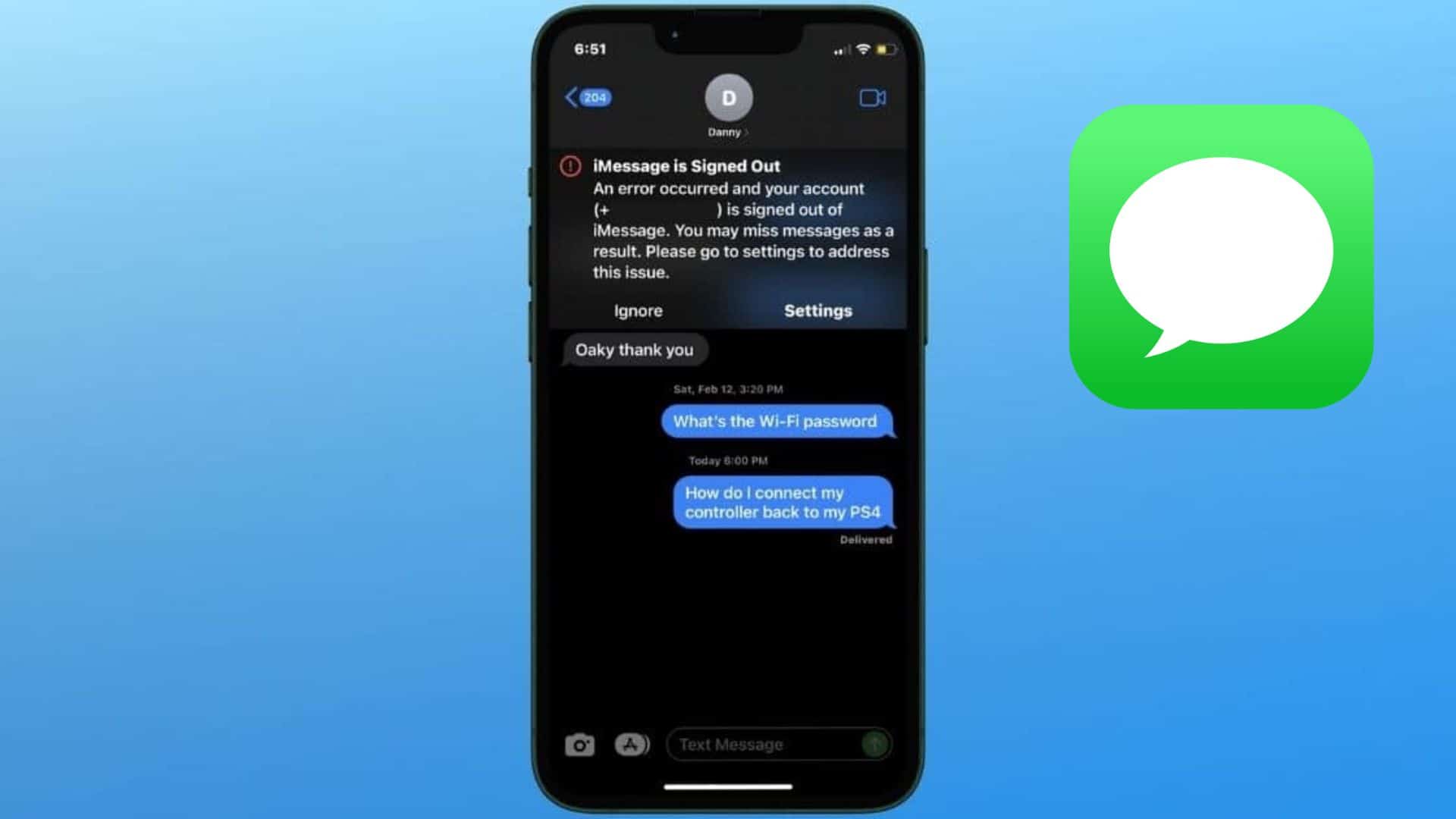
De nombreux utilisateurs d’iPhone signalent qu’iMessage a cessé de fonctionner correctement après l’installation d’iOS 26, qu’Apple a publié le 15 septembre 2025. Les problèmes vont des échecs d’activation aux interruptions complètes de service. La page État du système d’Apple indique toujours que tous les services fonctionnent normalement, mais les rapports des utilisateurs racontent une histoire différente.
Nouvelles fonctionnalités d’iOS 26 dans Messages
La mise à jour iOS 26 a apporté des changements majeurs à l’application Messages :
Don’t miss the best of The Mac Observer
Set us as a preferred source and our Apple reporting ranks higher in your Google Search results and Discover feed — one tap, no account changes.
- Arrière-plans personnalisés : Définissez des arrière-plans de conversation avec des photos, des couleurs, des images générées ou des designs prédéfinis comme Ciel, Eau et Aurore.
- Discussions de groupe améliorées : Les indicateurs de frappe montrent qui écrit, les sondages permettent jusqu’à 12 options, et Apple Cash fonctionne désormais dans les groupes.
- Sélection de message : Copiez une partie d’un message au lieu de la bulle entière.
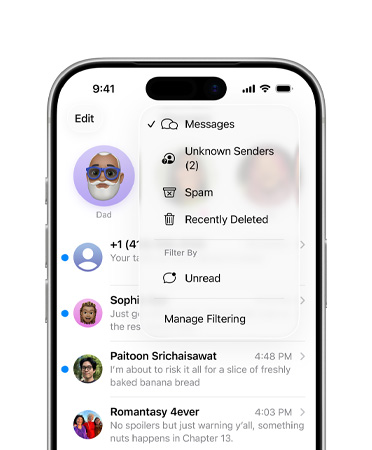
- Filtrage des expéditeurs inconnus : Les messages de contacts inconnus sont déplacés vers un dossier séparé avec des notifications silencieuses.
- Design Liquid Glass : Une refonte translucide à travers iOS (voir Liquid Glass expliqué).
Ces mises à jour marquent la plus grande refonte visuelle et fonctionnelle de Messages depuis des années. Mais la complexité de ces changements a également introduit de nouveaux défis techniques.
Causes principales des problèmes d’iMessage
Même dans la version publique, les problèmes proviennent de :
- Échecs de communication serveur (bloquant l’activation/livraison)
- Problèmes d’authentification Apple ID pendant la mise à niveau
- Corruption de configuration réseau (similaire aux autres bugs d’iOS 26)
- Incompatibilité des paramètres opérateur avec la nouvelle pile de messagerie d’iOS 26
Dépannage d’iMessage sur iOS 26
1. Vérifications de base
- Activation d’iMessage : Réglages → Apps → Messages → activez iMessage. Vérifiez Envoyer et recevoir pour confirmer votre numéro.
- Connexion Apple ID : Assurez-vous d’être connecté au bon Apple ID.
- Stabilité réseau : Testez le Wi-Fi et les données mobiles. L’activation d’iMessage fonctionne mieux en Wi-Fi.
- Date et heure : Réglages → Général → Date et heure → régler automatiquement.
Si les vérifications de base ne résolvent pas vos problèmes d’iMessage, essayez ces étapes de dépannage avancées. Chacune cible une cause possible différente d’échec.
1. Effectuez une réinitialisation complète d’iMessage
Cela efface les dysfonctionnements qui se produisent pendant le processus de mise à jour.
- Ouvrez Réglages > Messages.
- Désactivez iMessage.

- Effectuez un redémarrage forcé :
- Appuyez sur Volume +, puis Volume –, puis maintenez le bouton latéral (Alimentation) jusqu’à voir le logo Apple.
- Une fois votre iPhone redémarré, retournez dans Réglages > Messages.
- Réactivez iMessage.
- Attendez que le message d’activation disparaisse.
2. Réinitialisez les réglages réseau
Les réglages réseau corrompus ou obsolètes sont une cause fréquente des problèmes d’activation d’iMessage.
- Allez dans Réglages > Général.
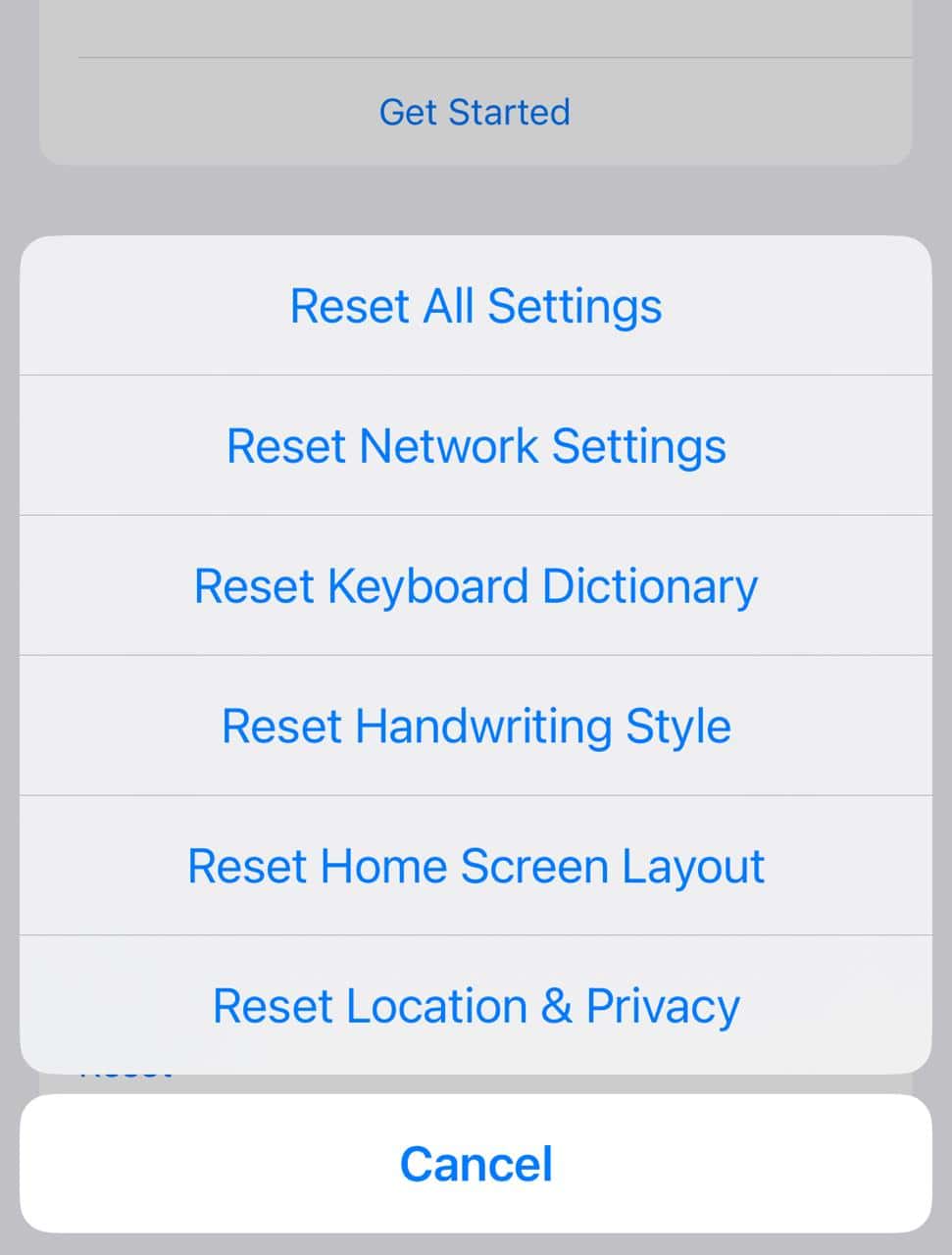
- Faites défiler vers le bas et touchez Transférer ou réinitialiser l’iPhone.
- Touchez Réinitialiser.
- Sélectionnez Réinitialiser les réglages réseau.
- Saisissez votre code d’accès si demandé.
- Votre iPhone va redémarrer. Reconnectez-vous au Wi-Fi et testez à nouveau iMessage.
⚠️ Cela supprimera les réseaux Wi-Fi enregistrés et les réglages VPN, assurez-vous donc de connaître vos mots de passe.
3. Ré-authentifiez votre Apple ID
Si votre connexion Apple ID a été interrompue pendant la mise à jour, iMessage peut échouer.
- Ouvrez réglages.
- Touchez votre bannière Apple ID en haut.
- Faites défiler vers le bas et sélectionnez Se déconnecter.
- Redémarrez votre iPhone.
- Retournez dans Réglages et reconnectez-vous avec votre Apple ID.
- Ouvrez Messages et activez iMessage.
4. Mettez à jour les réglages opérateur
Votre opérateur peut avoir besoin de transmettre de nouveaux réglages pour iOS 26.
- Allez dans Réglages > Général > Informations.
- Restez sur cet écran pendant quelques secondes.
- Si une mise à jour opérateur est disponible, vous verrez une invite pour l’installer.
- Touchez Mettre à jour et suivez les instructions.
5. Essayez la solution de traitement en arrière-plan
Cette méthode contourne les conflits causés par les tâches en arrière-plan d’iOS 26.
- Balayez vers le bas depuis le coin supérieur droit et activez le Mode Avion.
- En Mode Avion, activez le Wi-Fi et connectez-vous à un réseau.
- Allez dans Réglages > Messages et activez iMessage.
- Laissez votre iPhone inactif pendant quelques minutes pour qu’il traite l’activation.
- Désactivez le Mode Avion une fois terminé.
Pour des problèmes d’appareil plus larges, consultez notre guide sur quand une mise à jour iOS 26 n’apparaît pas.
Problèmes courants et solutions
| Problème | Cause probable | Solution |
|---|---|---|
| « En attente d’activation » | Problème de serveur ou d’Apple ID | Se déconnecter/reconnecter Apple ID, réinitialiser réseau |
| Messages non envoyés | Incompatibilité opérateur | Mettre à jour les réglages opérateur |
| Images non livrées | Corruption réseau | Réinitialiser les réglages réseau |
| Échec des messages de groupe | Bug lié à la bêta | Redémarrage forcé, appliquer le dernier correctif iOS |
Si les problèmes de performance s’étendent au-delà de Messages, consultez tous les bugs signalés d’iOS 26 avec solutions.




Discussion