
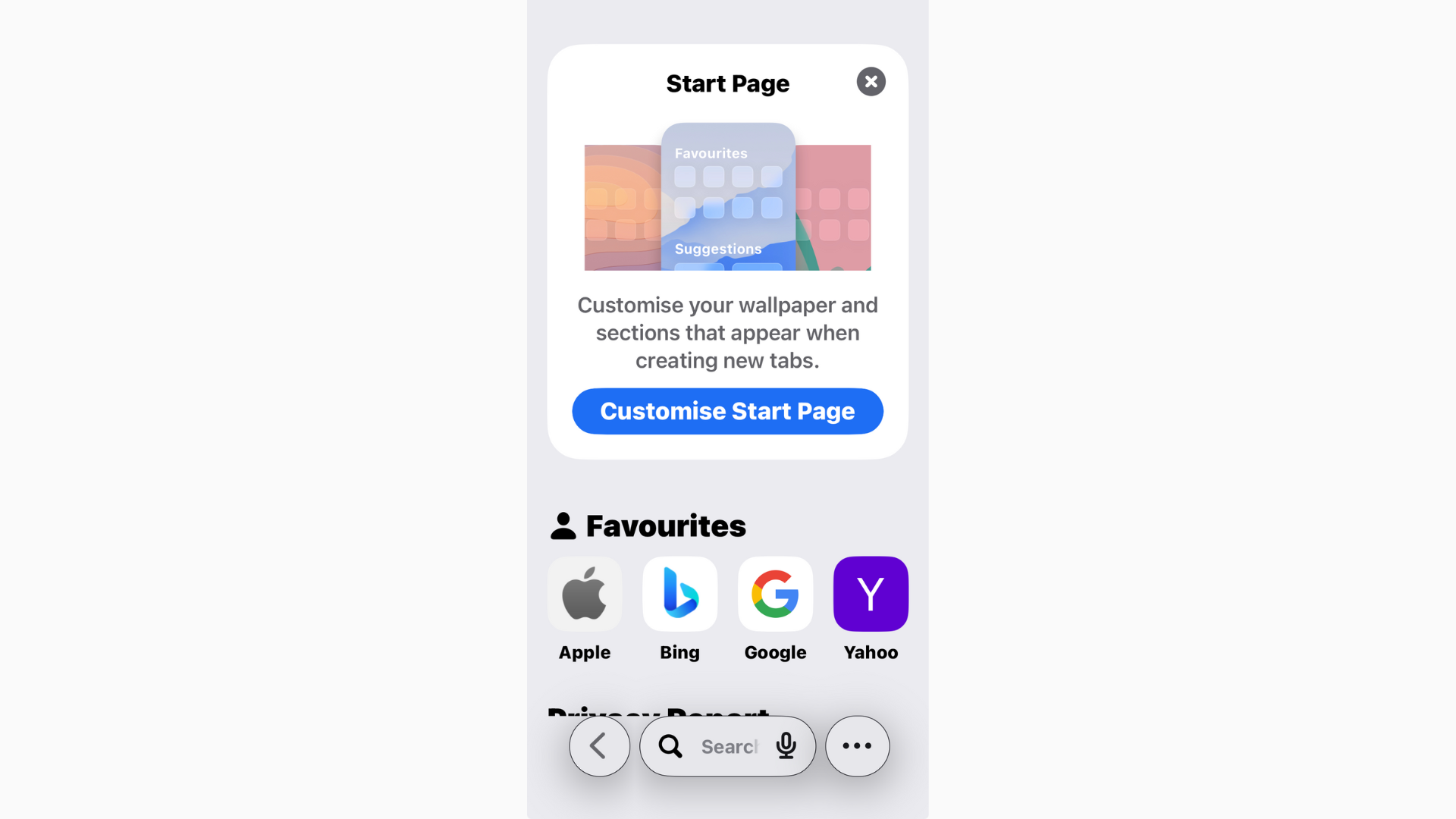
Safari dans iOS 26 a adopté un nouveau look et quelques nouvelles fonctionnalités, mais une chose n’a pas changé : vous pouvez toujours consulter votre historique de navigation lorsque vous devez revisiter un site. Le seul hic, c’est qu’Apple cache cette option un peu plus profondément que certaines personnes ne s’y attendent. Voici comment trouver et gérer l’historique Safari sur votre iPhone ou iPad sous iOS 26.
Table des matières
Consultez votre historique dans Safari
- Ouvrez Safari sur votre iPhone ou iPad.
- Appuyez sur l’icône de menu (trois points) puis sur l’icône de livre dans la barre d’outils inférieure (sur iPhone) ou supérieure (sur iPad).
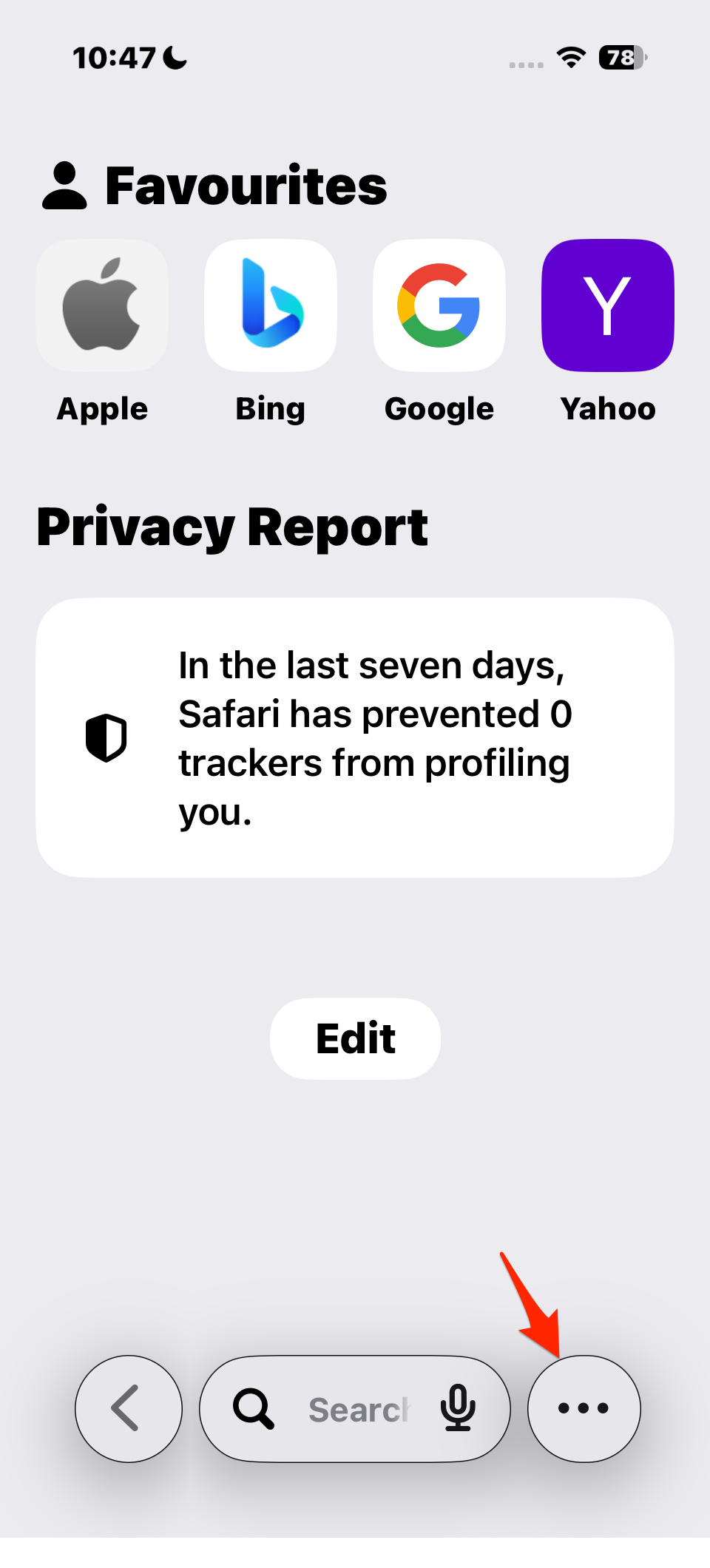
- Appuyez sur l’onglet horloge — il s’agit de votre historique de navigation complet.
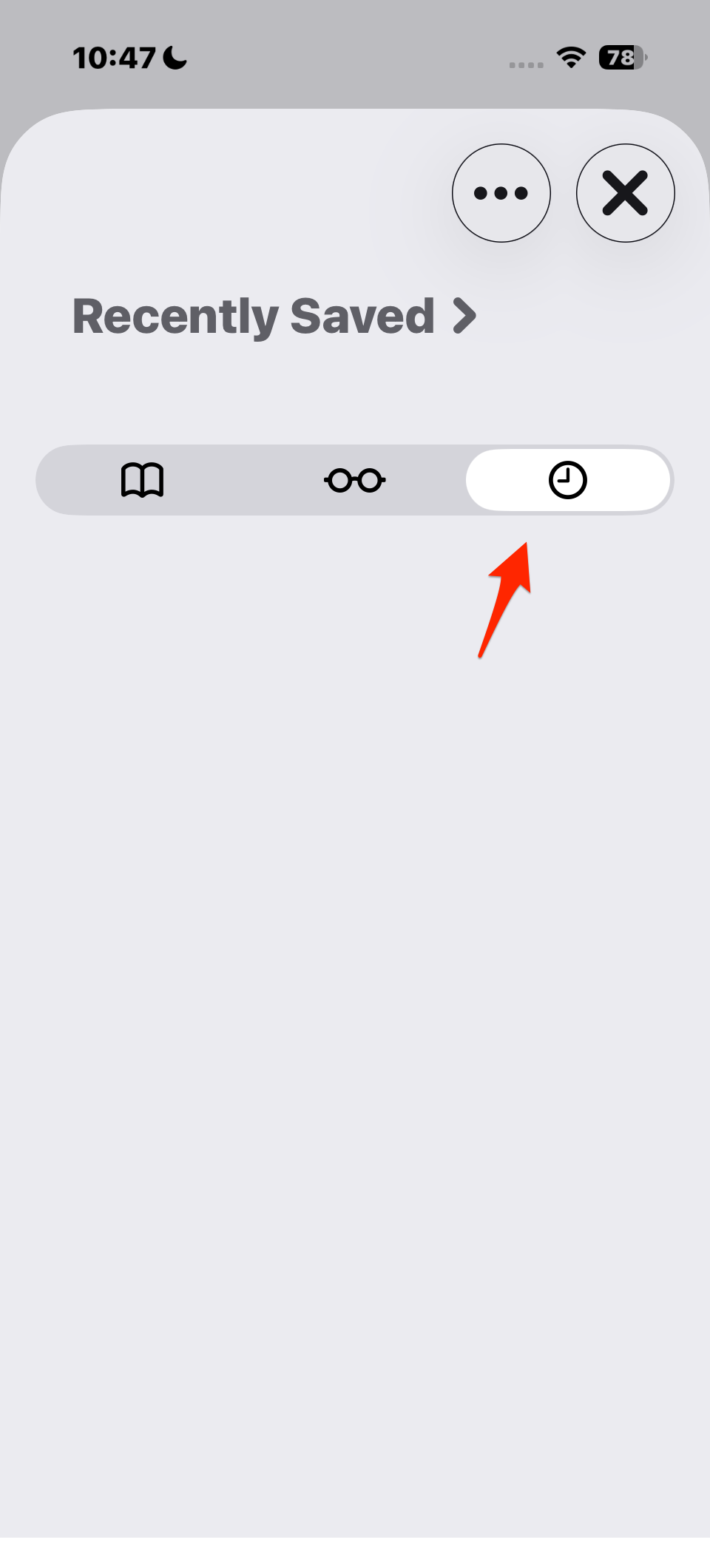
- Faites défiler la liste, ou utilisez la barre Rechercher dans l’historique en haut pour trouver un site spécifique.
Appuyez sur n’importe quelle entrée pour rouvrir la page instantanément.
Don’t miss the best of The Mac Observer
Set us as a preferred source and our Apple reporting ranks higher in your Google Search results and Discover feed — one tap, no account changes.
Effacez un historique spécifique ou complet
Depuis la même vue d’historique, vous pouvez effacer des éléments :
- Balayez vers la gauche sur une entrée → appuyez sur Supprimer.
- Ou appuyez sur Effacer en bas → choisissez Dernière heure, Aujourd’hui, Aujourd’hui et hier, ou Tout l’historique.
Gardez à l’esprit : effacer l’historique ici l’efface également sur tout appareil connecté au même compte iCloud, sauf si vous avez désactivé la synchronisation Safari dans Réglages → Identifiant Apple → iCloud.
Conseils pour utiliser l’historique Safari dans iOS 26
- Utilisez les onglets et l’historique ensemble : Si vous jonglez avec plusieurs projets, consultez les groupes d’onglets de Safari en plus de votre historique.
- La navigation privée ne sauvegarde pas l’historique : Rappelez-vous que les onglets privés n’apparaissent pas du tout dans votre historique.
- Recherche Spotlight : Spotlight d’iOS 26 affiche maintenant aussi les résultats Safari récents, vous n’aurez donc peut-être même pas besoin de plonger dans l’historique.
Guides iOS 26 connexes
- Tous les bugs et problèmes signalés d’iOS 26 avec leurs corrections
- Pourquoi iOS 26 est-il si lent ? Causes et corrections
- Rendre iOS 26 moins animé
- 10 fonctionnalités cachées d’iOS 26 que vous ne connaissez peut-être pas
L’essentiel à retenir
Dans iOS 26, l’historique de Safari est toujours facile à trouver — appuyez simplement sur l’icône de menu → icône de livre → onglet horloge et faites défiler ou recherchez. De là, vous pouvez rouvrir des sites, supprimer des éléments individuels, ou tout effacer. Si vous utilisez iCloud, votre historique vous suit sur tous vos appareils, le rendant encore plus utile.
![Résoudre « macOS ne peut pas vérifier que cette application est exempte de logiciels malveillants » [2026]](https://www.macobserver.com/wp-content/uploads/2025/05/MacBook-displaying-multiple-macOS-Gatekeeper-icons-under-a-red-X-surrounded-by-Gatekeeper-dialogs-over-the-default-macOS-Sequoia-wallpaper-300x158.png)



Discussion