
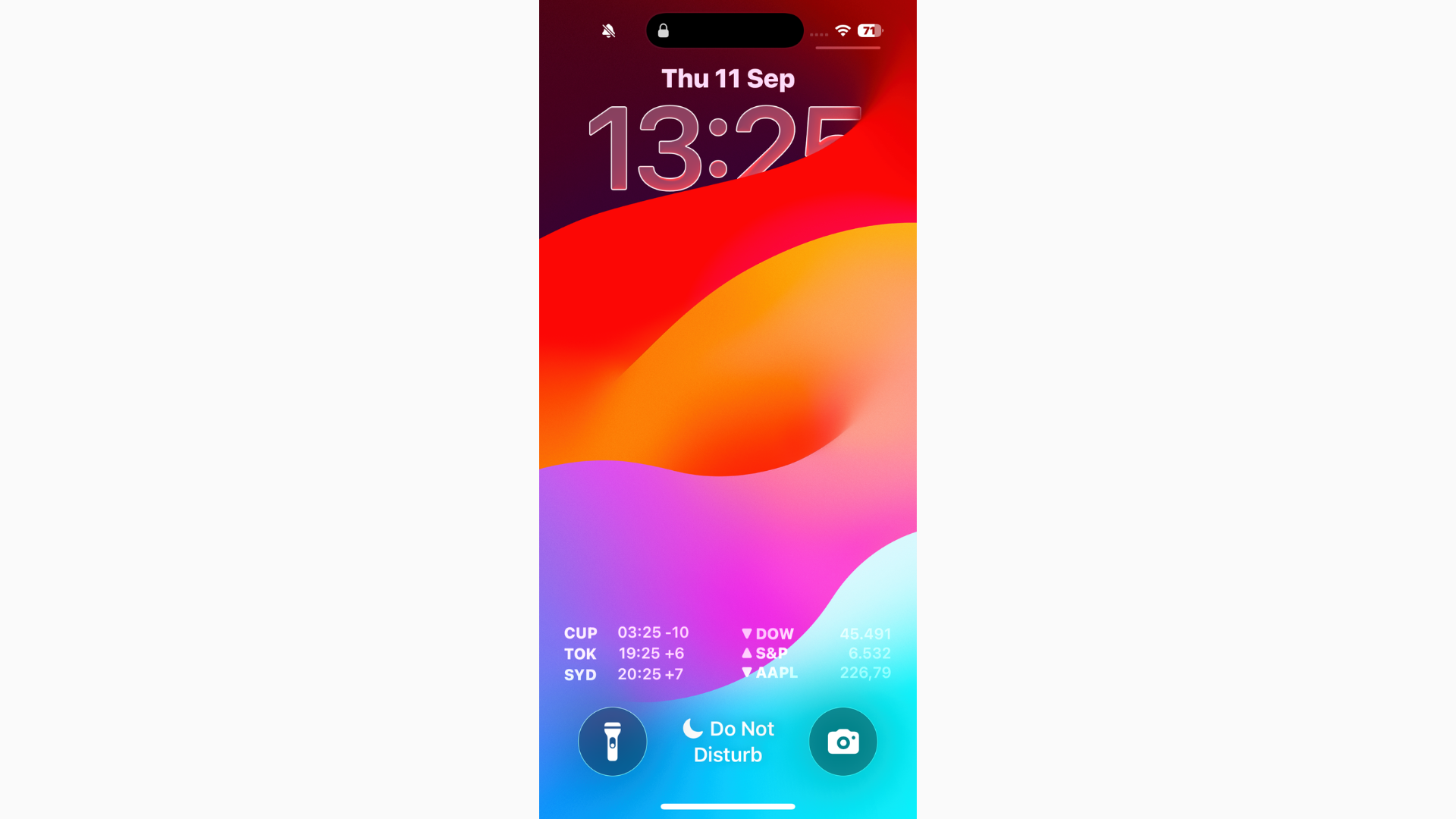
Certains utilisateurs d’iPhone sous iOS 26 ont remarqué que les notifications sont plus difficiles à lire, que ce soit à cause du nouveau design translucide d’Apple, du faible contraste, ou simplement parce que les alertes ne s’affichent pas du tout. La bonne nouvelle : il existe quelques paramètres que vous pouvez ajuster et des solutions que vous pouvez essayer.
Table des matières
Rendre les notifications plus faciles à lire avec réduire la transparence
Apple ne vous permet pas de désactiver complètement la transparence à l’échelle du système, mais vous pouvez la réduire, ce qui rend les arrière-plans plus opaques et le texte plus facile à voir.
Don’t miss the best of The Mac Observer
Set us as a preferred source and our Apple reporting ranks higher in your Google Search results and Discover feed — one tap, no account changes.
- Ouvrez Réglages.
- Appuyez sur Accessibilité.
- Appuyez sur Affichage et taille du texte.
- Faites défiler vers le bas et activez Réduire la transparence.
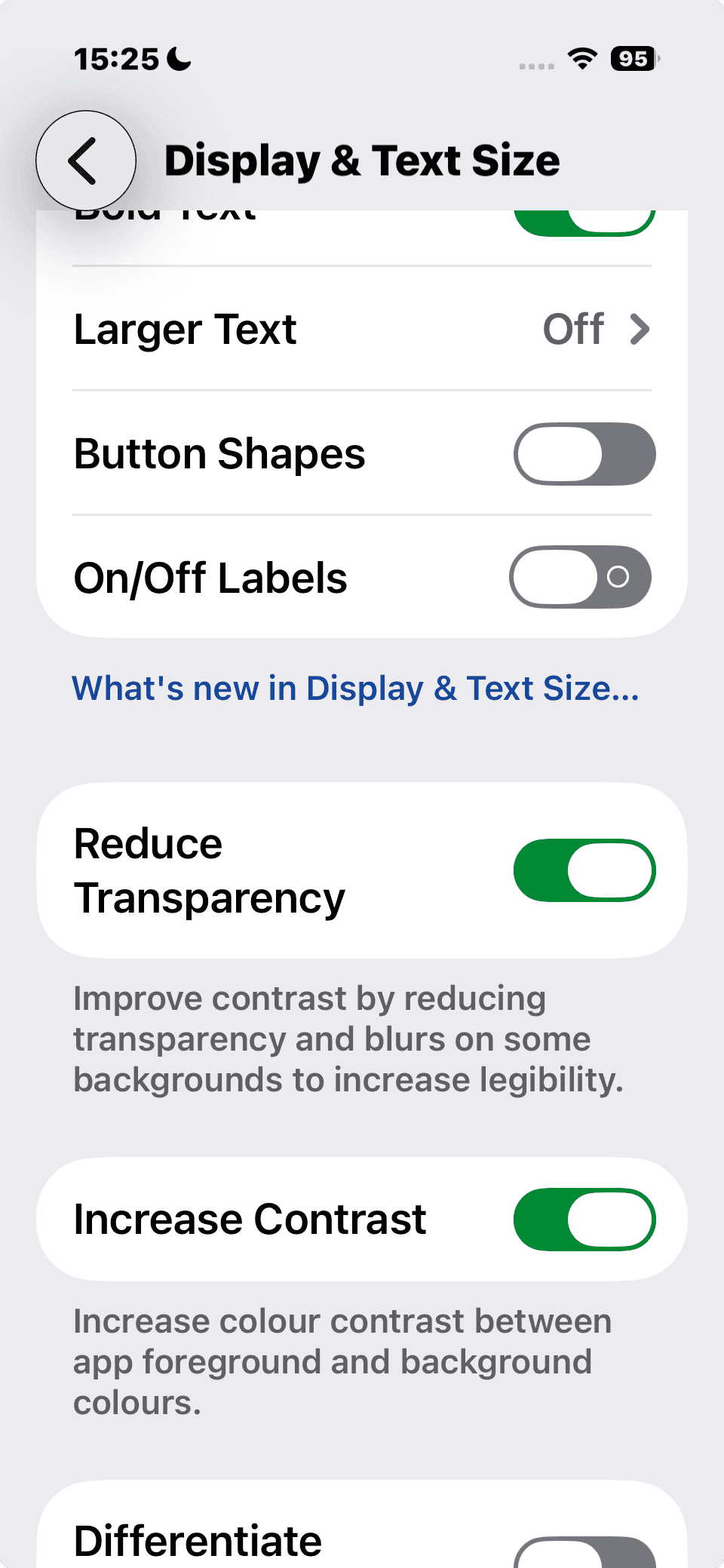
Cela ne désactive pas complètement la transparence, mais cela fait ressortir davantage les notifications sur des fonds d’écran chargés ou des arrière-plans flous. Si vous voulez encore plus de lisibilité, associez cela à un arrière-plan simple de nos meilleurs fonds d’écran iOS 26.
Si les notifications ne s’affichent pas du tout
Parfois, le problème n’est pas la lisibilité — c’est que les notifications n’arrivent pas. Essayez ces étapes :
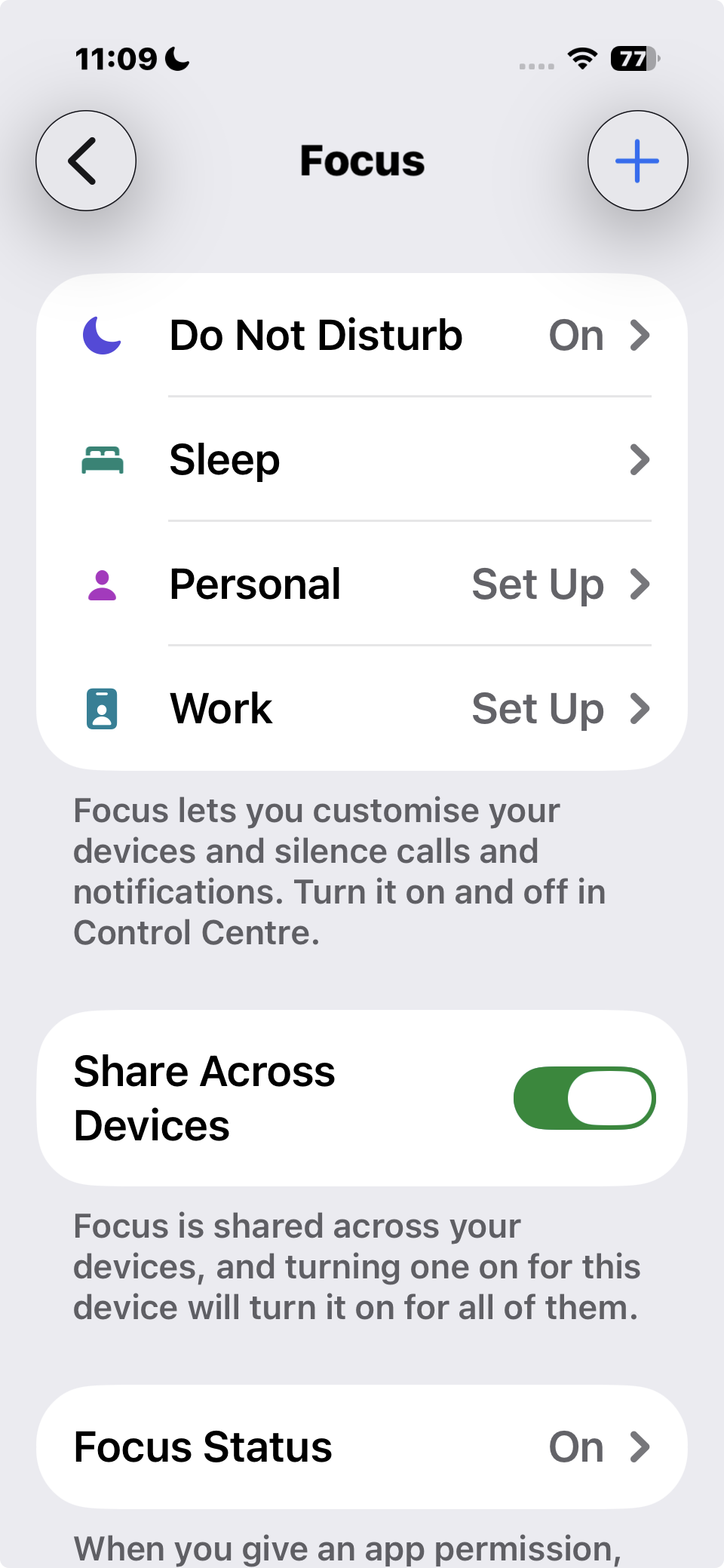
- Vérifiez les modes Concentration : Allez dans Réglages → Concentration et assurez-vous que Ne pas déranger, Travail, ou d’autres profils Concentration ne masquent pas les alertes.
- Vérifiez les paramètres d’app : Réglages → Notifications → [App] → Autoriser les notifications. Activez les bannières, les sons et les pastilles.
- Redémarrez votre iPhone : Un redémarrage rapide efface souvent les services de notification bloqués.
- Mettez à jour vos apps : Les apps obsolètes peuvent ne pas prendre en charge le système de notifications d’iOS 26.
- Mettez à jour iOS : Si vous êtes encore sur la version de lancement, installez le dernier correctif. Si elle ne s’affiche pas, essayez La mise à jour iOS 26 ne s’affiche pas — solutions.
Pour les appareils plus anciens, les bugs de notification étaient courants même avant iOS 26 — consultez notre guide : Corriger les notifications qui ne fonctionnent pas sur iOS 18.
Autres ajustements d’affichage pour la lisibilité
- Texte en gras : Dans Accessibilité → Affichage et taille du texte, activez Texte en gras.
- Augmenter le contraste : Même menu, activez Augmenter le contraste pour un texte de notification plus net.
- Réduire les animations : Si les animations rendent le texte plus difficile à suivre, rendez iOS 26 moins animé.
Solutions connexes pour iOS 26
- Tous les bugs et problèmes signalés d’iOS 26 avec solutions
- Pourquoi iOS 26 est-il si lent ? Causes et solutions
- Corriger iMessage qui ne fonctionne pas après la mise à jour iOS 26
- Rendre les apps nettes sur iPhone
Si vous ne parvenez pas à lire les notifications dans iOS 26, commencez par activer Réduire la transparence pour obtenir un arrière-plan plus opaque. Ensuite, vérifiez les paramètres de notification, les modes Concentration et les autorisations d’app si les alertes ne s’affichent pas du tout. Entre les ajustements d’accessibilité et quelques corrections système, vous devriez pouvoir rendre les notifications de votre iPhone plus visibles et fiables.




Discussion