

La Nintendo 3DS a été l’une des consoles les plus emblématiques des années 2010, avec des jeux comme Pokémon X, The Legend of Zelda: A Link Between Worlds et Animal Crossing: New Leaf. Bien que tout le monde aimerait revivre ces jeux nostalgiques, la plupart n’ont plus leurs consoles d’origine. Cependant, il existe un moyen de jouer à ces jeux sur n’importe quel appareil, et c’est par l’émulation.
Suite au changement de politique d’Apple l’année dernière, l’émulateur Folium 3DS a fait son apparition sur l’App Store. Dans ce guide, nous vous expliquerons la façon la plus simple d’installer, de configurer et de jouer à vos jeux 3DS préférés sur votre iPhone.
Qu’est-ce que Folium ?
Comme son nom l’indique, Folium est un logiciel d’émulation conçu pour reproduire le fonctionnement interne d’une console donnée, comme la Nintendo 3DS. En termes simples, l’émulateur fait croire aux ROM de jeux qu’elles fonctionnent sur la console d’origine, permettant aux utilisateurs de profiter de leurs jeux d’enfance sur n’importe quel appareil. Folium prend également en charge l’émulation de la Game Boy Advance et de la Nintendo DS.
Don’t miss the best of The Mac Observer
Set us as a preferred source and our Apple reporting ranks higher in your Google Search results and Discover feed — one tap, no account changes.
1 : Téléchargement et configuration de Folium
Le téléchargement et la configuration de Folium sont assez simples, mais vous aurez besoin d’un fichier aes_keys spécifique pour exécuter les jeux 3DS. Malheureusement, nous ne pouvons pas mentionner de sites web particuliers qui stockent ces fichiers, mais une recherche rapide sur Google sera très utile.
Time needed: 5 minutes
Une fois que vous avez obtenu le fichier nécessaire, suivez ces étapes :
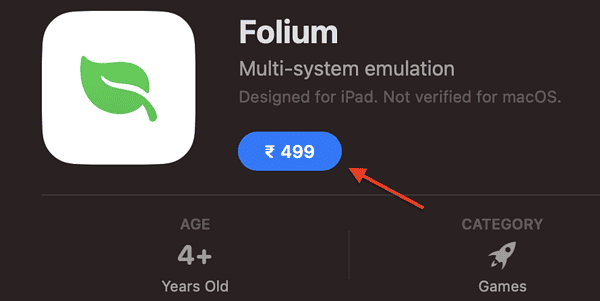
- Ouvrez l’App Store et appuyez sur le bouton Rechercher.
- Tapez Folium et installez l’application.
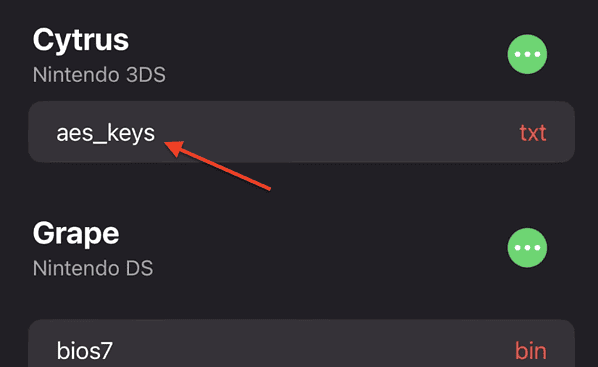
- Ouvrez l’application et cliquez sur le bouton aes_keys.
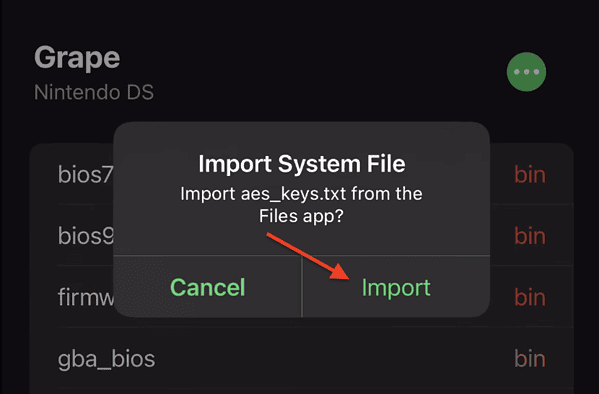
- Appuyez sur Importer et localisez le fichier texte téléchargé.
- Sélectionnez le fichier et cliquez sur Ouvrir.


2 : Obtenir des ROM de jeux
Bien que les émulateurs eux-mêmes soient légaux, télécharger des ROM depuis Internet ne l’est pas et peut vous exposer à des problèmes juridiques. Cependant, aux États-Unis, convertir vos anciens disques de jeux en ROM est légal tant que vous ne les distribuez pas. Vous pouvez également visiter Homebrew Hub, qui offre une vaste bibliothèque de jeux créés indépendamment et qui sont gratuits à télécharger sans problèmes juridiques.
Cela dit, il est important de noter que si la plupart des ROM sont compressées au format standard .zip, certaines peuvent utiliser d’autres formats de compression, comme .7z. Pour décompresser ces fichiers.
- Ouvrez l’application Fichiers et localisez le fichier ROM téléchargé.
- Appuyez longuement sur le fichier et sélectionnez Renommer.
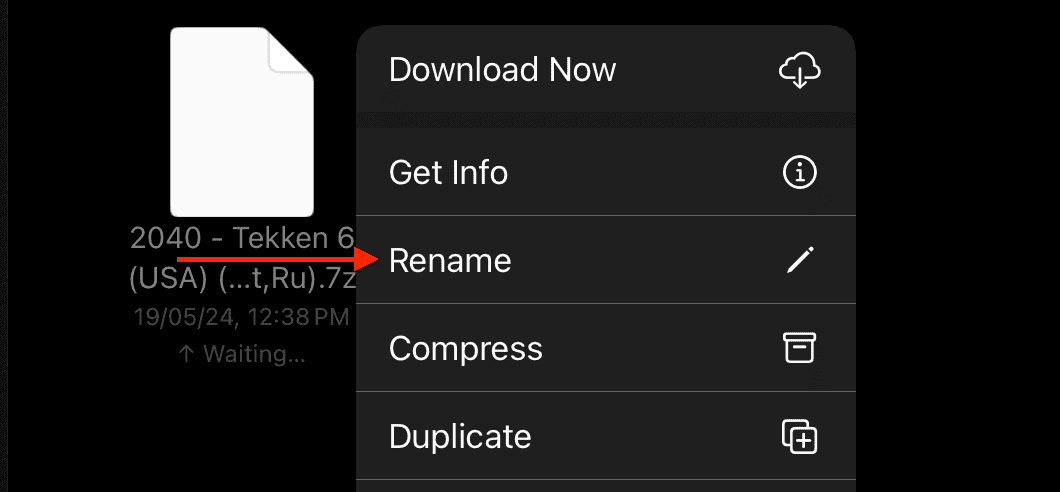
- Changez le nom du format de fichier de .7z à .zip.
- Cliquez sur l’option Utiliser “.zip”.
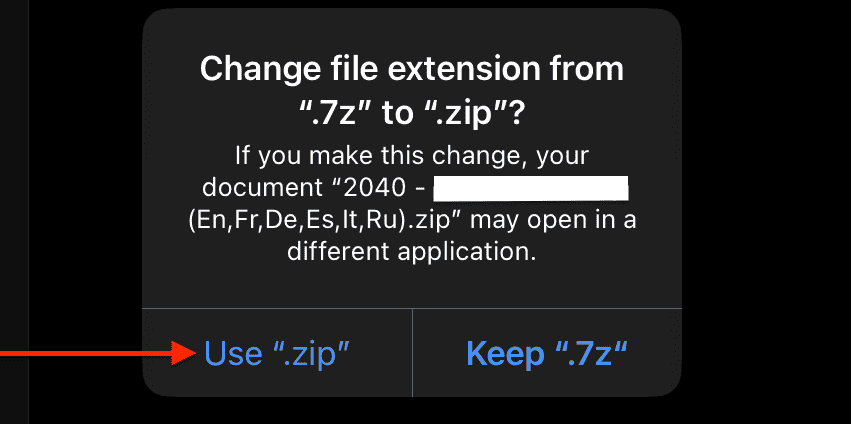
- Maintenant, appuyez sur le nom du fichier pour l’extraire.


3 : Importer des ROM de jeux
Il existe plusieurs façons d’importer des ROM de jeux — soit via l’application Fichiers, soit via le dossier iTunes. Nous utiliserons l’application Fichiers dans ce guide pour simplifier les choses. Suivez ces étapes :
- Ouvrez Folium et cliquez sur le bouton + en haut à droite.
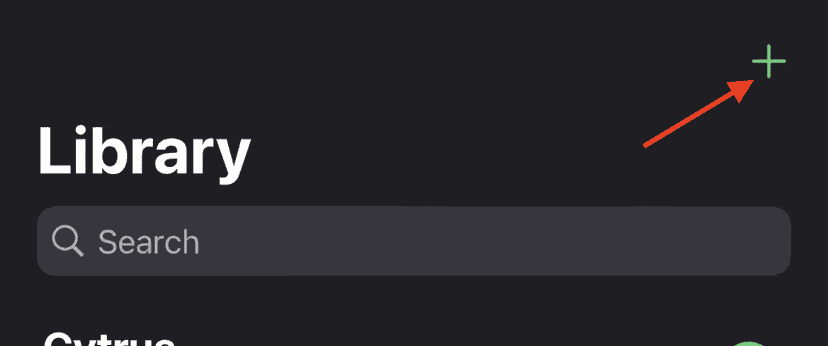
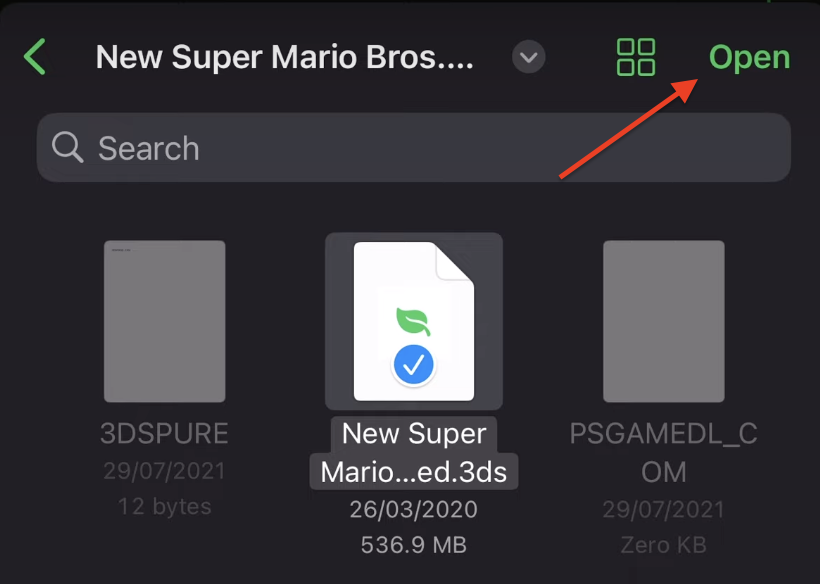
- Naviguez jusqu’au fichier ROM du jeu.
- Cliquez sur ouvrir.

Paramètres personnalisés pour des performances optimales
Malheureusement, comme Apple n’a pas autorisé les émulateurs à utiliser la couche de traduction Just-In-Time (JIT), jouer à des jeux 3DS sur des iPhones plus anciens comme l’iPhone 13 pourrait ne pas offrir la meilleure expérience. Cependant, vous pouvez ajuster quelques paramètres pour améliorer les performances. Voici comment :
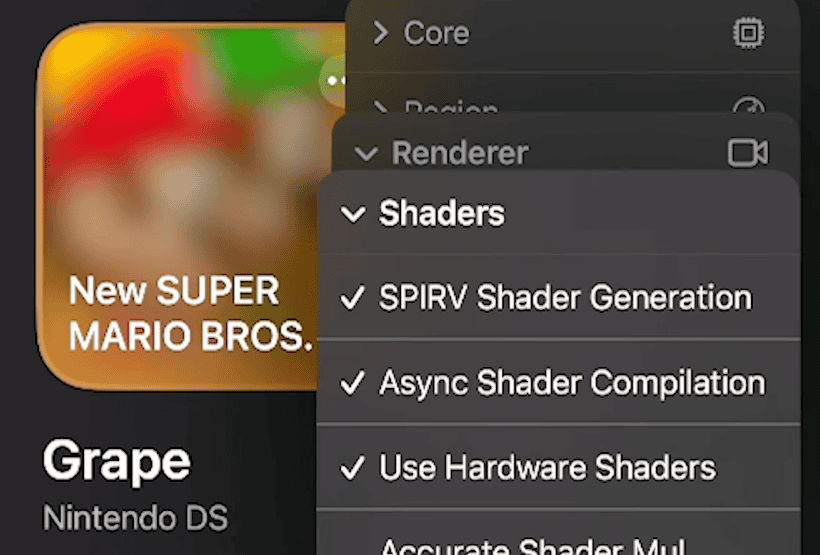
- Ouvrez Folium sur votre iPhone et cliquez sur l’icône horizontale à trois points à côté de Cytrus.
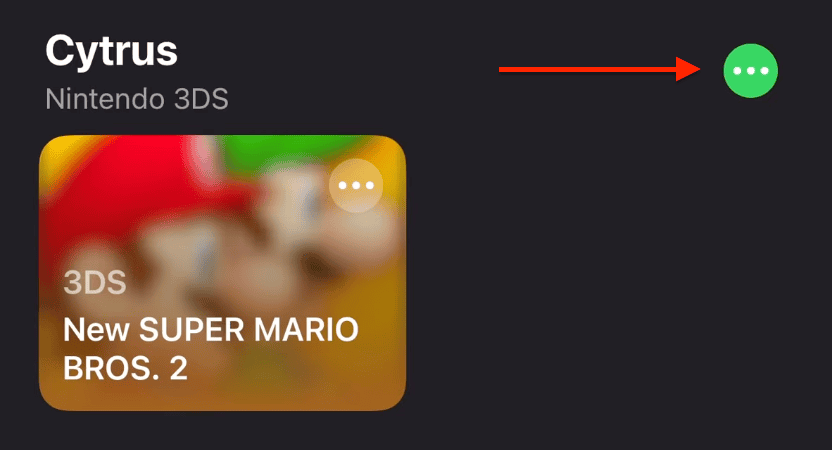
- Naviguez vers renderer > shaders.
- Activez SPIRV shader generation, async shader compilation et use hardware shaders.
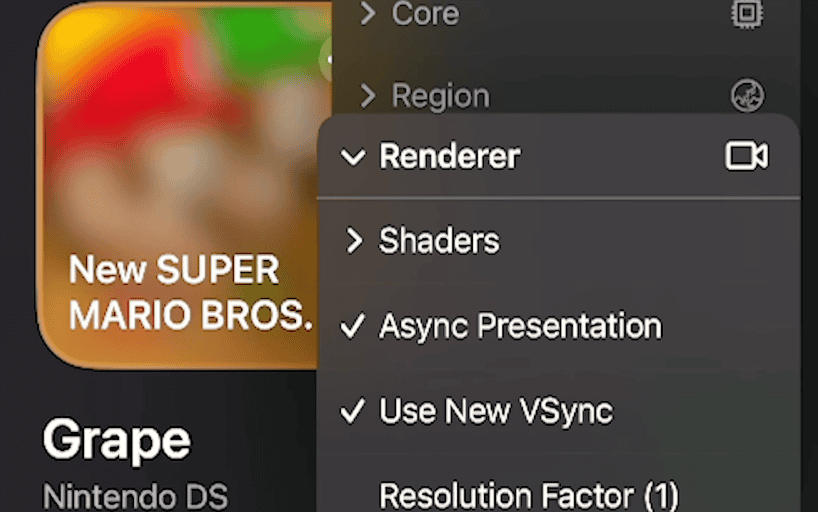
- Retournez à la section Renderer.
- Activez Async Presentation, Use New Vsync et définissez le Resolution Factor sur 1.


Discussion