
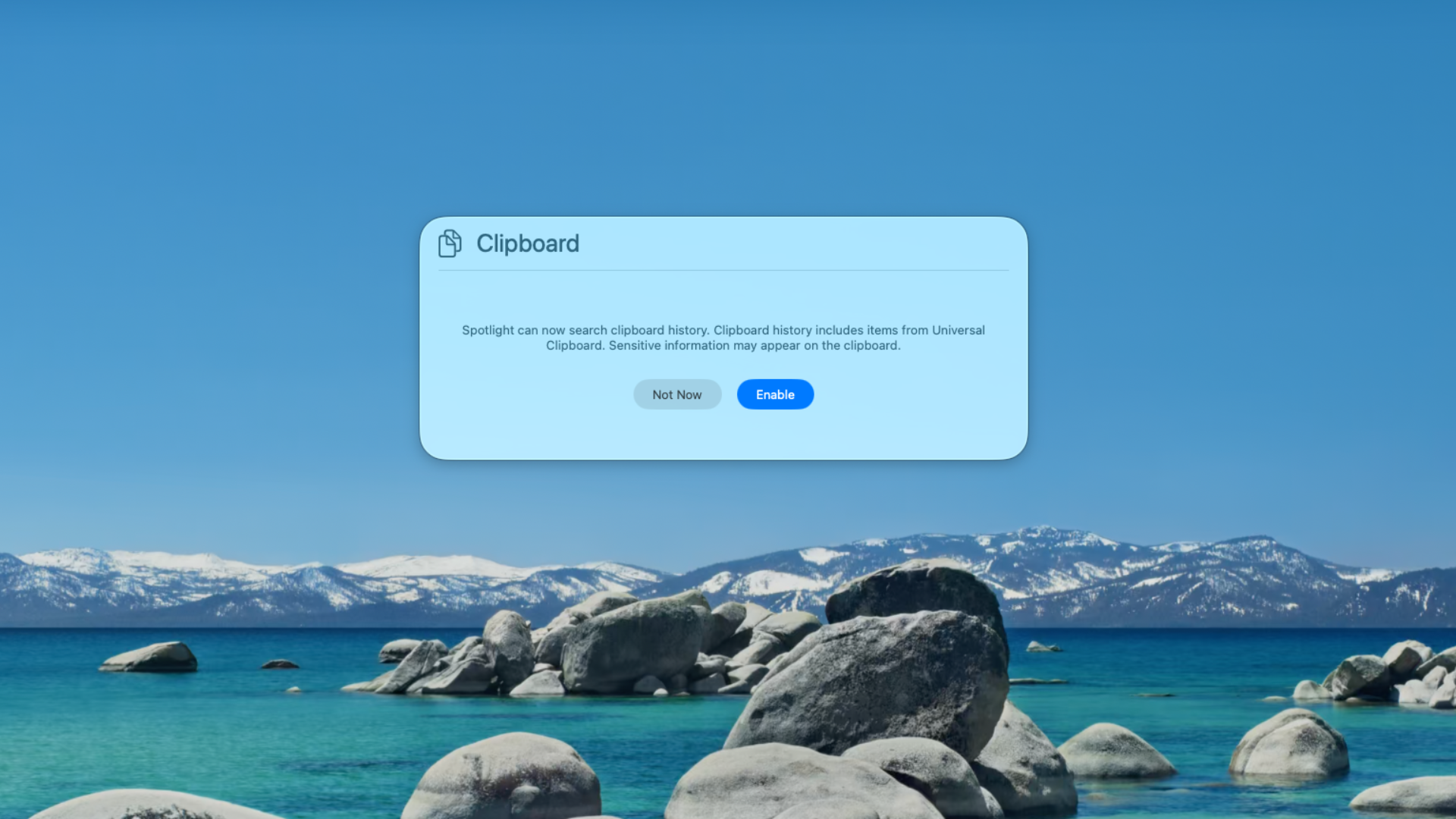
Pendant des années, les utilisateurs Mac ont eu recours à des applications tierces comme Alfred, Raycast, ou des gestionnaires de presse-papiers dédiés pour stocker plus d’un élément copié à la fois. Avec macOS Tahoe (26), Apple a enfin intégré un historique du presse-papiers directement dans Spotlight. Il n’est pas aussi puissant que certains outils tiers, mais c’est un grand pas en avant, et pour beaucoup de personnes, ce sera suffisant.
Voici comment l’utiliser.
Table des matières
Ce que fait l’historique du presse-papiers
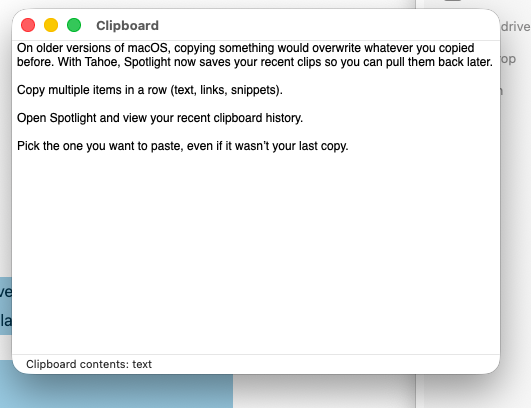
Sur les anciennes versions de macOS, copier quelque chose écrasait tout ce que vous aviez copié auparavant. Avec Tahoe, Spotlight sauvegarde maintenant vos clips récents pour que vous puissiez les récupérer plus tard.
Don’t miss the best of The Mac Observer
Set us as a preferred source and our Apple reporting ranks higher in your Google Search results and Discover feed — one tap, no account changes.
- Copiez plusieurs éléments d’affilée (texte, liens, extraits).
- Ouvrez Spotlight et consultez votre historique récent du presse-papiers.
- Choisissez celui que vous voulez coller, même si ce n’était pas votre dernière copie.
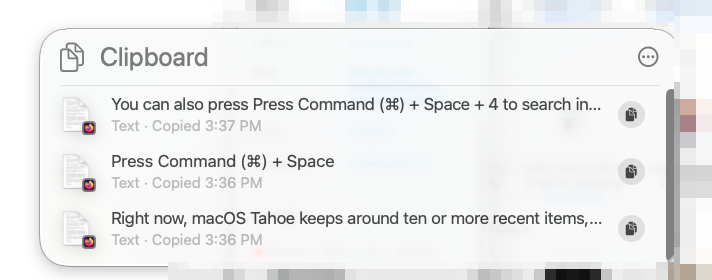
Actuellement, macOS Tahoe conserve environ dix éléments récents ou plus, mais il y a un hic : l’historique ne dure que huit heures. Après cela, il s’efface automatiquement pour des raisons de confidentialité et de sécurité.
Comment accéder à l’historique du presse-papiers
- Appuyez sur Commande (⌘) + Espace pour ouvrir Spotlight.
- Saisissez Clipboard (ou faites défiler jusqu’à la nouvelle section si vous effectuez déjà une recherche).
- Une liste de vos éléments récemment copiés apparaîtra.
- Sélectionnez celui que vous voulez, et il est instantanément replacé dans votre presse-papiers.
- Collez normalement avec Commande (⌘) + V.
C’est aussi simple que cela, Spotlight n’est plus seulement un lanceur, mais aussi un gestionnaire de presse-papiers de base.
 NOTE
NOTE
Limitations à connaître
- Limite de huit heures : Tout ce qui a été copié avant cela disparaît. Ne comptez pas dessus pour un stockage à long terme.
- Pas d’épinglage ou de favoris : Contrairement aux gestionnaires tiers, vous ne pouvez pas conserver un élément de façon permanente.
- Pas de synchronisation avec iPhone ou iPad : Le presse-papiers universel fonctionne toujours entre les appareils, mais l’historique du presse-papiers de Tahoe lui-même ne se synchronise pas entre les plateformes.
Si vous avez besoin de plus de contrôle, des applications comme Alfred ou Raycast font encore mieux le travail. Mais la version d’Apple est gratuite, privée et intégrée.
Cet ajout rend Spotlight beaucoup plus utile. Apple essaie clairement de rattraper (et dans certains cas de dépasser) ses rivaux :
- L’historique du presse-papiers égale les fonctionnalités de longue date d’Alfred et Raycast.
- Les nouvelles actions rapides dans Spotlight peuvent même les devancer, vous permettant de créer des raccourcis comme « ST » pour « Démarrer le minuteur ».
Si vous êtes curieux de savoir comment Apple remodèle tous ses logiciels, vous pouvez aussi voir ce qui a changé du côté iPhone avec le nouveau design Liquid Glass d’iOS 26 ou les plaintes concernant le mode sombre.
Conseils pour tirer le meilleur parti de l’historique du presse-papiers
- Utilisez-le pour copier plusieurs URL pendant la navigation, puis collez-les dans Notes plus tard.
- Collectez des extraits de texte pour des e-mails ou des articles sans vous soucier d’en perdre un.
- Rappelez-vous que tout ce que vous copiez ici s’effacera après huit heures, alors collez les informations importantes dans Notes ou un autre endroit sûr avant de vous déconnecter.
Vous voulez plus d’aide sur macOS Tahoe ? Consultez :




Discussion