

Na de update naar iOS 26 hebben sommige iPhone-gebruikers gemerkt dat app-pictogrammen er zachter, vervaagd of zelfs wazig uitzien. De pictogrammen van Foto’s, Messenger en Google Maps lijken bijvoorbeeld minder opvallend dan voorheen. Dit is niet per se een bug, het is onderdeel van Apple’s nieuwe Liquid Glass-ontwerp, maar als je de look niet bevalt, kun je stappen ondernemen.
Inhoudsopgave
Waarom pictogrammen er anders uitzien in iOS 26
Apple heeft een groot deel van de interface opnieuw ontworpen met Liquid Glass, een doorschijnende, gelaagde stijl die kleuren subtieler laat mengen. Dat betekent dat donkere tinten minder scherp lijken en sommige pictogrammen van derden er vervaagd uit kunnen zien.
Don’t miss the best of The Mac Observer
Set us as a preferred source and our Apple reporting ranks higher in your Google Search results and Discover feed — one tap, no account changes.

Deze ontwerpverandering is vergelijkbaar met andere wijzigingen in iOS 26, zoals de nieuwe aanpassingsmogelijkheden voor het vergrendelscherm en de zachtere Liquid Glass-effecten.
Hoe je pictogrammen scherper kunt maken
1. Wissel van pictogramstijl
Als je aangepaste app-pictogrammen gebruikt, probeer dan donkerdere of opvallendere thema’s te kiezen. Veel gebruikers melden dat het kiezen van “donkere” ontwerpen de pictogrammen meer laat opvallen. Je kunt app-pictogrammen in iOS 26 aanpassen met Apple’s ingebouwde tools of pakketten van derden.
2. Verhoog het contrast
Apple heeft toegankelijkheidsinstellingen die de visuele scherpte verbeteren:
- Ga naar instellingen → toegankelijkheid → weergave & tekstgrootte
- Schakel verhoog contrast, verminder transparantie en vette tekst in
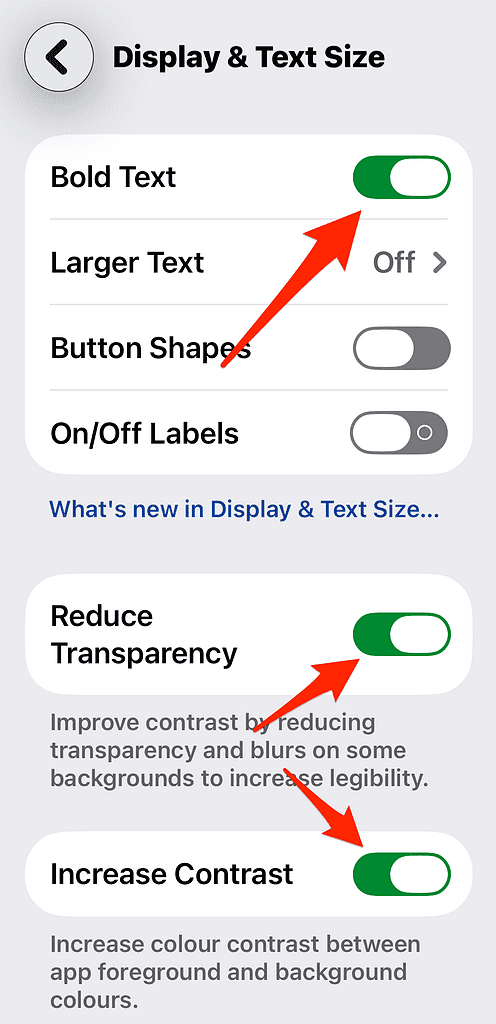
Dit zal de pictogrammen niet terugbrengen naar de iOS 18-look, maar het kan randen en tekstlabels scherper maken. Het is dezelfde truc die helpt als je meldingen in iOS 26 niet kunt lezen.
3. Pas achtergronden aan
Pictogrammen kunnen er vervaagd uitzien als de achtergrond te licht of druk is. Schakel over naar een donkerdere achtergrond via Instellingen → Achtergrond. Of verken Apple’s nieuwe beste iOS 26-achtergronden voor opties die de zachtere pictogrammen complementeren.
4. Geef feedback aan Apple
Als je de voorkeur geeft aan de opvallende, hoog-contrast stijl van eerdere iOS-versies, kun je dat rechtstreeks aan Apple laten weten. Dien je gedachten in via Apple’s Feedback-pagina. Voldoende feedback kan ontwerpwijzigingen in toekomstige updates beïnvloeden.
5. Wacht op updates
Apple verfijnt vaak ontwerpwijzigingen na de lancering. Net als bij klachten over wazige tekst in de donkere modus, zien we mogelijk een “scherpere” schakelaar in iOS 26.1 of later.
Samenvatting
De “wazige pictogrammen” in iOS 26 zijn geen fout — ze zijn onderdeel van het Liquid Glass-ontwerp. Toch kun je de look scherper maken met aangepaste pictogrammen, contrastinstellingen en donkerdere achtergronden. Als je de nieuwe esthetiek niet bevalt, laat het Apple weten via het officiële feedbackkanaal.
👉 Gerelateerde handleidingen:




Discussion